
5. ¿Cómo gestionar pedidos en la Aplicación del Repartidor?
Conceptos iniciales
Section titled “Conceptos iniciales”**¿Qué es **:
Precondiciones y Poscondiciones
Section titled “Precondiciones y Poscondiciones”Precondiciones
Section titled “Precondiciones”- Inicio de sesión en la Aplicación del Repartidor con pedidos previamente asignados.
- Visualización de los datos generales del cliente, cuerpo del pedido y opciones de cierre en la pantalla Detalle de Pedido.
- Imposibilidad de localización del cliente en el punto de entrega para el marcado de cliente no encontrado.
- Solicitud explícita del cliente para efectuar una devolución completa o parcial del pedido.
- Selección de formas de pago (efectivo, tarjeta bancaria, transferencia) e ingreso de importes en las casillas del modal Agregar Pago.
- Recepción de pago parcial o pago completo del importe por parte del cliente.
- Existencia de pedidos pertenecientes a clientes con crédito o con pago adelantado liquidado previamente para el proceso de entrega sin cobro.
Poscondiciones
Section titled “Poscondiciones”- Despliegue de modales de confirmación para notificar al cliente que el pedido está por llegar o para registrar cliente no encontrado.
- Registro del motivo y tipo de devolución (completa o parcial) en el sistema.
- Actualización de los botones de registro según el importe recibido (Registrar Pago Parcial o Registrar Pago Completo).
- Cambio de estado en la entrega de pedidos tras la confirmación de la entrega con o sin cobro.
- Muestra de las ubicaciones de entrega en la pantalla del Mapa.
- Despliegue del resumen de liquidación organizado por estado de los pedidos y montos (cobrado, pendiente y crédito).
- Visualización de la lista de pedidos y sus respectivos estatus en la pantalla de Historial.
Matriz de Decisiones
Section titled “Matriz de Decisiones”| Módulo / Pantalla | Acción realizada | Condición o requisito previo | Resultado |
|---|---|---|---|
| App Repartidor / Inicio | Inicio de aplicación | Existencia de pedidos asignados al repartidor | Muestra del listado de pedidos por entregar pendientes. |
| App Repartidor / Detalle de Pedido | Marcado de cliente no encontrado | No localización del cliente en el domicilio | Muestra del modal de confirmación para cliente no encontrado. |
| App Repartidor / Detalle de Pedido | Notificación de proximidad | Intención de avisar al cliente sobre la llegada del pedido | Despliegue del modal de confirmación para notificar al cliente que su pedido está por llegar. |
| App Repartidor / Detalle de Pedido | Solicitud de devolución | Deseo del cliente de devolver el pedido | Despliegue del cuadro de diálogo para indicar motivo y tipo de devolución (completa o parcial). |
| App Repartidor / Cobrar y Entregar | Apertura de gestión de cobro | Inserción de importes según la forma de pago (efectivo, tarjeta bancaria, transferencia) | Despliegue del modal Agregar Pago con opción de ingreso directo del resto. |
| App Repartidor / Modal Agregar Pago | Registro por importe incompleto | Recepción de una parte del monto adeudado por parte del cliente | Muestra y habilitación del botón Registrar Pago Parcial. |
| App Repartidor / Modal Agregar Pago | Registro por importe total | Recepción de la totalidad del importe adeudado | Cambio del botón a Registrar Pago Completo. |
| App Repartidor / Entregar | Confirmación de entrega sin cobro | Pedidos correspondientes a clientes con crédito o liquidación previa con pago adelantado | Muestra del modal de confirmación de entrega. |
| App Repartidor / Mapa | Consulta de ruta de entregas | Existencia de pedidos asignados con dirección | Despliegue de la pantalla del mapa con los puntos de entrega de los pedidos. |
| App Repartidor / Liquidación | Consulta de estado de liquidación | Existencia de registros de pedidos entregados, cobrados o pendientes | Despliegue de la pantalla de liquidación con el estado de los pedidos en la parte superior y montos (cobrado, pendiente y crédito) en la parte inferior. |
| App Repartidor / Historial | Consulta de historial de pedidos | Registro previo de operaciones y entregas en la aplicación | Despliegue del listado de pedidos con sus estatus correspondientes. |
¿En qué consiste el Acceso?
Section titled “¿En qué consiste el Acceso?”¿Cómo consultar el Listado de Pedidos por Entregar Pendientes?
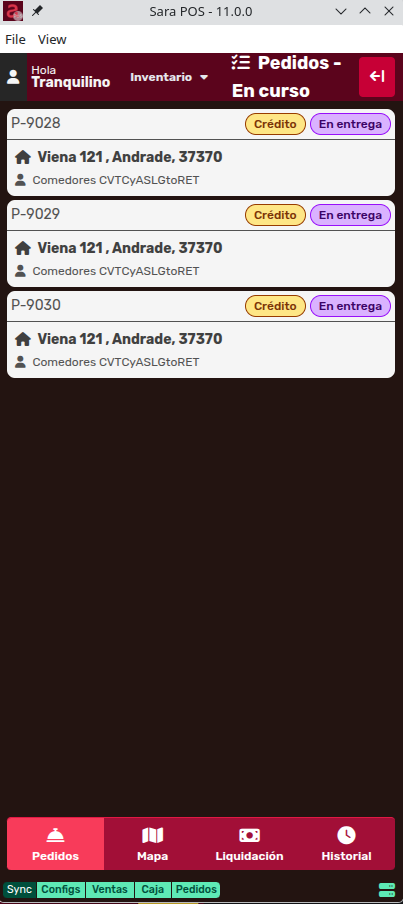
Section titled “¿Cómo consultar el Listado de Pedidos por Entregar Pendientes?”Al iniciar la aplicación, podremos ver los pedidos que están asignados:
¿Cómo visualizar el Detalle de Pedido?
Section titled “¿Cómo visualizar el Detalle de Pedido?”¿Cómo consultar la información del Cliente?
Section titled “¿Cómo consultar la información del Cliente?”En el detalle usted podrá encontrar los datos generales del cliente en la parte superior:
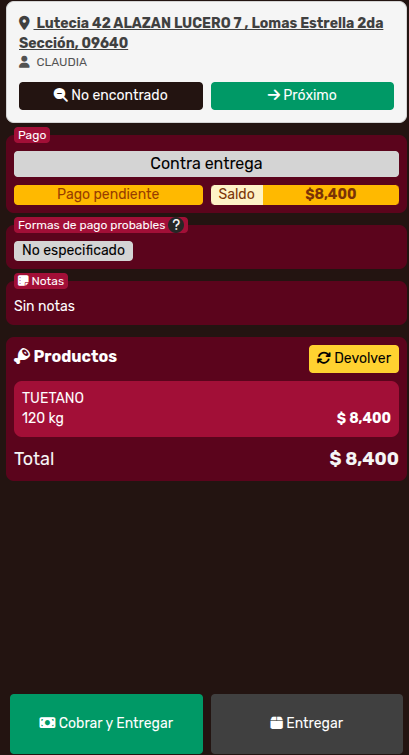
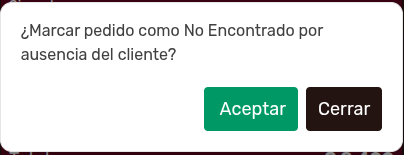
Puede ocurrir que usted no localice al cliente, para ello, dé clic en el botón No Encontrado:

El sistema le mostrará entonces un modal de confirmación:
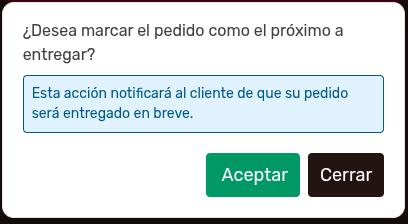
No olvide el botón de Próximo:

Cuando usted le dé clic, el istema le mostraá un modal de confirmación, para que el sistema notifique al cliente que su pedido está por llegar:
¿Cómo consultar la información del Pedido?
Section titled “¿Cómo consultar la información del Pedido?”En la parte del medio, usted podrá encontrar los datos del pedido_
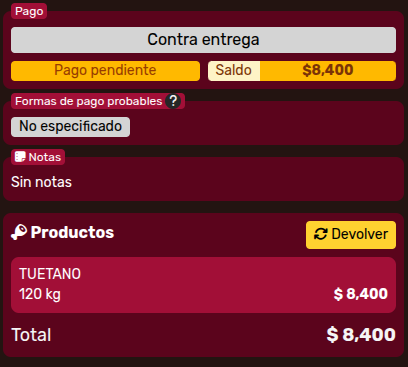
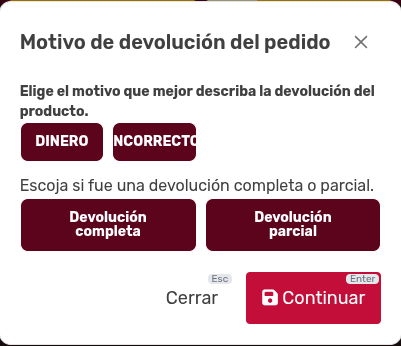
Si usted encuentra que el cliente desea efectuar una devolución, puede dar clic en el botón Devolver:

Entonces el sistema le mostrará un cuadro de diálogo para que usted indique qué motivo existe para la devolución y qué tipo de devolución es, completa o parcial:
¿Cómo realizar el Cierre?
Section titled “¿Cómo realizar el Cierre?”En la parte inferior de la pantalla usted tiene dos botones.
i. Cobrar y Entregar
Section titled “i. Cobrar y Entregar”Si usted da clic en este botón, el sistema le mostrará el modal Agregar Pago:
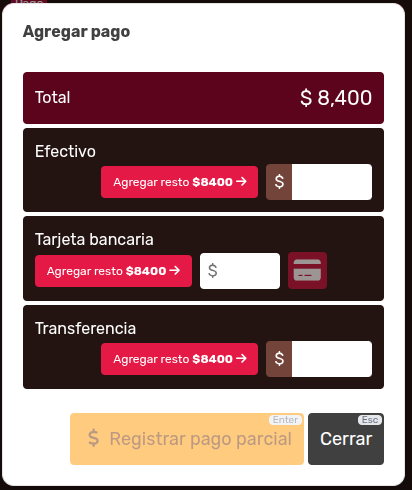
Observe que usted puede colocar las cantidades en las casillas, según la forma como le van a pagar (efectivo, tarjeta bancaria, transferencia), pero también tiene la opción, para los casos que toquen, de colocar la cantidad directamente:

Puede ser que el cliente, por alguna razón, solamente dé una parte de lo que nos debía de dar; para eso está el botón:
Por supuesto, si usted recibe todo el importe, el botón Registrar Pago Parcial cambiará:
ii. Entregar
Section titled “ii. Entregar”Puede ocurrir que no recibamos pago (por clientes con crédito o que el pedido ya se haya liquidado previamente con pago adelantado); para este caso, dé clic en el botón Entregar:
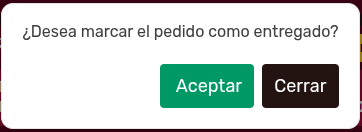
Entonces el sistema le mostrará un modal de confirmación:
¿Cómo consultar el Mapa?
Section titled “¿Cómo consultar el Mapa?”Usted podrá dar clic en el botón Mapa:

Entonces el sistema le mostrará la siguiente pantalla:
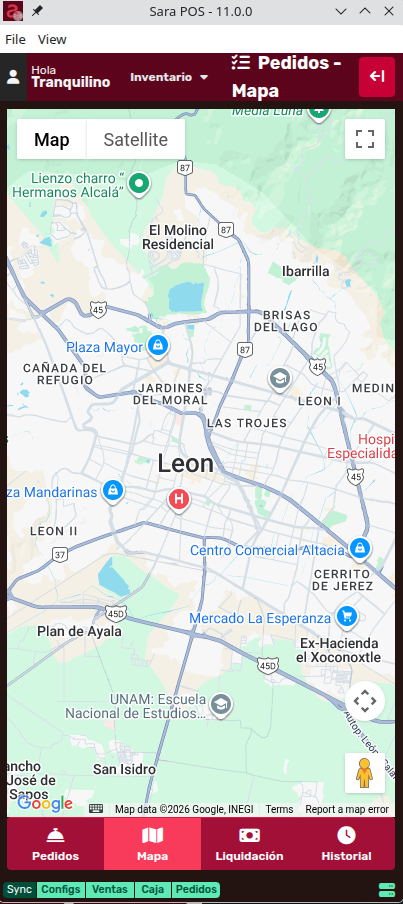
El mapa le mostrará los lugares donde usted tiene qué entregar pedidos.
¿Cómo consultar la Liquidación?
Section titled “¿Cómo consultar la Liquidación?”A continuación tiene usted el botón Liquidación:

Cuando dé clic en él, el sistema le mostrará la siguiente pantalla:
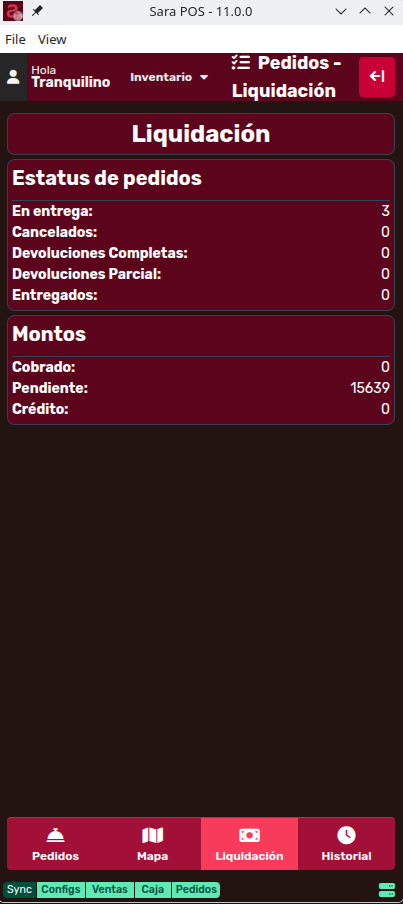
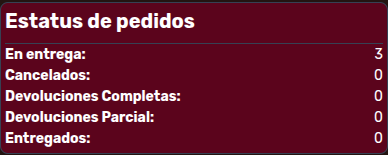
Como ve, la pantalla de liquidiación se le muestra en la parte superior, el estado de los pedidos:
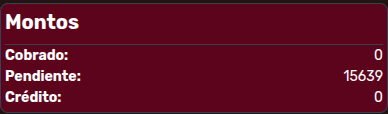
Mientras que en la parte de abajo, tenemos los montos según su estado de cobrado, pendiente y crédito:
¿Cómo consultar el Historial?
Section titled “¿Cómo consultar el Historial?”Por último, tenemos el botón Historial:

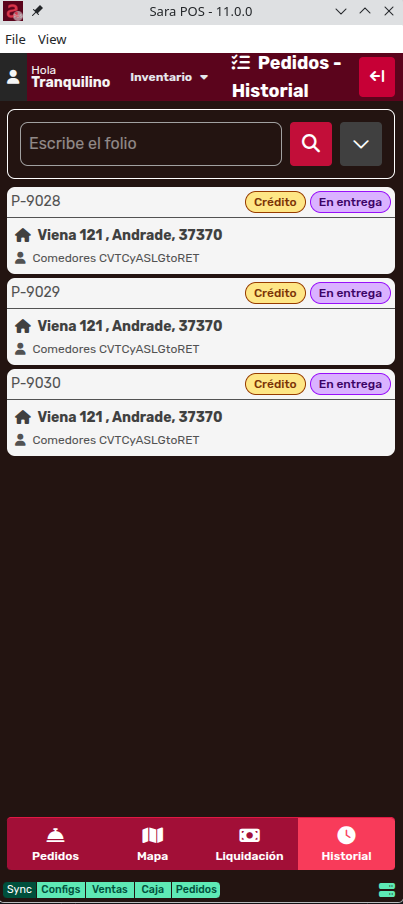
Cuando dé clic en él el sistema le mostrará los pedidos y su estatus.
¿Qué hacer en caso de dudas sobre términos?
Section titled “¿Qué hacer en caso de dudas sobre términos?”Si usted tiene dudas sobre algún término, consulte la sección del glosario.