
15 ¿Cómo se hacen las listas de precios?
¿Qué se necesita antes y qué sucede después?
Section titled “¿Qué se necesita antes y qué sucede después?”¿Cuáles son las precondiciones antes de empezar?
Section titled “¿Cuáles son las precondiciones antes de empezar?”- Estar en el catálogo de Listas de Precios: Contar con acceso ingresando desde la sección Administración > Catálogos en la barra lateral.
- Lista de precios creada o registrada: Para editar detalles, cambiar a lista default, asociar productos, obtener la URL pública o remover una lista, el registro debe existir previamente en el sistema.
- Archivo de plantilla (Layout) guardado localmente: Para llevar a cabo la importación masiva, se debe contar con el archivo de hoja de cálculo descargado y completado con las claves, nombres y listas correspondientes.
- Acceso al catálogo de Sucursales: Para asignar una lista de precios a una sucursal específica, se requiere ingresar al módulo de Sucursales desde Administración > Catálogos.
¿Qué sucede al terminar? (Poscondiciones)
Section titled “¿Qué sucede al terminar? (Poscondiciones)”- Listado exportado: El sistema descarga un archivo en hoja de cálculo con la información del listado de listas de precios.
- Información de la lista actualizada: Los cambios aplicados en la pantalla de detalles quedan guardados en el sistema.
- Lista default establecida: La lista seleccionada se configura como la lista principal por defecto para el sistema.
- Nueva lista creada con URL pública: Se genera el registro de la nueva lista (nombre y clave) y se habilita su enlace en el apartado “URL pública”.
- Visualización de contenido URL configurada: Al activar “Mostrar como contenido”, se establece una URL pública con duración programada en segundos por página para su despliegue en pantallas o monitores.
- Listas e importación masiva completada: El archivo cargado integra las listas y sus productos asociados al sistema.
- Lista por defecto asignada a sucursal: La sucursal adopta la lista elegida para regir sus operaciones específicas por defecto.
Video ‘Cambio de precios 1 a 1’
Section titled “Video ‘Cambio de precios 1 a 1’”¿Cómo acceder a la sección de listas de precios?
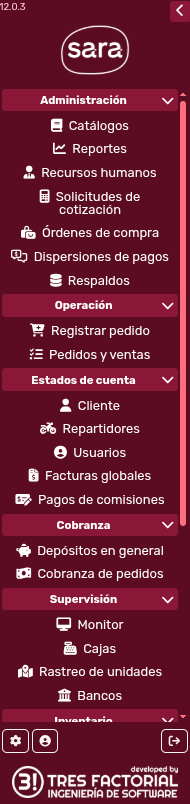
Section titled “¿Cómo acceder a la sección de listas de precios?”Para ingresar a esta sección vaya a la barra lateral izquierda y en el apartado Administración dé clic en catálogos:
Esto le abrirá la siguiente pantalla:
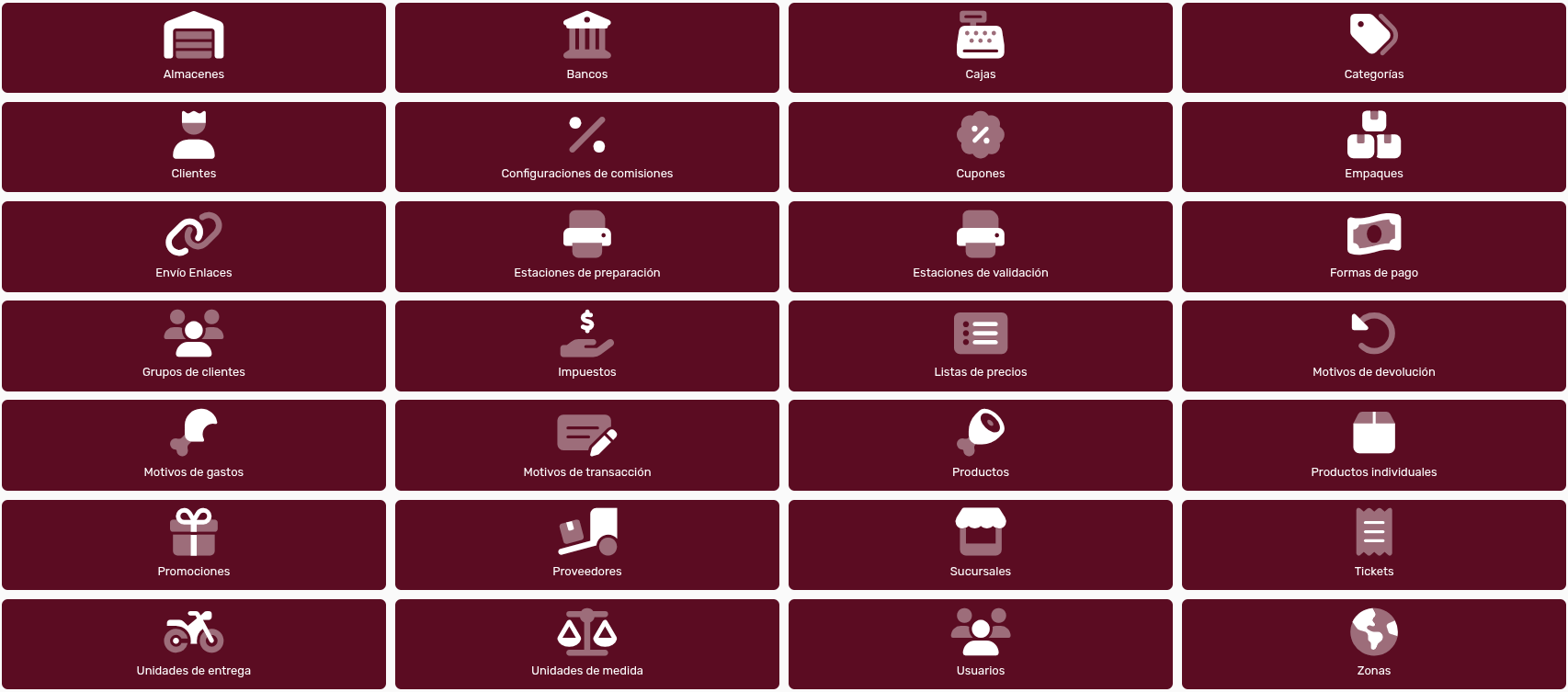
Dé clic en :

¿Cómo consultar la Lista de Precios?
Section titled “¿Cómo consultar la Lista de Precios?”¿Cómo buscar una Lista de Precios?
Section titled “¿Cómo buscar una Lista de Precios?”Para buscar una lista de precios puede utilizar los filtros en la parte superior de la pantalla; cuando introduzca la información en los campos, no olvide dar clic en el botón Filtrar:

En la parte inferior, el sistema le mostrará los registros de las listas de precios:

Si usted requiere exportar las listas de precios, dé clic en el botón Exportar de la esquina superior derecha:

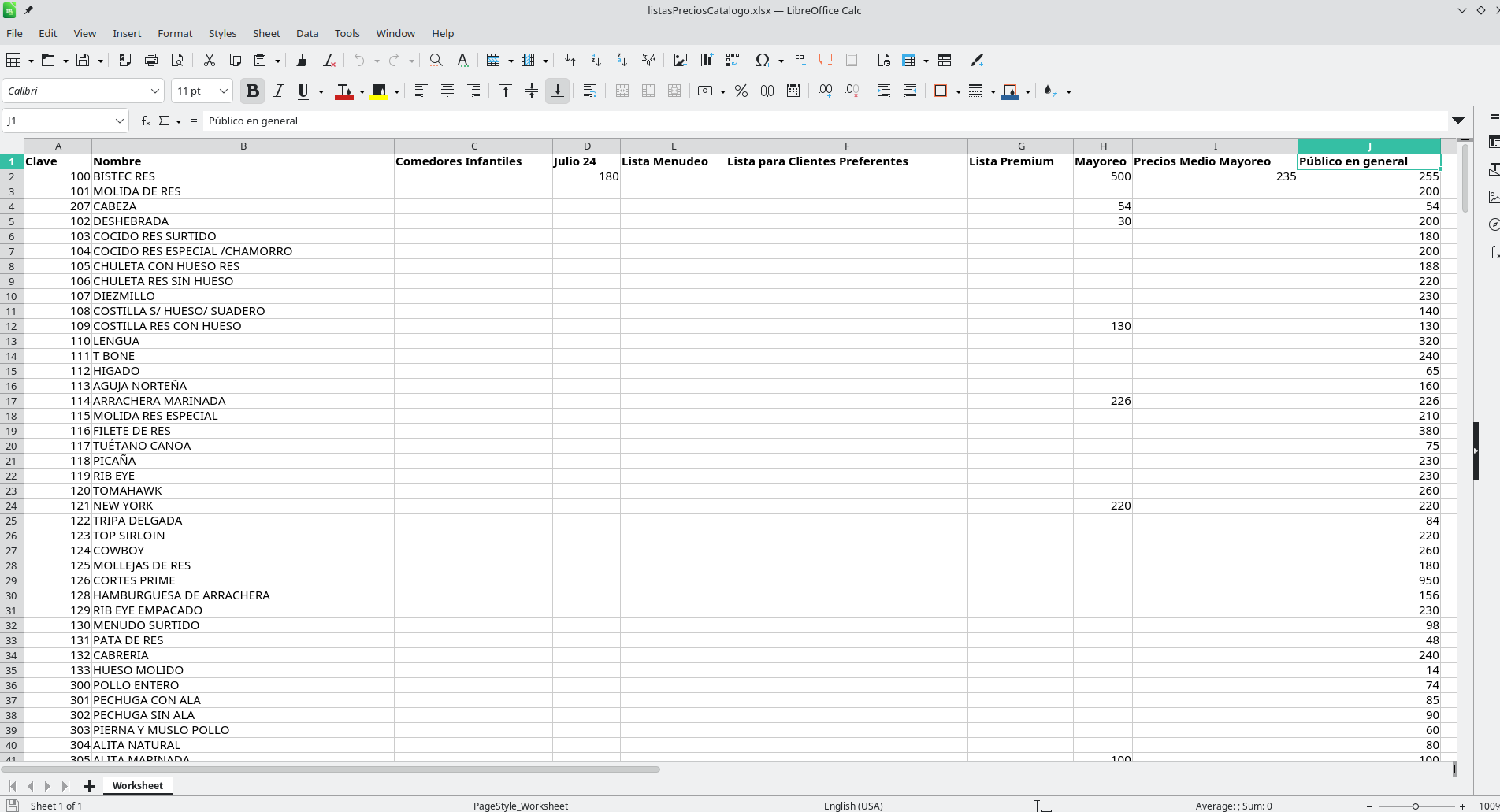
El sistema descargará la información en una hoja de cálculo para su consulta:
¿Cómo ver los detalles de una Lista de Precios?
Section titled “¿Cómo ver los detalles de una Lista de Precios?”Si usted quiere ver el detalle de una lista, solamente dé clic en el registro del listado:
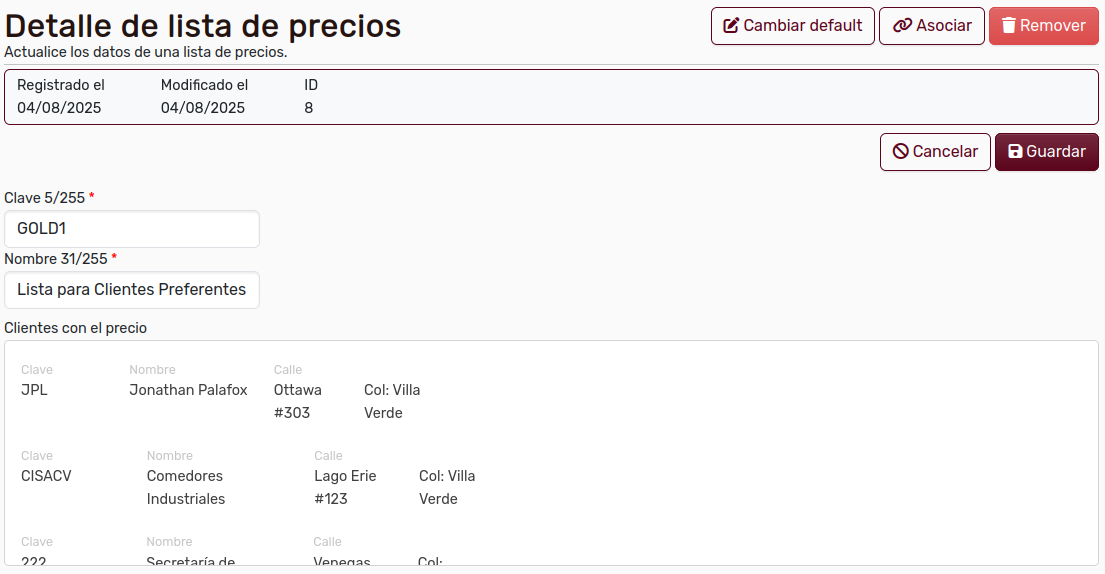
Si usted quiere editar alguna información, hágalo; cuando termine no olvide dar clic en el botón Guardar.
En el sistema hay una lista principal de precios; si una lista es la “lista principal” se dice que la lista es una “lista default”. Si usted quiere cambiar la lista default, dé clic en el botón del mismo nombre en la esquina superior derecha:
Entonces el sistema le mostrará un modal Cambiar default:
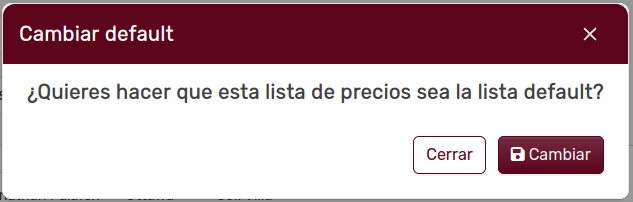
Confirme el cambio en el botón Cambiar.
¿Cómo asociar productos a una Lista de Precios?
Section titled “¿Cómo asociar productos a una Lista de Precios?”Cuando se crea una lista, lo que se crea es el nombre y la clave, pero la lista está vacía. Es necesario asociar a la lista los productos que la compondrán. Para hacer esto, dé clic en el botón Asociar, en la esquina superior derecha:
El sistema le mostrará entonces la siguiente pantalla:
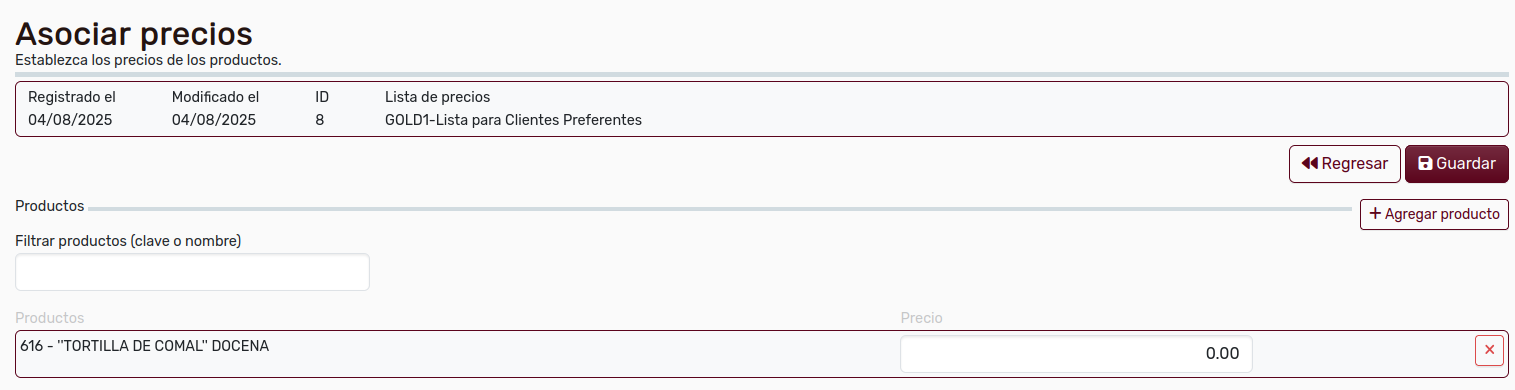
Dé clic en el botón de la derecha Seleccionar producto:
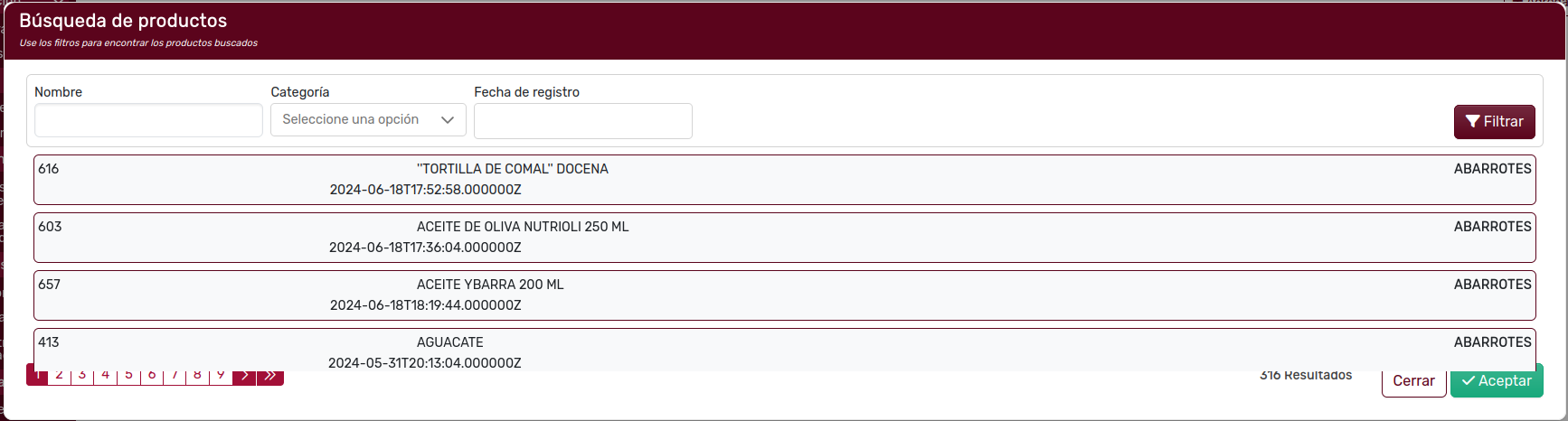
El sistema le mostrará el modal Búsqueda de productos:
Usted puede buscar el producto filtrando por nombre, categoría o fecha de registro; no olvide dar clic en el botón Filtrar. Si usted ya localizó algún producto, dé clic en él para seleccionarlo, eso cambiará el color del producto a azul claro:
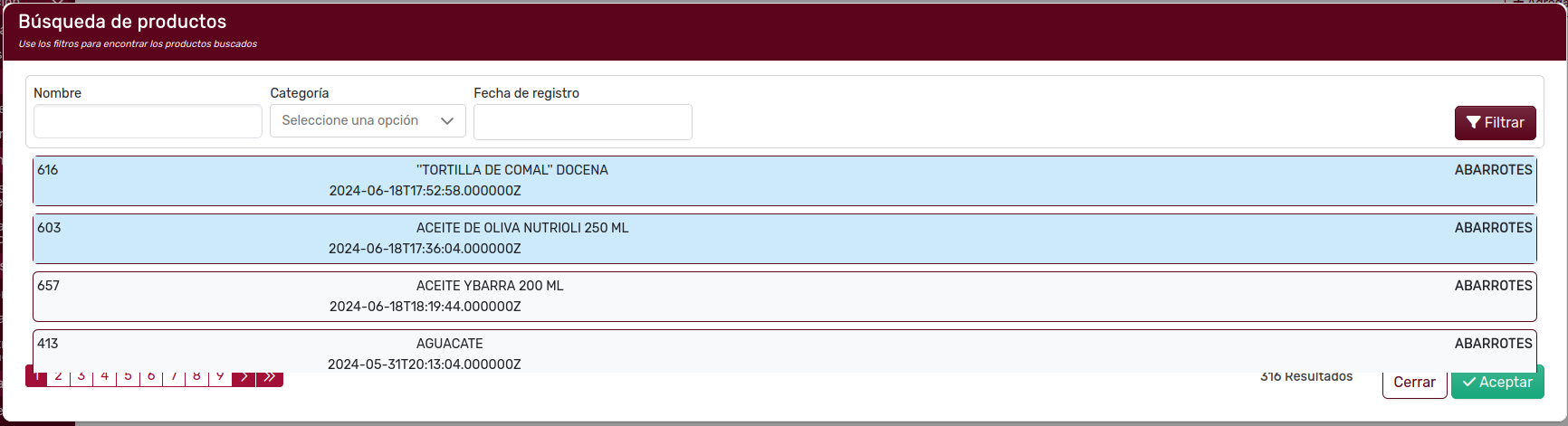
Puede seguir buscando y dando clic en los productos que usted quiere agregar a la lista de precios; cuando usted tenga los que necesita o los que por ahora considere suficientes, entonces dé clic en el botón verde Aceptar, en la parte inferior del modal.
El sistema agregará a la lista todos los productos seleccionados. Si ya ha terminado de agregar productos, dé clic en el botón Guardar.
¿Cómo remover una Lista de Precios?
Section titled “¿Cómo remover una Lista de Precios?”Para eliminar una lista de precios, es necesario entrar a los detalles de la lista que queremos, ahí veremos en la esquina superior derecha el botón Remover:

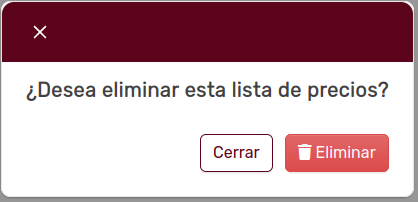
Entonces el sistema le mostrará un modal de confirmación para que usted elimine la lista:
¿Cómo gestionar una Nueva Lista de Precios?
Section titled “¿Cómo gestionar una Nueva Lista de Precios?”¿Cómo crear una lista?
Section titled “¿Cómo crear una lista?”Para crear una lista de precios (su nombre y su clave pero sin productos asociados) dé clic en el botón Crear en la pantalla de Listas de Precios:

Entonces el sistema le mostrará la pantalla Nueva lista de precios:
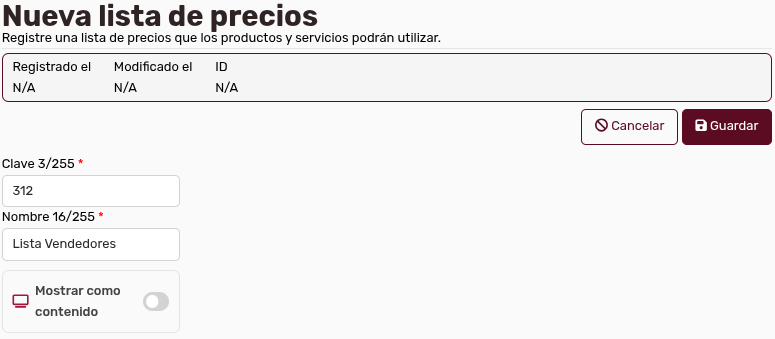
No olvide dar clic en el botón Guardar:

Si usted da clic en el registro de la lista que acabamos de crear:
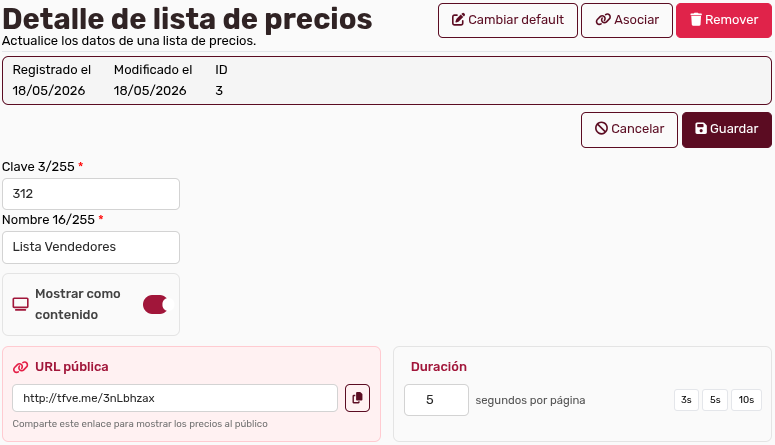
Ahí ya usted puede ver, en el apartado “URL pública”.
¿Cómo configurar una lista como contenido?
Section titled “¿Cómo configurar una lista como contenido?”Como usted puede ver, en la parte inferior de la pantalla “Nueva Lista de Precios”, existe un botón “Mostrar como contenido”:
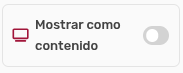
Esta opción sirve para elegir una lista y crear con ella una URL. Dicha URL podrá usarse en un dispositivo, televisión o monitor. Si usted da clic en este botón, el sistema desplegará lo siguiente:
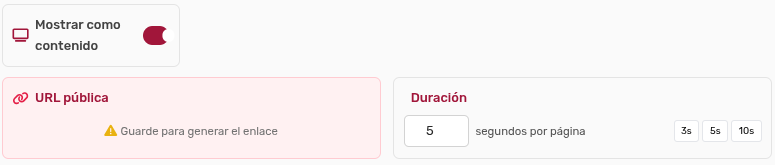
Note que usted puede configurar la duración en segundos de cuánto tiempo se muestra cada página en la pantalla. No olvide dar clic en el botón Guardar:
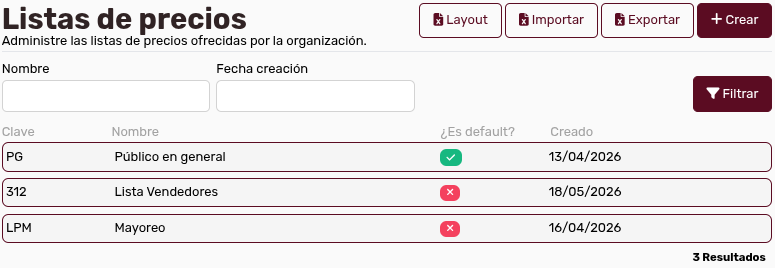
Vea cómo la lista aparece en la relación de listas:
¿Cómo utilizar la URL en línea?
Section titled “¿Cómo utilizar la URL en línea?”Para poder desplegar la información, solamente vaya a un navegador web, y escriba en él la URL de la lista de precios; entonces el navegador desplegará el contenido:
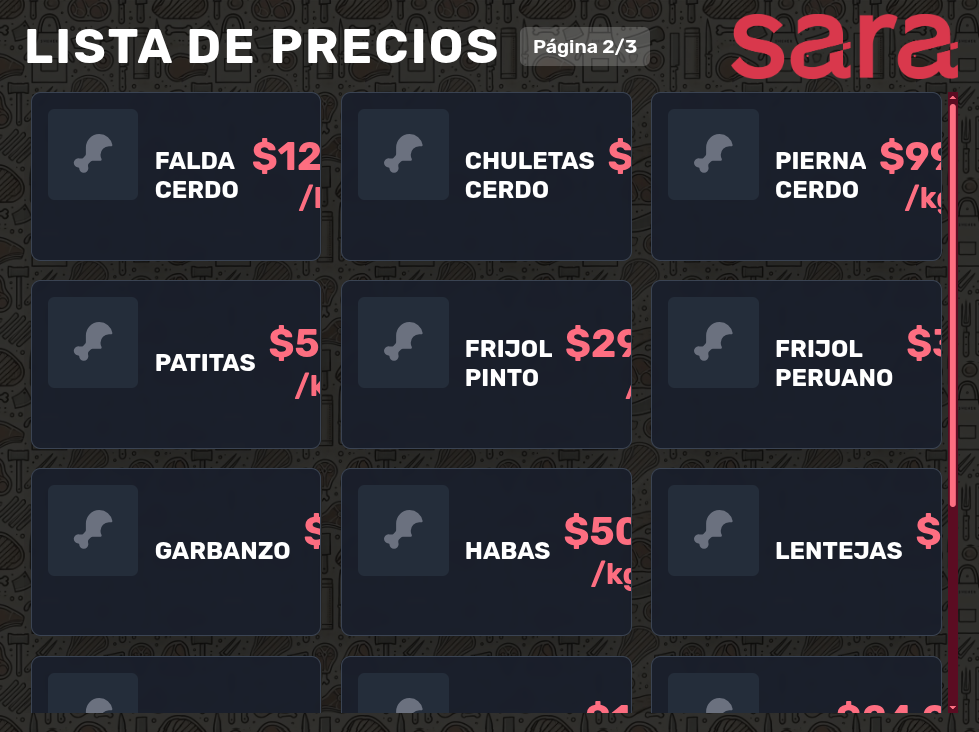
NOTA: No olvide que usted debe asociar a una lista de precios los productos que la contienen. Esto está en el apartado a.3 de este catálogo.
¿Cómo realizar la Importación de Listas de Precios?
Section titled “¿Cómo realizar la Importación de Listas de Precios?”Para importar una lista de precios, usted debe descargar el archivo de hoja de cálculo para poder registrar las listas y después subirlas. Tal archivo se llama Layout y para obtenerlo, debe usted dar clic en el botón de la parte superior derecha Layout:

Entonces el sistema descargará el archivo y usted lo podrá ver:
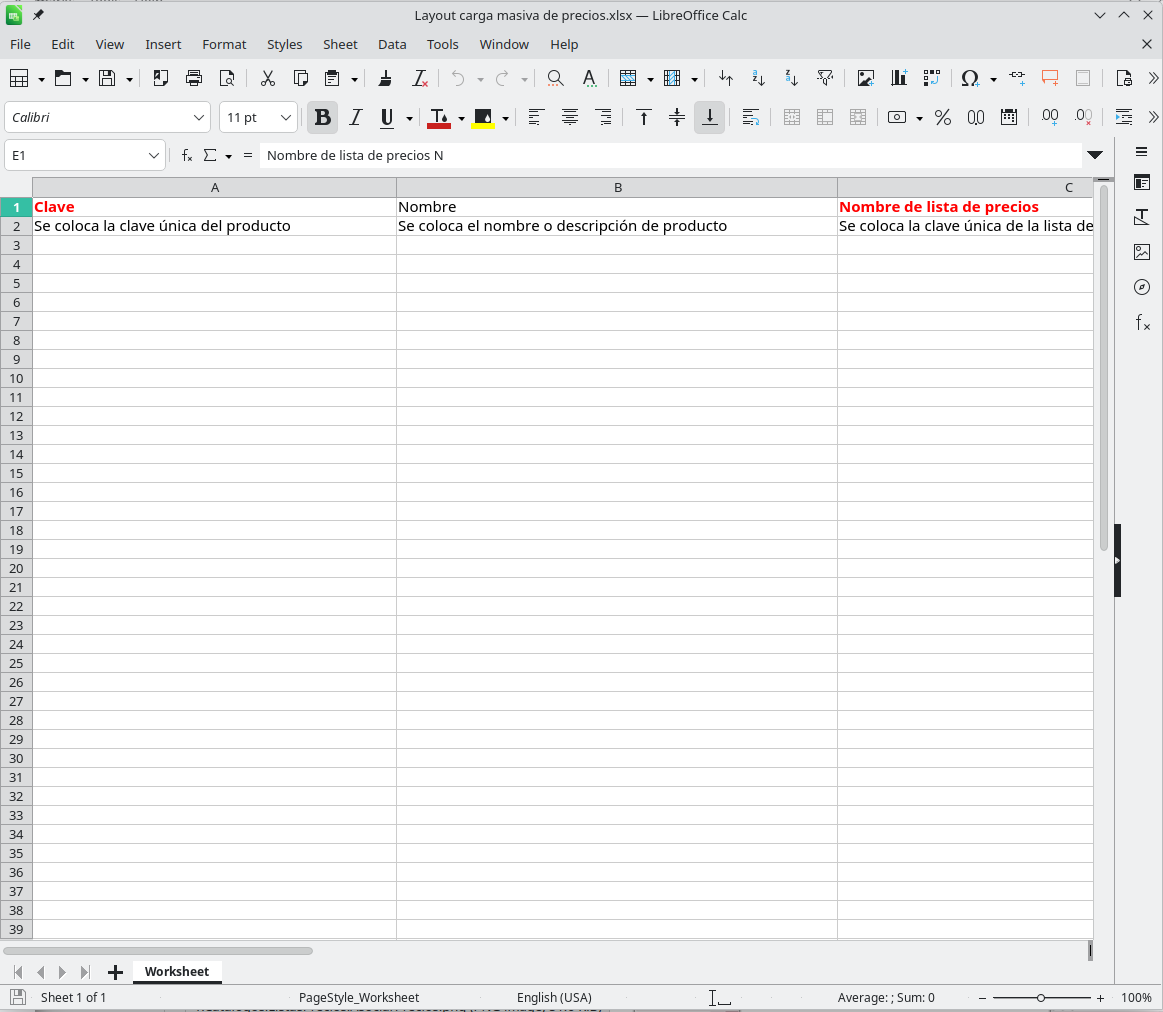
Este archivo se llama “Layout carga masiva de precios”. Tiene una columna CLAVE y una columna NOMBRE:

En la columna clave, coloque usted la clave del producto y en la columna Nombre ponga la descripción o el nombre del producto:
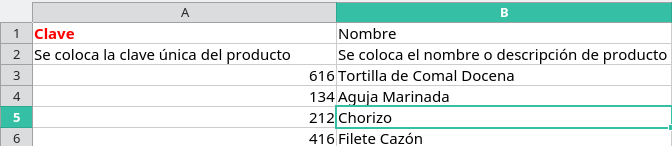
Luego, usted tendrá una columna Nombre de lista de precios, ahí ponga la lista concreta que quiere subir y en las líneas de los productos ponga la clave de la lista:

Cuando termine, podrá añadir otra lista repitiendo el proceso conforme usted necesite. Cuando usted termine de crear listas de precios y seleccionar qué productos corresponden a cada una, guarde el archivo y comience con la importación. Para esto dé clic en el botón Importar:
Este hará que el modal Importación de precios aparezca:
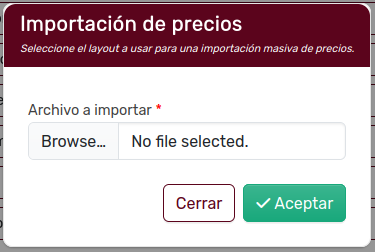
Como ve, deberá subir el archivo; dé clic en el botón Browse el cual abrirá su manejador de archivos. Busque el lugar donde usted guardó el archivo, en la carpeta de descargas; selecciónelo, y dé clic en el botón Abrir; entonces el sistema cargará el archivo. Dé clic en el botón verde Aceptar.
¿Cómo asignar Listas de precios por sucursal?
Section titled “¿Cómo asignar Listas de precios por sucursal?”Para seleccionar una lista en una sucursal, vaya al catálogo de Sucursales. Primero vaya a la barra lateral izquierda, y entre a la sección Catálogos en el apartado Administración:
Entonces el sistema le mostrará la lista de catálogos:
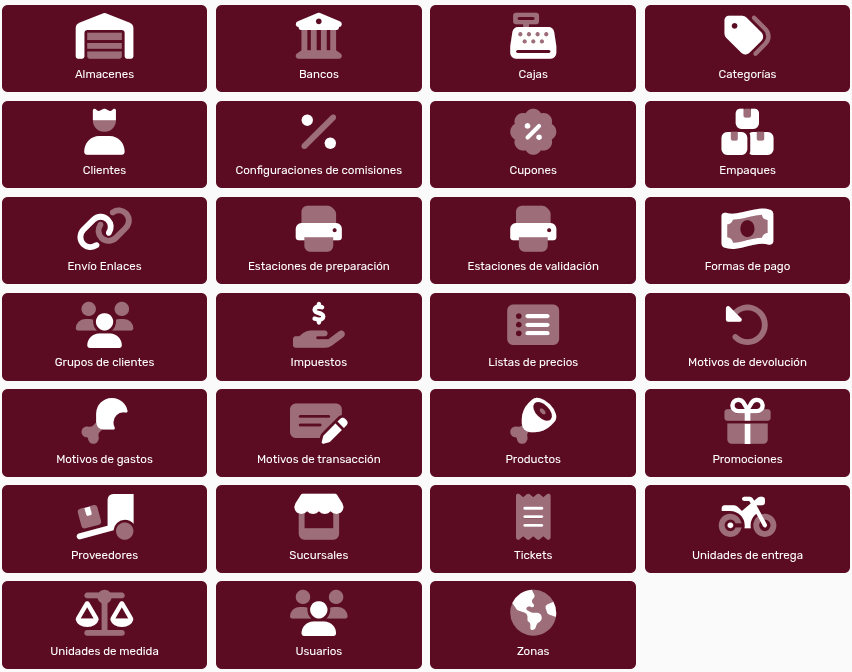
Dé clic al icono de Sucursales:

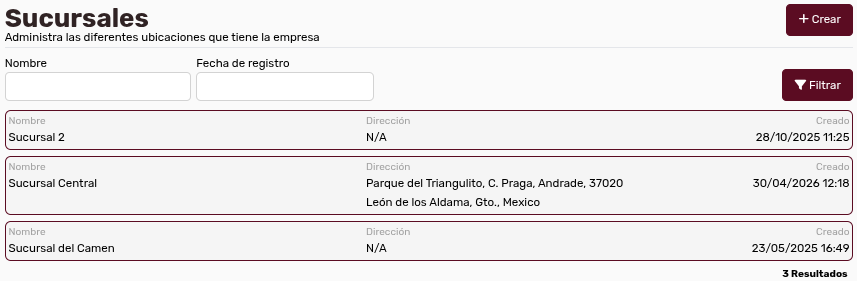
El sistema le mostrará el listado de sucursales:

Dé clic en la que usted quiere asignar a una lista de precios particular y el sistema le mostrará la página detalles:
Observe que tiene el selector Lista de precio:

Si da clic en él, se desplegarán las opciones que existen para establecer una lista de precios por defecto específica para esa sucursal:
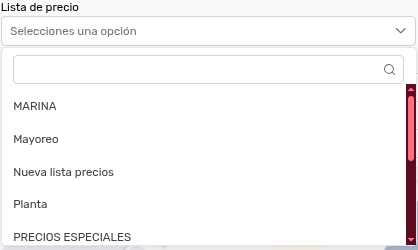
Una vez que está elegida la opción del selector que usted quiera, dé clic en el botón Guardar:
NOTA: A partir de este momento, la lista de precios elegida para la sucursal, estará funcionando como lista por defecto para las operaciones de dicha sucursal.
¿Dónde resolver dudas sobre términos utilizados?
Section titled “¿Dónde resolver dudas sobre términos utilizados?”Si usted tiene dudas sobre algún término, consulte la sección del glosario.