
4 ¿Cómo se hace una compra?
Propósito de esta sección
Section titled “Propósito de esta sección”Esta sección describe cómo el usuario registra una entrada de inventario por compra a un proveedor en el sistema (ya sea desde Sara Web o Sara Caja), seleccionando el almacén destino, registrando productos con sus cantidades y asociando opcionalmente una orden de compra previa. Como resultado, se incrementa el stock disponible, se actualiza el estatus de surtimiento de la orden y se posibilita la impresión de etiquetas físicas de identificación.
Información Importante
Section titled “Información Importante”| Elementos | Contenido |
|---|---|
| Clave | IN.004 |
| Ambiente | Sara Web, Sara Cajas y Sara Móvil |
| Conceptos |
|
| Requisitos |
|
| Resultados |
|
Compras no vinculadas a órdenes de compra en Sara Web
Section titled “Compras no vinculadas a órdenes de compra en Sara Web”¿Cómo acceder a la sección de entrada por compra?
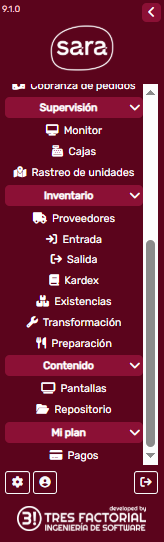
Section titled “¿Cómo acceder a la sección de entrada por compra?”Para registrar una entrada a partir de una Compra, es necesario que usted entre a la sección Entrada que está en el apartado Inventario en la barra lateral izquierda:
Ahí, en la esquina superior izquierda, seleccione el motivo Compra:
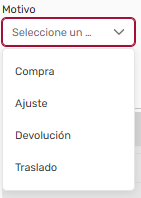
Entonces se habilitará la siguiente sección:

Video explicativo
Section titled “Video explicativo”¿Cómo realizar el registro de una entrada por compra?
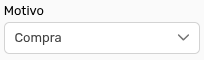
Section titled “¿Cómo realizar el registro de una entrada por compra?”Utilice la sección de configuración de la entrada en la parte superior:
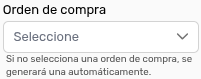
Si usted quiere, puede seleccionar la orden de compra asociada:
Seleccione ahora quién surte el producto (selector Proveedor) y señale dónde se ingresará (selector Almacén):

No olvide que puede registrar una referencia y las notas que usted vea necesarias:

Ahora ingrese los productos y las cantidades que corresponden, ahora que se ha habilitado los campos:

Cuando tenga todo, dé clic en el botón verde Guardar:

Entonces el sistema le mostrará un modal de confirmación:
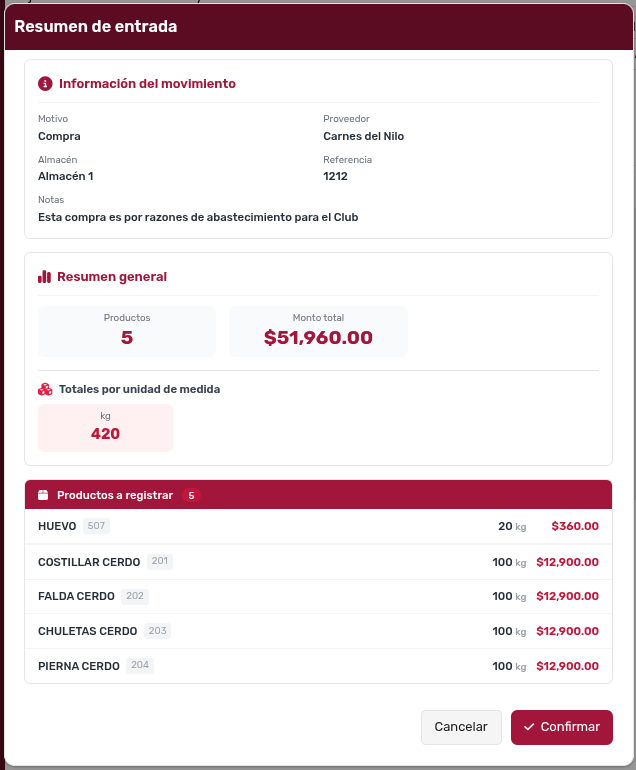
Cuando usted vea que la información es correcta, dé clic en el botón Confirmar:


Compras no vinculadas a órdenes de compra en Sara Caja
Section titled “Compras no vinculadas a órdenes de compra en Sara Caja”Acceso
Section titled “Acceso”Para registrar una entrada a partir de una Compara no vinculada a una orden de compra es necesario que usted entre a la sección Inventario que está en la barra superior:
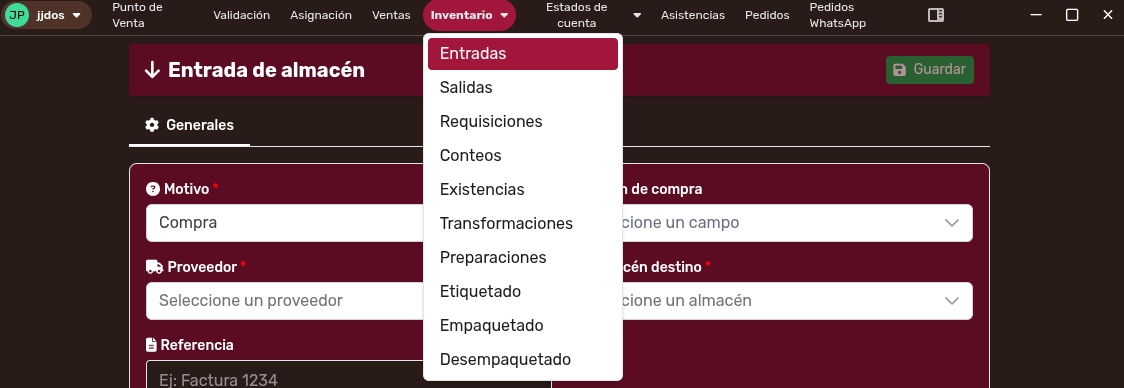
Entonces el sistema mostrará la siguiente pantalla para registrar la entrada:
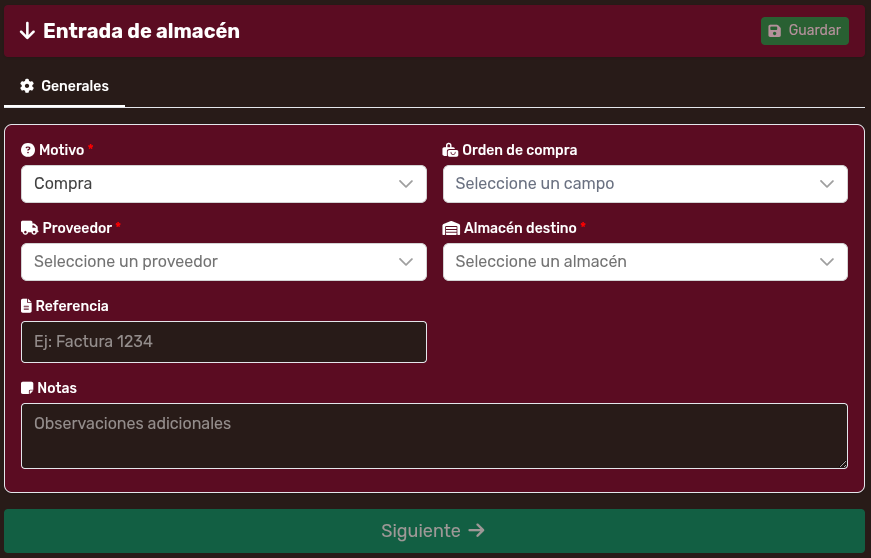
Realizar el registro de una entrada por compra en Sara Caja
Section titled “Realizar el registro de una entrada por compra en Sara Caja”Por defecto, el motivo tiene Compra; hay que definir el proveedor y el almacén destino.
NOTA: Recuerde que este es un flujo para compra sin orden de compra asociada. Para ver qué pasa con una orden de compra asociada consulte aquí.
Observe que cuando usted elige un Almacén destino entonces se habilita el botón Siguiente. ERntonces es momento de indicar qué productos nos está entregando el proveedor, para esto el sistema nos muestra esta pantalla:
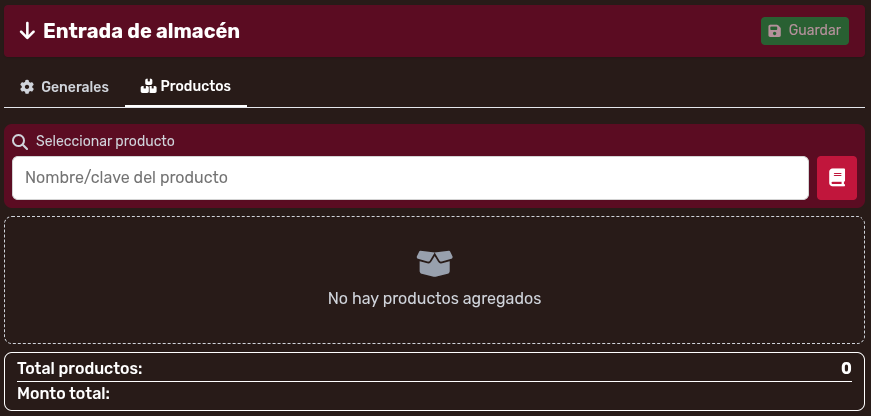
Listado de productos
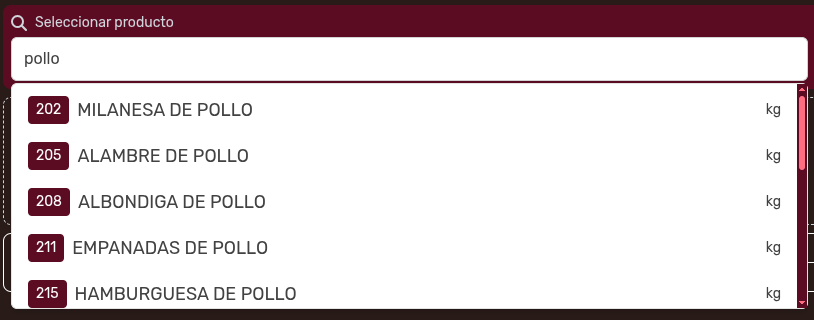
Section titled “Listado de productos”En el selector, coloque el nombre o la clave del producto y elija el elemento que corresponde y con eso quedará lista la línea de producto:
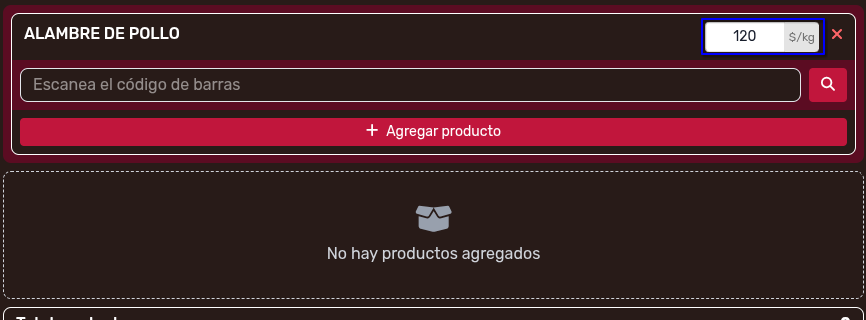
Observe cómo la línea de producto habilita un campo Costo para que se ingrese cuánto costo por producto nos da el proveedor:
Cantidades ingresadas
Section titled “Cantidades ingresadas”Hasta el momento lo que tenemos es el listado de los productos que entrarán y el costo que nos da el proveedor. Pero tenemos que ingresar los productos, para eso, dé clic en el botón Agregar Producto:

Cuando dé clic en este botón, el sistema le mostrará este modal:
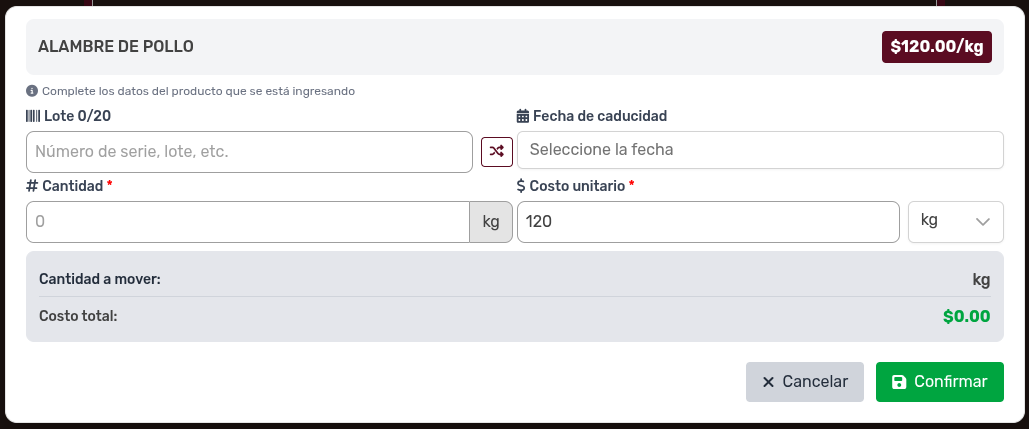
Este modal le permite ingresar el dato de control (serie o lote); es posible ingresar la fecha de caducidad del producto. Sin embargo, estos dos conceptos no son obligatorios, lo esencial es la cantidad y el costo unitario
Note que una vez que usted especifica la cantidad y el costo unitario final, el sistema calcula la Cantidad a mover y el Costo total:
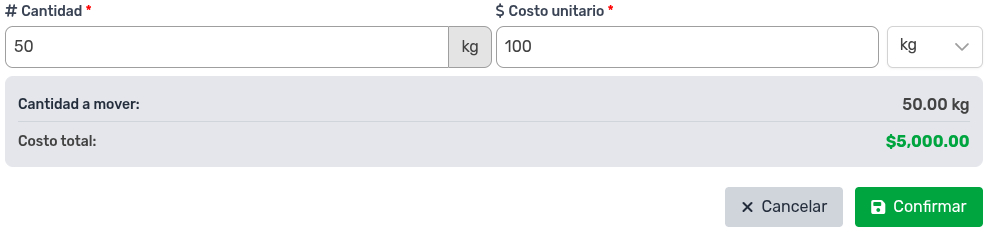
Entonces, cuando tenga los datos, dé clic en el botón Confirmar. Como ve, el sistema le muestra en el área de productos, lo que se ha agregado:
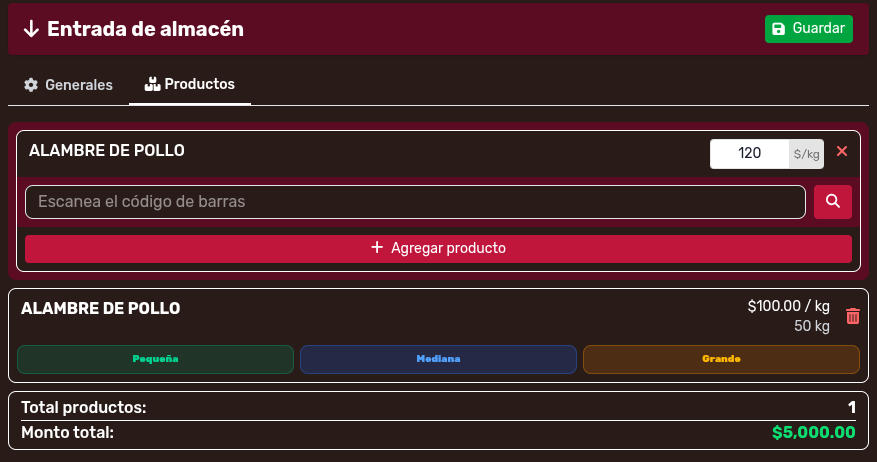
Prosiga con el siguiente producto hasta terminar el ingreso. Cuando usted termine, dé clic en el botón Guardar.