
26 ¿Cómo se hacen las requisiciones?
Propósito de esta sección
Section titled “Propósito de esta sección”Esta sección describe cómo el usuario solicita y autoriza requisiciones de inventario para el surtimiento de mercancía en almacenes (como los de venta en ruta), capturando los productos requeridos en Sara Caja y aprobando la entrega desde la Web Administrativa. Como resultado, se genera una solicitud formal en estatus pendiente que, tras su autorización, descuenta el stock del almacén de origen y surte los artículos al almacén solicitante.
Información Importante
Section titled “Información Importante”| Elementos | Contenido |
|---|---|
| Clave | IN.026 |
| Ambiente | Sara Caja y Sara Web |
| Conceptos |
|
| Requisitos |
|
| Resultados |
|
¿Cómo realizar la Creación de una requisición?
Section titled “¿Cómo realizar la Creación de una requisición?”Para crear una requisición para un almacén, vaya al apartado Requisiciones en la parte superior del componente PoS:

¿Cómo consultar el Listado?
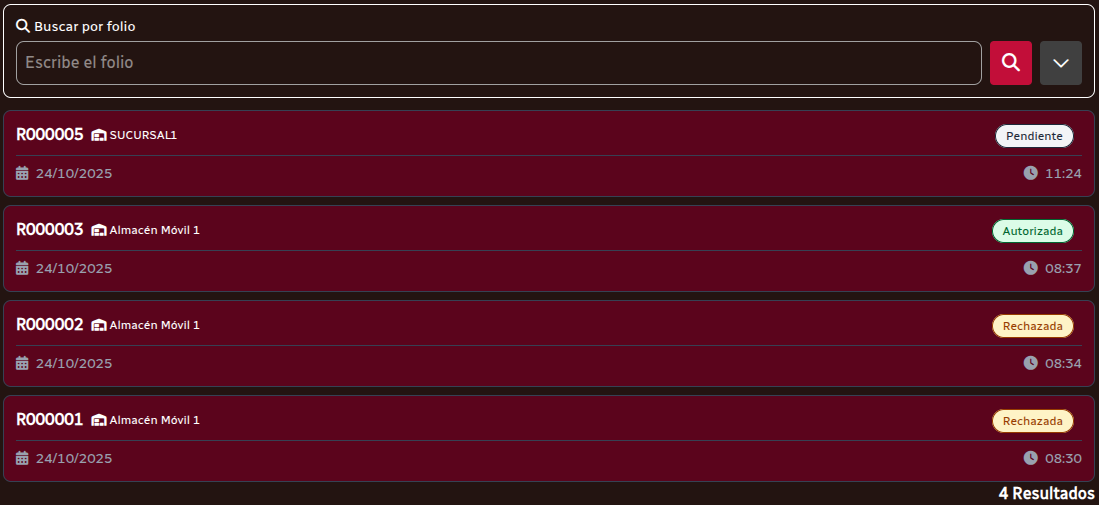
Section titled “¿Cómo consultar el Listado?”Una vez que usted haya accedido a la sección, el sistema le mostrará la siguiente pantalla:
¿Cómo realizar la Creación?
Section titled “¿Cómo realizar la Creación?”Para crear una requisición, dé clic en el botón Nueva:

Entonces el sistema le mostrará la pantalla siguiente:
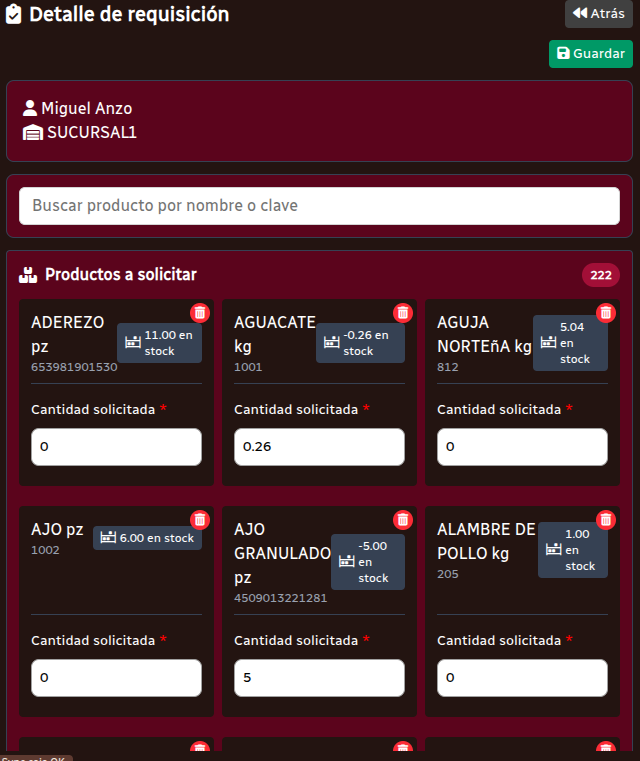
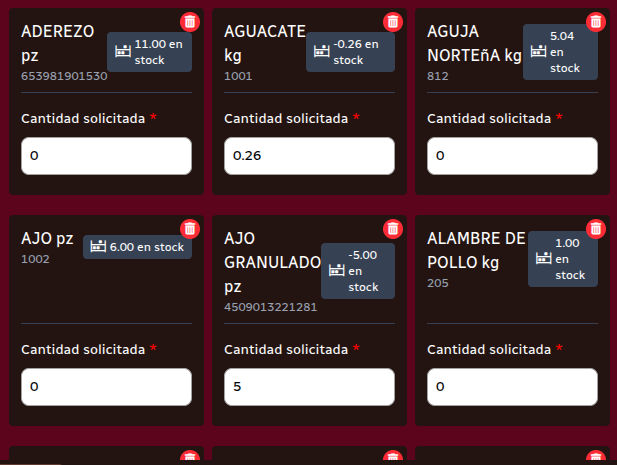
Note que en la parte inferior se carga el catálogo de todos los productos que alguna vez hayan existido en el almacén:
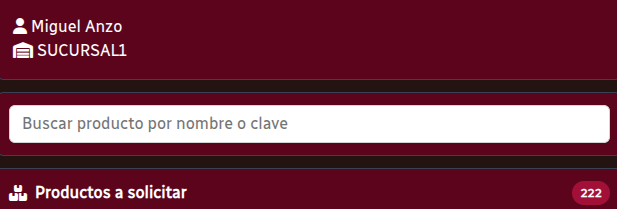
En la parte superior, usted tendrá el nombre del solicitante y la sucursal a la cual pertenecerá la requisición:
Ingrese en el buscador un producto:
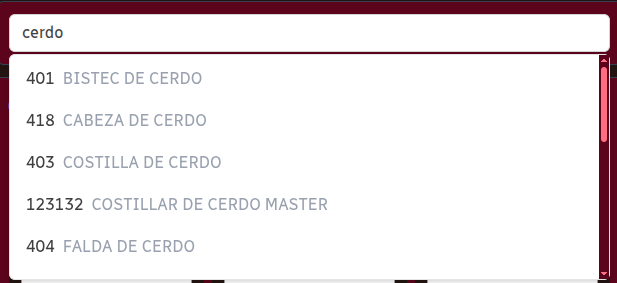
Esto le dirá si el producto está registrado en el almacén. Una vez que lo confirme, proceda a buscarlo en el listado. Si el producto tiene configurado un mínimo, el sistema en automático le pondrá la cantidad que falta; de todas formas, usted podrá colocar la cantidad que usted quiera:
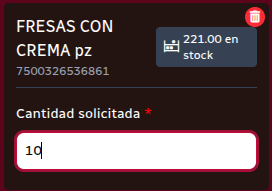
Repita el proceso si tiene más productos qué pedir. Cuando los tenga todos, dé clic en el botón Guardar:


¿Cómo realizar la Aprobación de una requisición (despachar)?
Section titled “¿Cómo realizar la Aprobación de una requisición (despachar)?”¿Cómo realizar la Consulta del listado de requisiciones?
Section titled “¿Cómo realizar la Consulta del listado de requisiciones?”Para acceder a las requisiciones, vaya al menú Administración y entre en la sección Catálogos, en la barra lateral izquierda:
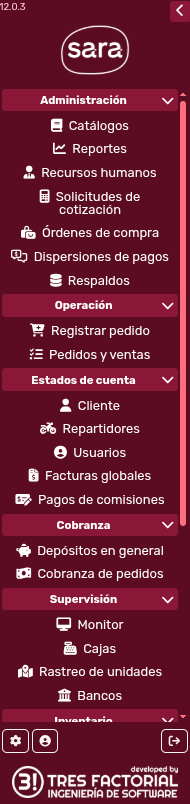
Entonces el sistema le desplegará la siguiente pantalla:
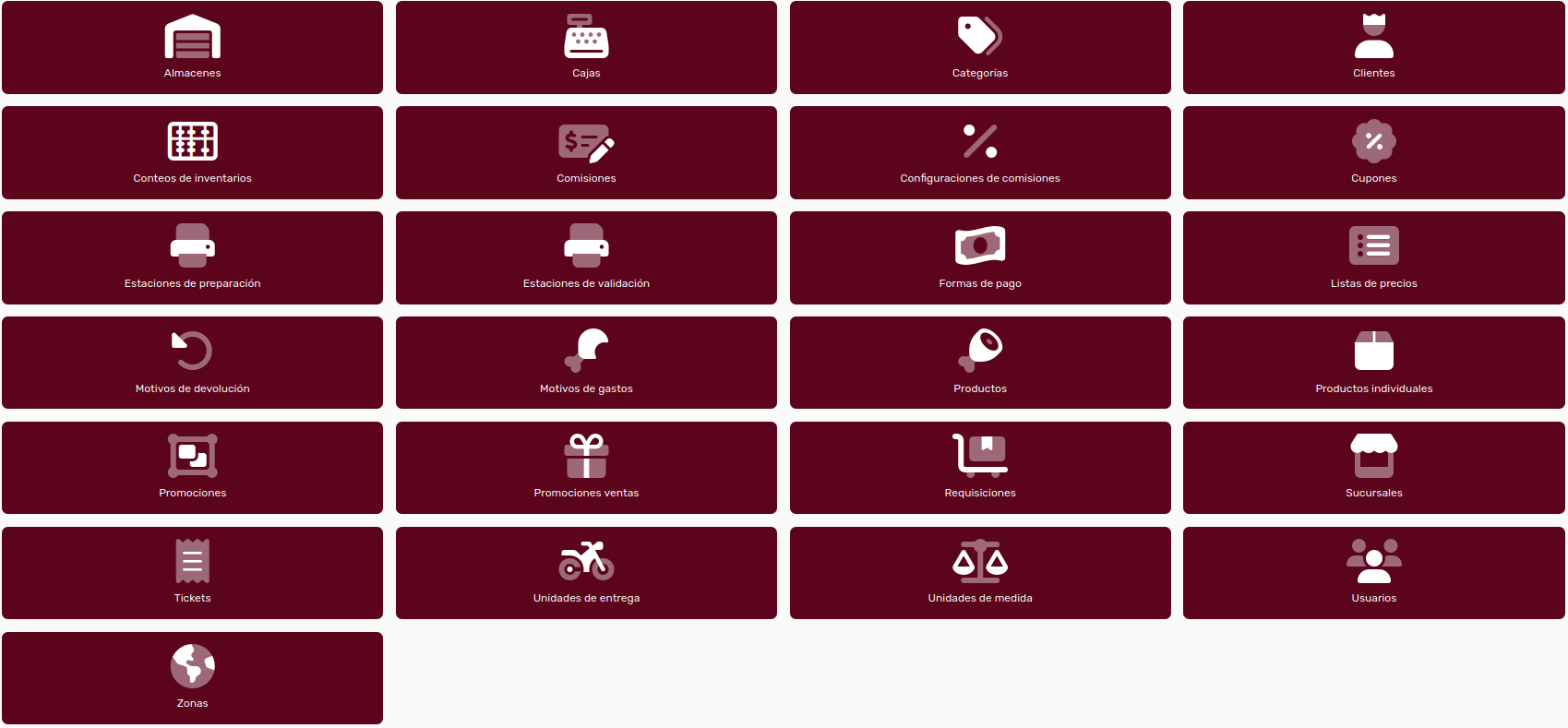
Ahí, dé clic en el icono Requisiciones:

¿Cómo realizar la Autorización de requisición?
Section titled “¿Cómo realizar la Autorización de requisición?”El sistema le mostrará la pantalla del listado de requisiciones:
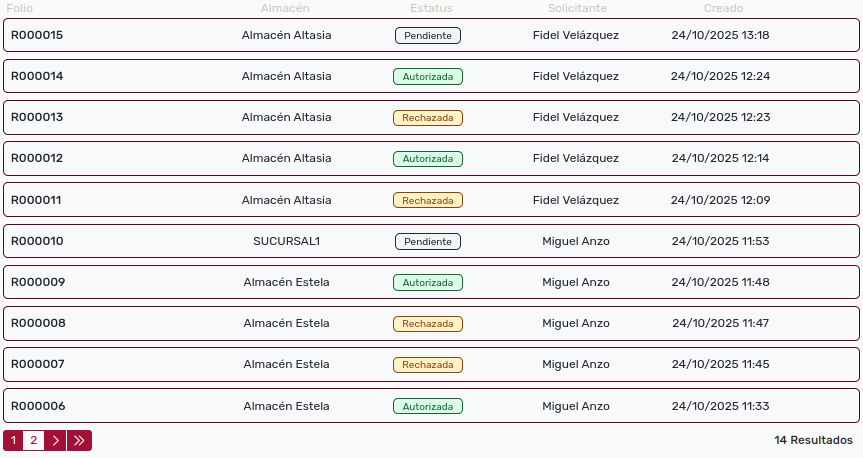
Cuando usted tenga una solicitud con estado Pendiente, dé clic en ella:

Entonces el sistema le mostrará el detalle de la requisición:
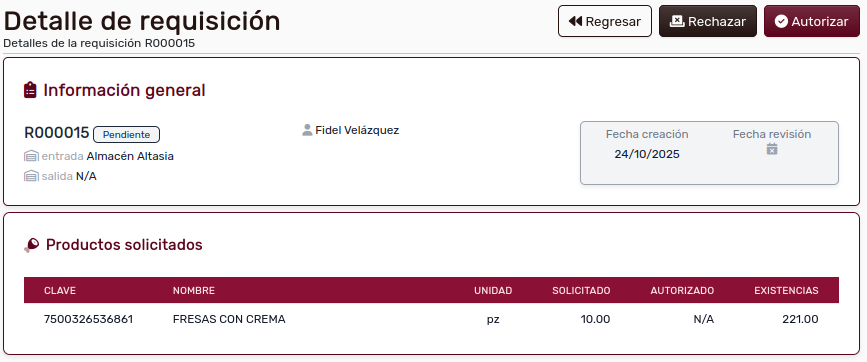
Dé clic en el botón Autorizar:

Entonces el sistema le mostrará un modal de confirmación; recuerde que debe de indicar desde qué almacén de origen se está surtiendo el pedido:
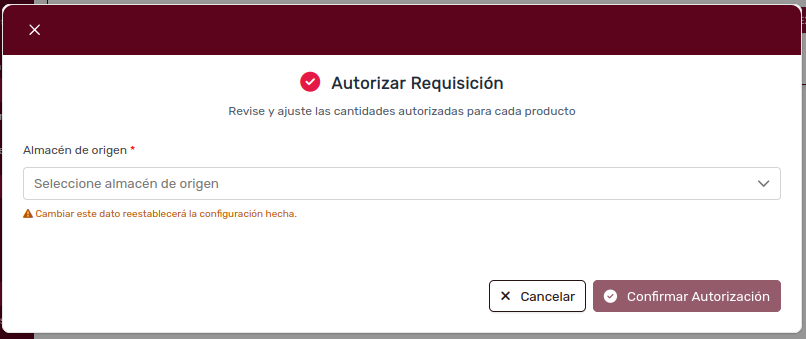
Cuando lo haya indicado, dé clic en el botón Confirmar Autorización:

El estado de la requisición cambiará. En la práctica esto significa que el almacén ya ha surtido la mercancía solicitada.