¿Cómo se paga/liquida un pedido con participacíón de repartidores?
Propósito de esta sección
Section titled “Propósito de esta sección”Esta sección permite al usuario gestionar la liquidación de pedidos entregados por repartidores desde Sara Web. El usuario puede consultar el saldo del repartidor, seleccionar los pedidos y registrar los importes recibidos según las formas de pago. Como resultado, se actualiza el saldo del repartidor y se registra el movimiento en caja. Dentro de las fases del pedido, esta acción se encuentra en la fase de Liquidación.
[IMAGEN]> Fase de Pedido: Registro -> Prevalidación -> Validación -> [Asignación] -> Liquidación [IMAGEN]
Información Importante
Section titled “Información Importante”| Elementos | Contenido |
|---|---|
| Clave | VE.009 |
| Ambiente | Esta ación solamente puede realizarse en Sara Web. |
| Conceptos |
|
| Requisitos |
|
| Resultados |
|
¿Cómo liquidar el pedido con un repartidor?
Section titled “¿Cómo liquidar el pedido con un repartidor?”Esta acción solamente es posible en Sara Web.
¿Cómo acceder a la sección de repartidores?
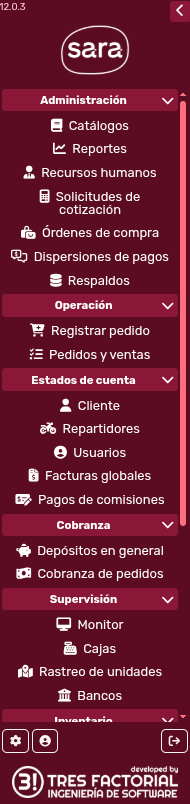
Section titled “¿Cómo acceder a la sección de repartidores?”Vaya a la barra lateral izquierda, y en el apartado Estados de Cuenta, dé clic en la sección Repartidores.:
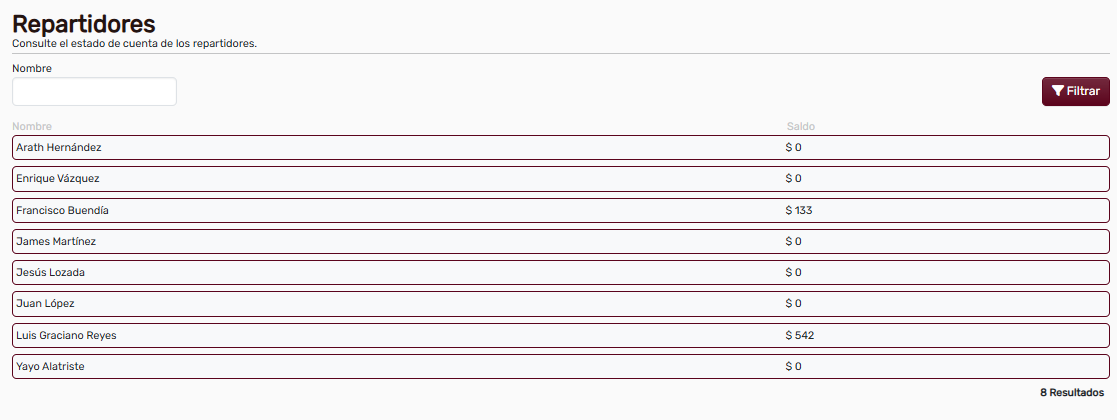
El sistema le desplegará la siguiente pantalla:
¿Cómo elegir un repartidor para consultar su saldo?
Section titled “¿Cómo elegir un repartidor para consultar su saldo?”Dé clic en el repartidor que usted requiera; entonces, el sistema le desplegará la pantalla del Estado de Cuenta del repartidor; observe que por defecto se le muestra la pestaña Pedidos:
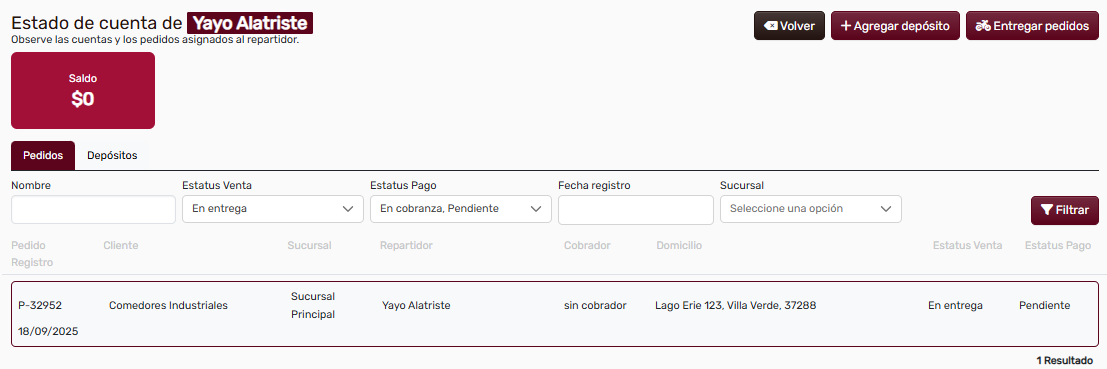
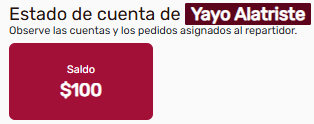
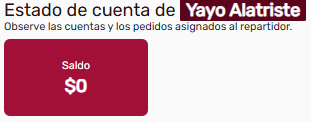
En la parte superior tiene usted la información del saldo:
Para liquidar, dé clic en el botón Entregar pedidos:
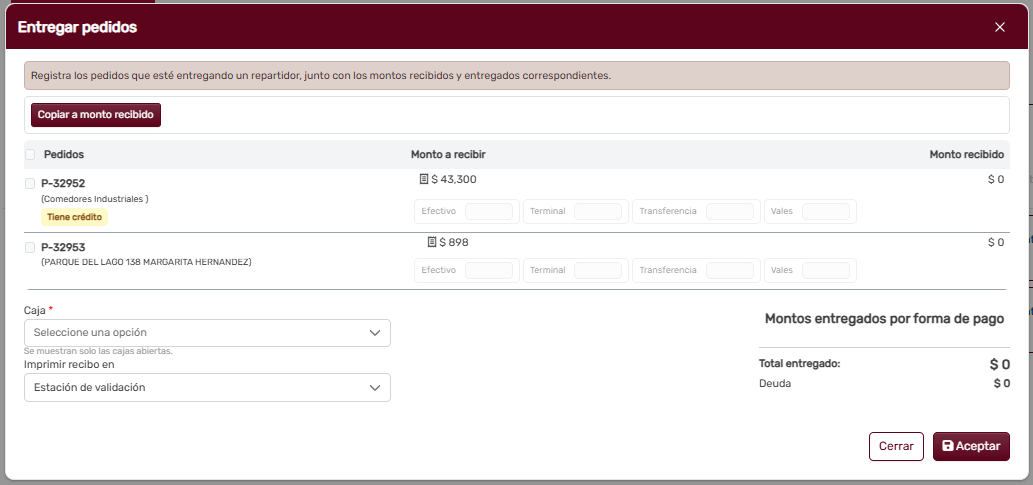
El sistema le mostrará el modal Entregar pedidos:
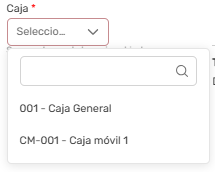
Primero, seleccione la caja donde se realizará el registro:
¿Cómo se realiza la liquidación de pedidos?
Section titled “¿Cómo se realiza la liquidación de pedidos?”Adicionalmente, puede usted determinar el lugar de impresión del recibo:
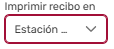
En la parte superior del modal se enlistan los pedidos. Ahí usted tendrá qué seleccionar el pedido individual o bien todos al llenar la casilla Pedidos. Cuando haga esto, se le habilitarán los campos Efectivo, Terminal, Transferencia y Vales.

Si usted da clic en algunas de esas opciones, se colocarán en color y se habilitarán para que usted pueda ingresar el importe.

Observe que cuando usted ingresa una cantidad, la sección Monto recibido se va llenando con la cifra y el sistema despliega una la deuda en una barra de color rojizo:
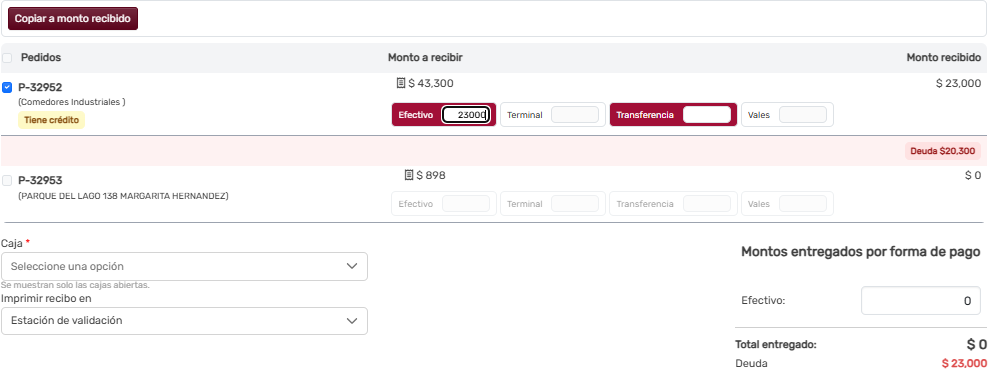
Prosiga con el registro si hay más formas de pago:
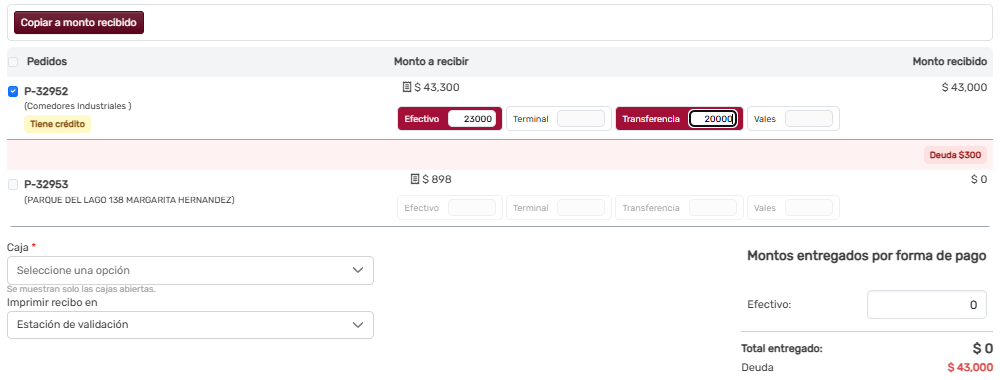
En la sección inferior del modal, podrá usted especificar la entrega real: ingrese el monto que se entrega en efectivo y observe que automáticamente se especifica la deuda que tiene el repartidor respecto del monto recibido; el sistema la colorea en rojo. Cuando esté seguro de todo, dé clic en el botón Aceptar. Observe ahora en la pantalla cómo se ha actualizado el saldo del repartidor: