
4 ¿Cómo se gestionan las etiquetas? (YAML PENDIENTE)
Esta acción solamente puede realizarse en la Web.
1.1 Conceptos iniciales
Section titled “1.1 Conceptos iniciales”Etiqueta: Información asociada a una línea de producto que puede imprimirse para usarse cuando el producto entra al almacén.
Línea de producto: línea que representa un producto en el sistema y sobre el cual puede realizarse la acción de impresión de etiqueta.
1.2 ¿Qué se necesita antes y qué después?
Section titled “1.2 ¿Qué se necesita antes y qué después?”¿Cuálese son las precondiciones antes de empezar?
Section titled “¿Cuálese son las precondiciones antes de empezar?”- Estar en la interfaz adecuada: el usuario debe estar en la sección Entrada, del apartado Inventario.
- Línea de producto existente: debe exisitir una línea de producto para ingresar.
- Formato de etiqueta configurado: el formato de etiqueta ZPL debe estar configurado previamente.
¿Qué sucede al terminar?
Section titled “¿Qué sucede al terminar?”- Impresión: la etiqueta correspondiene a la línea de producto queda impresa.
1.3 Procedimiento estándar
Section titled “1.3 Procedimiento estándar”¿Cómo accedo a la interfaz para imprimir una etiqueta?
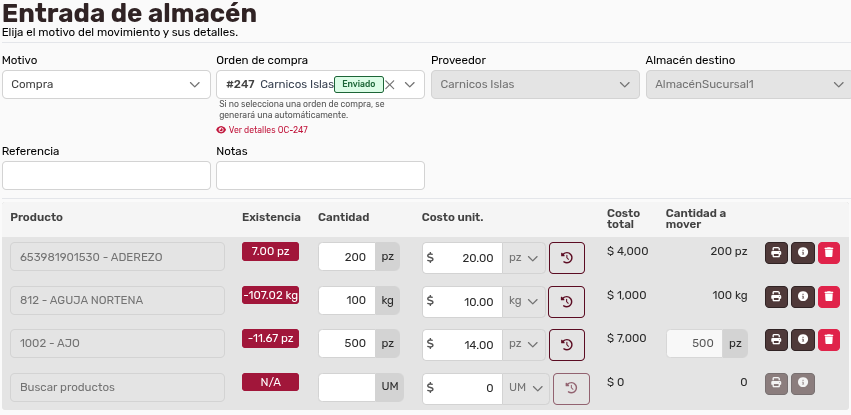
Section titled “¿Cómo accedo a la interfaz para imprimir una etiqueta?”Para imprimir una etiqueta, usted debe ir al apartado Inventario, a la sección Entrada y definir la entrada (Motivo, Orden de Compra, etc.):
¿Cómo imprimo la etiqueta?
Section titled “¿Cómo imprimo la etiqueta?”Tal vez pueda ocurrir que usted necesite la información de una etiqueta para una línea de producto cuando el producto entra a un almacén. Para esta necesidad, se configuró que cada línea de producto tenga un icono para imprimir la etiqueta. Por tanto, usted puede imprimir una etiqueta para cada línea de producto. Localice primero la línea que usted quiera:

Ahora vea el icono de impresora y dé clic en él.

Entonces el sistema le mostrará el siguiente modal:
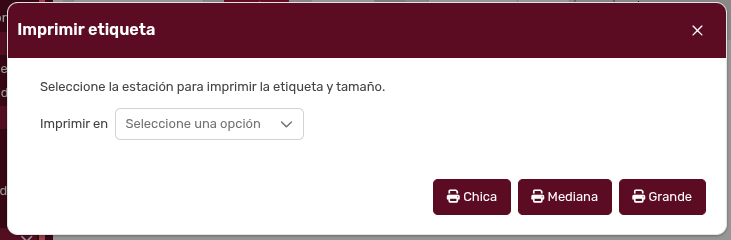
Seleccione la impresora y elij el tamaño de la etiqueta que se va a imprimir:
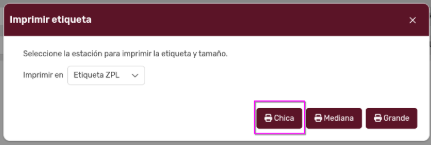
Entonces el sistema le mostrará un mensaje de éxito:

1.4 Reimpresión de etiquetas en productos individuales
Section titled “1.4 Reimpresión de etiquetas en productos individuales”Para imprimir la etiqueta de un producto individual, vaya a la sección de Productos individuales, en el apartado Inventario:
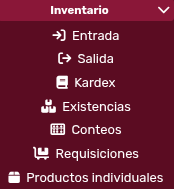
El sistema le mostrará la siguiente pantalla:

c.1 Sección de filtros
Section titled “c.1 Sección de filtros”En esta sección usted podrá elegir los filtros que usted necesite para restringir su búsqueda:

Cuando usted esté listo, dé clic en el botón:

c.2 Sección del listado
Section titled “c.2 Sección del listado”Debajo de la sección de los filtros, usted podrá encontrar el listado de los registros de los productos individuales:

Elija el producto individual que usted necesita y proceda a la siguiente sección.
c.3 Impresión
Section titled “c.3 Impresión”Dé clic en el iconito de la impresora:

El sistema le mostrará un modal llamado “Imprimir etiqueta”:
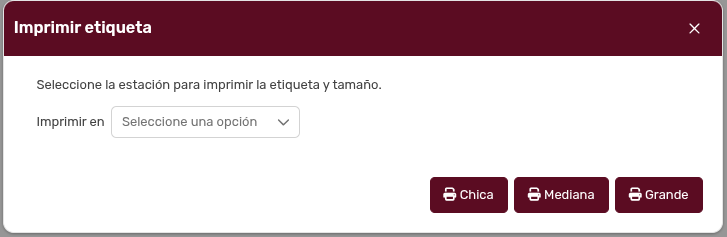
Usted deberá elegir dónde quiere imprimir la etiqueta y qué tamaño deberá tener, en este caso una etiqueta mediana:
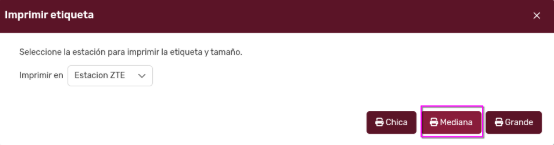
Entonces, una vez que usted haya presionado el botón del tamaño de la impresión, el sistema le mostrará una señal de éxito en la parte inferior:

CH. Impresión de etiquetas en Transformación
Section titled “CH. Impresión de etiquetas en Transformación”Esta acción solamente puede realizarse en Sara Caja.
Para imprimir una etiqueta en el procedimiento de Transformación, vaya a Sara Caja. Una vez ahí, en el apartado Inventario, vaya a Transformación:
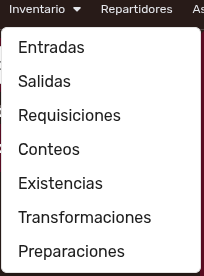
Entonces el sistema le mostrará la siguiente pantalla:
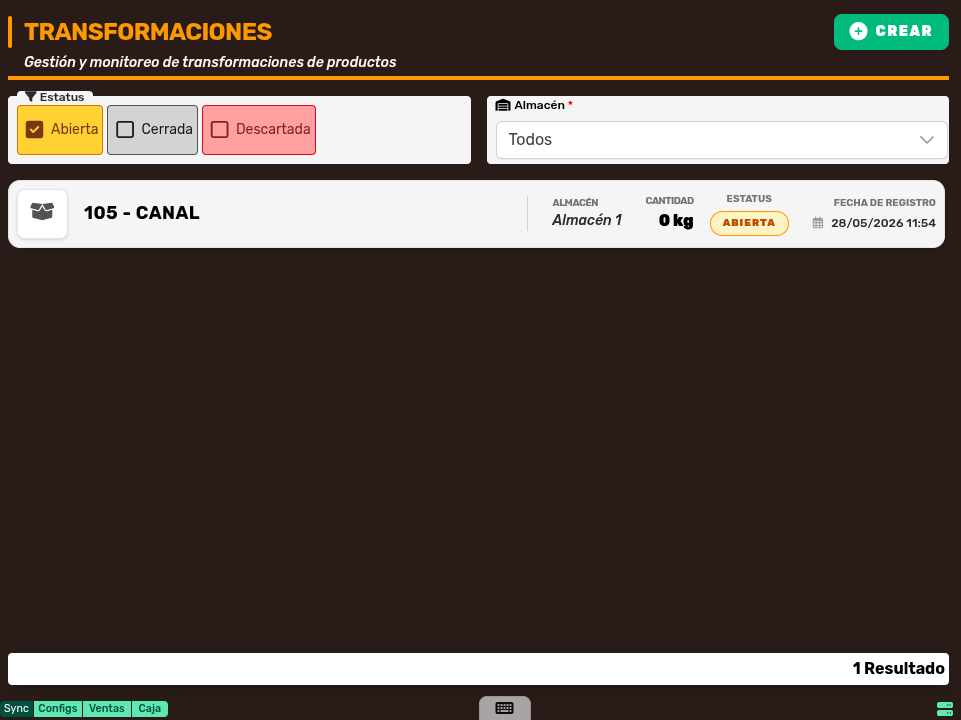
Dé clic en el registro de la transformación que usted necesita y vaya al apartado de Derivados, al lado del apartado Insumos:

Entonces el sistema le mostrará el listado de productos obtenidos a partir
de una canal:
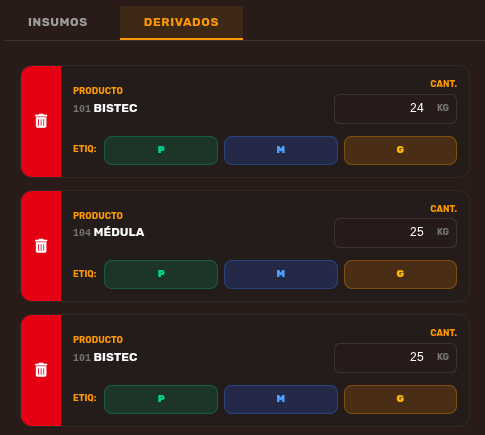
Observe que en la parte inferior de cada registro, existe una sección de etiquetas:

Lo que tiene que hacer ahora, es utilizar uno de los tres botones para etiquetas pequeñas (botón verde P), medias (botón azúl M) o grandes (botón amarillo G).
Cuando lo haga, el sistema le mostrará una señal de éxito:

D.Dudas sobre términos
Section titled “D.Dudas sobre términos”Si usted tiene dudas sobre algún término, consulte la sección del glosario.