12 ¿Cómo se registra una venta?
Propósito de esta sección
Section titled “Propósito de esta sección”Esta sección permite al usuario realizar ventas en Sara Caja, seleccionando productos, asignando un cliente o público en general y gestionando el cobro, incluyendo la autorización de crédito cuando corresponda. También permite consultar los registros de venta, generar sus comprobantes y cancelar ventas indicando un motivo. Como resultado, se genera un registro de venta con su información de cobro y comprobante, o un registro de cancelación cuando corresponda.
Información Importante
Section titled “Información Importante”| Elementos | Contenido |
|---|---|
| Clave | VE.011 |
| Ambiente | Esta acción puede realizarse tanto en Sara Web como en Sara Caja. |
| Requisitos |
|
| Resultados |
|
¿Cómo se registra una venta en video?
Section titled “¿Cómo se registra una venta en video?”Para registrar una venta:
¿Cómo acceder al módulo de ventas?
Section titled “¿Cómo acceder al módulo de ventas?”Para registrar una venta, debemos estar en el Módulo Caja, en la sección Punto de Venta:

¿Cómo realizar una venta?
Section titled “¿Cómo realizar una venta?”¿Cómo elegir productos?
Section titled “¿Cómo elegir productos?”Si vamos a la pestaña de categorías en la barra izquierda, damos clic en una de las opciones: entonces tendremos la lista de los productos.
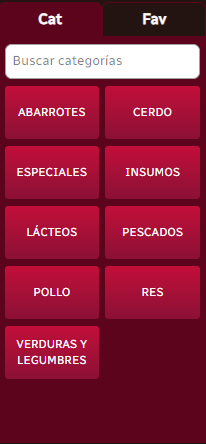
Otra opción para registrar es la pestaña Favoritos, demos clic en el producto y nos aparecerán las opciones, elijamos según necesitemos (los productos favoritos se configuran en el componente administrativo web):
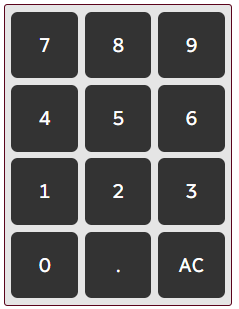
Vemos que nos aparece el teclado numérico para que escribamos qué cantidad de producto nos pide el cliente.
Venta por monto
Section titled “Venta por monto”También tenemos la opción de seleccionar el monto, si el cliente nos pide un producto por monto.
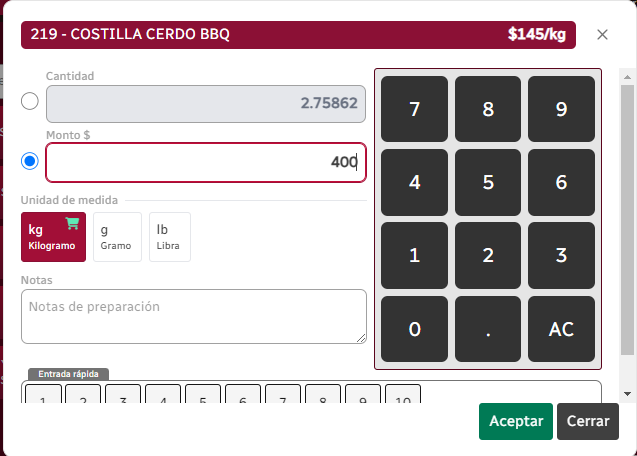
Si hay notas para la preparación podemos agregarlas; cuando tengamos listo todo, demos clic en Aceptar.
El cobro rápido
Section titled “El cobro rápido”Alternativamente, a la hora de agregar los productos, en el modal, en la parte inferior tendremos los números del 1 al 10 para ingresar la cantidad rápidamente. Si damos clic en uno, ya no necesitaremos dar clic en Aceptar.

Encontrar un producto con el buscador
Section titled “Encontrar un producto con el buscador”También podemos agregar un producto en la sección de buscador, solamente escribamos y seleccionemos lo que más convenga:

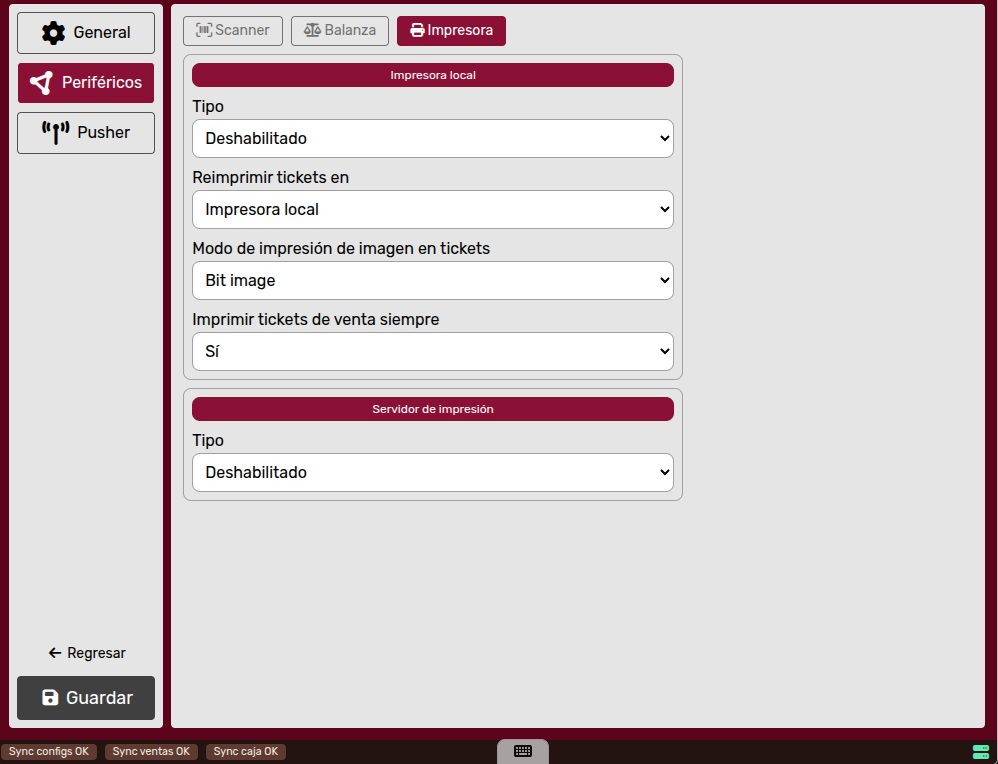
¿Cómo configurar la impresión automática de tickets?
Section titled “¿Cómo configurar la impresión automática de tickets?”En ocasiones puede ser conveniente que el recibo de venta se imprima automáticamente. Para esto está una configuración en Sara Caja, vaya a la sección Configuración dando clic en el icono del engrane:

Entonces el sistema le mostrará la siguiente pantalla (una vez que usted haya dado las credenciales de la autorización):
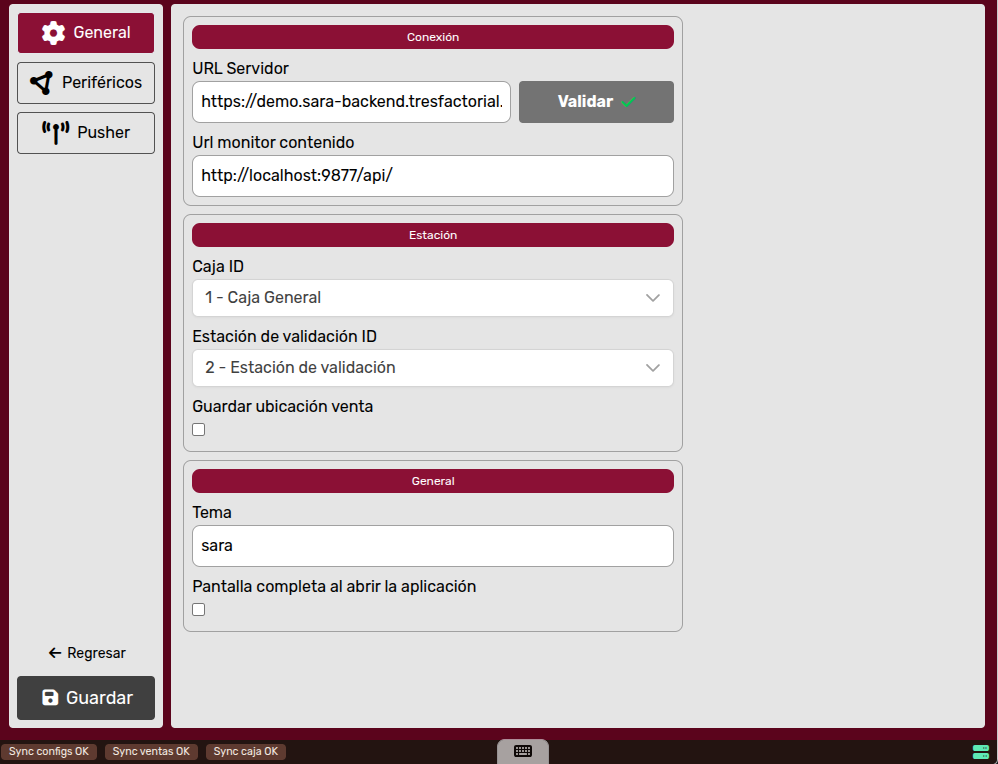
Vaya a la sección de Periféricos en el menú lateral izquierdo y dé clic, entonces el sistema mostrará la pantalla:
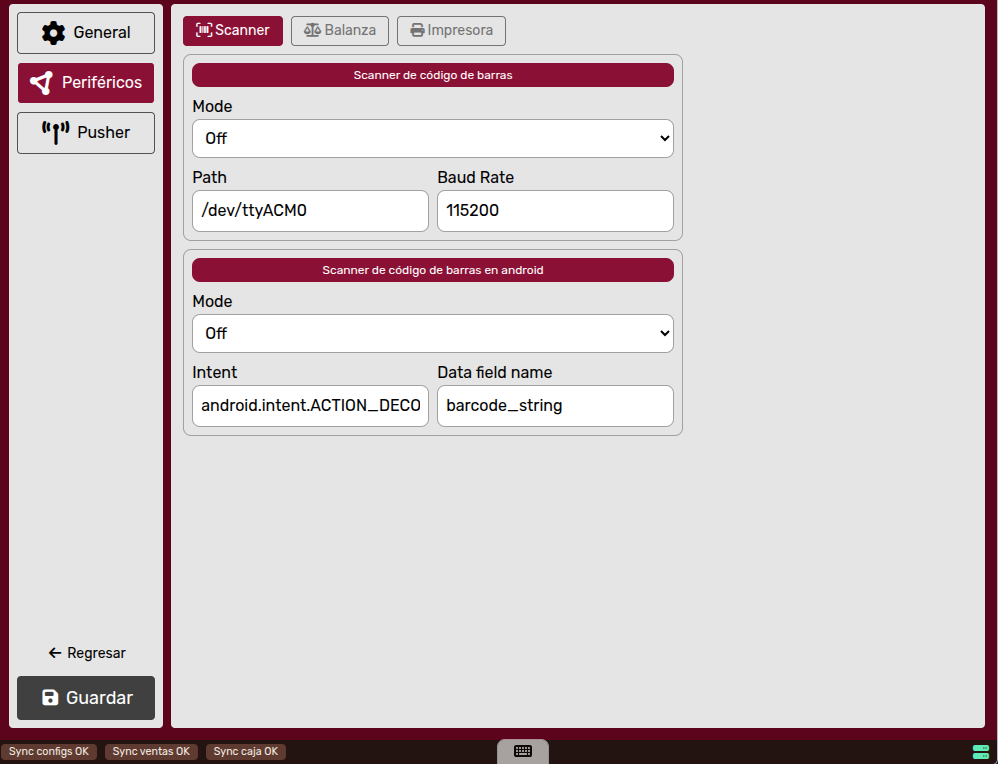
Dé clic en la pestaña Impresora; ahí verá la opción Imprimir tickets de venta siempre y un selector:
¿Cómo consultar la ubicación geográfica en el mapa?
Section titled “¿Cómo consultar la ubicación geográfica en el mapa?”Para un pedido o venta, es posible ver la ubicación en el mapa de la misma: Para poder verla, la venta debió hacerse en la aplicación móvil y, además, el GPS debió estar activado. Si no es así, la pestaña solamente desplegará la pantalla de Google Maps:
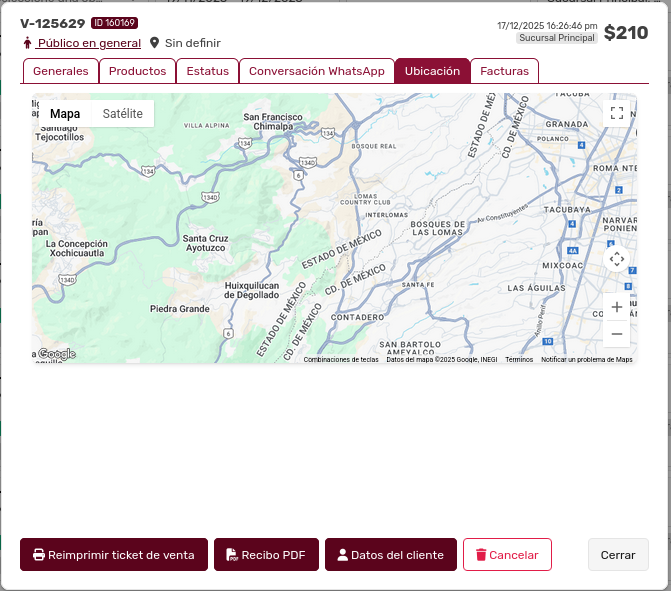
NOTA: las coordenadas reflejan el lugar en el que se originó la venta.
¿Cómo generar, descargar y enviar el recibo PDF?
Section titled “¿Cómo generar, descargar y enviar el recibo PDF?”Usted podrá generar un recibo y visualizarlo, para ello dé clic en el botón Recibo PDF:

Al dar clic en él, el sistema le mostrará el modal Enviar por Correo:
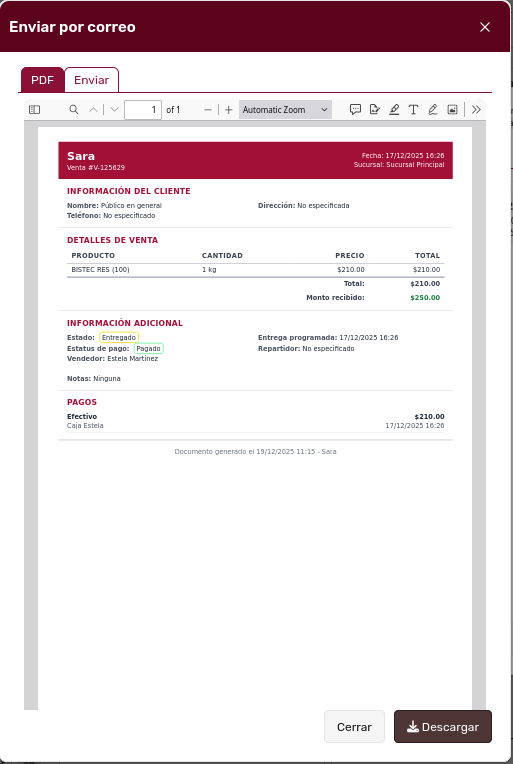
Podrá descargar el PDF si da clic en el botón Descargar:
En la pestaña Enviar, podrá usted añadir direcciones de correo:
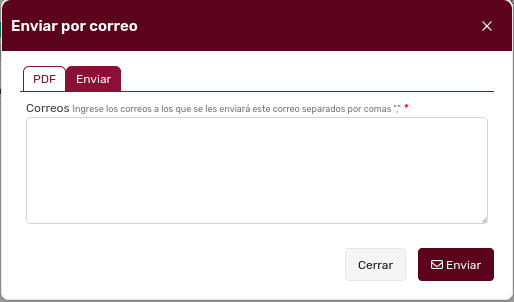
Luego dé clic en el botón Enviar:

¿Cómo funciona la cancelación de una venta?
Section titled “¿Cómo funciona la cancelación de una venta?”Es posible que cuando se creó la venta, pase algo y haya que cancelarla. Para esta acción está, dentro del detalle de la venta, el botón de Cancelar:

Si usted da clic en él, el sistema le mostrará un modal Confirmar Cancelación:
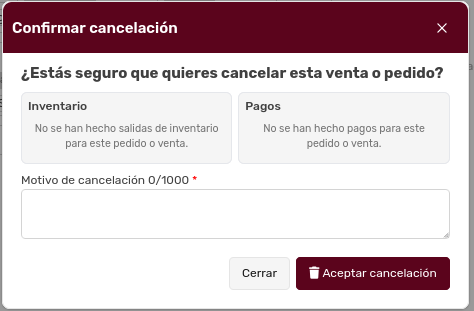
No olvide que debe especificar el Motivo de cancelación, porque sin eso, el sistema no le permitirá cerrar. Una vez que determine lo necesario, dé clic en el botón Aceptar Cancelación: