
¿Cómo se registra un pedido para entregar más tarde?
Propósito de esta sección
Section titled “Propósito de esta sección”Esta sección describe el caso particular del registro de pedidos para entregar más tarde, que puede realizar el usuario desde la Web Administrativa o Sara Caja, programando la fecha y hora de entrega y configurando las condiciones de pago. Como resultado, se genera un pedido Pendiente de Atención, registrado en la agenda con su fecha y hora de entrega para continuar con su preparación. Esta es una variación por lo que no se tocan las acciones generales que sí se detallan en el pedido de entrega inmediata. Dentro de las fases del pedido, esta acción se encuentra en la fase de Asignación.
[IMAGEN]> Fase de Pedido: [Registro] -> Prevalidación -> Validación -> Asignación -> Liquidación [IMAGEN]
Información Importante
Section titled “Información Importante”| Elementos | Contenido |
|---|---|
| Clave | VE.002 |
| Ambiente | Esta acción puede realizarse tanto en Sara Web como en Sara |
| Conceptos |
|
| Requisitos |
|
| Resultados |
|
¿Cómo se programan las fechas de entrega y producción del pedido para más tarde en Web?
Section titled “¿Cómo se programan las fechas de entrega y producción del pedido para más tarde en Web?”En la parte derecha, tenemos un selector que por defecto tiene establecido la sección “Entrega inmediata”; usted debe activar la sección a la derecha: “Entrega más tarde/otro día”:
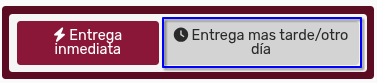
Entonces el sistema le desplegará el siguiente elemento:
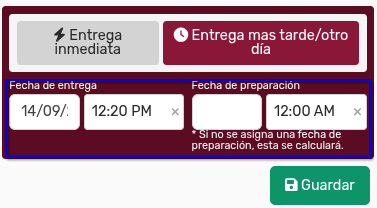
Use el selector de fecha para elegir un día en un calendario y el selector de hora para determinar el momento. Cuando usted haya terminado, dé clic en el botón Guardar.
¿Cómo seleccionamos el momento de pago en la Web?
Section titled “¿Cómo seleccionamos el momento de pago en la Web?”Para cerrar el pedido, dé clic en el botón verde Guardar. Entonces le saldrá un modal de confirmación Aceptar Pedido. En él, le saldrá la información del pedido tal como usted lo configuró:
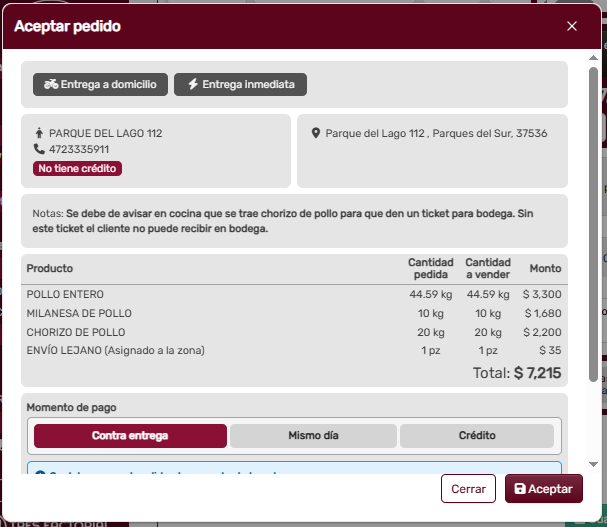
Las opciones del momento de pago son Contra entrega, Mismo día y Crédito:

Si usted elige esta última opción, el sistema le dirá si el cliente tiene o no crédito. Si el cliente no tiene crédito usted verá el botón Autorizar crédito para esta venta:
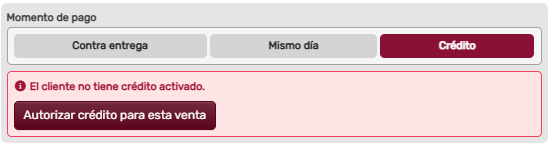
Dé clic en él y tendrá un modal Autorización:
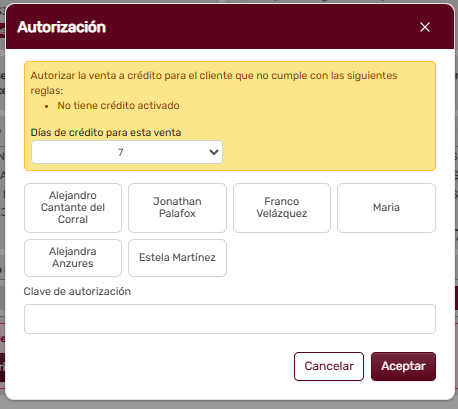
En ese modal usted deberá determinar los días de crédito para el cliente, el administrador que autoriza y el administrador deberá introducir su clave de autorización; el resultado será:
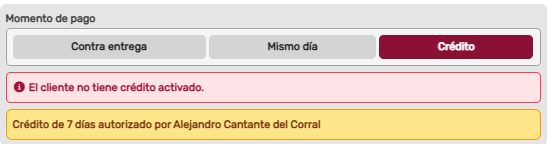
El sistema le muestra el tiempo de crédito autorizado y cuál administrador autorizó. Dé clic en el botón Aceptar. Con esta acción el pedido ha quedado registrado. Para revisar qué sucede ahora con el pedido vaya a la sección ¿Cómo se gestiona un pedido?
NOTA: Cuando usted ha creado un pedido y este todavía no ha impreso su ticket, se dice que el estatus del pedido está en “Pendiente de Atención”.
¿Cómo elegimos las formas de pago probables en la Web?
Section titled “¿Cómo elegimos las formas de pago probables en la Web?”Si usted eligió el Momento de Pago en sus opciones de “Contra entrega” o el “Mismo día”, usted podrá, opcionalmente, elegir la forma de pago probable. Tome en cuenta que las formas de pago pueden crearse en el catálogo Formas de Pago.

Dé clic en el botón Aceptar. Con esta acción el pedido ha quedado registrado. Para revisar qué sucede ahora con el pedido vaya a la sección ¿Cómo se gestiona un pedido?
NOTA: Para ver el caso general ‘Pedidos para entrega inmediata’ de clic en este enlace para ver ese flujo.

¿Cómo se programan la fecha de entrega del pedido para más tarde en Caja?
Section titled “¿Cómo se programan la fecha de entrega del pedido para más tarde en Caja?”En la parte derecha, tenemos un selector que por defecto tiene establecido la sección “Entrega inmediata”; usted debe activar la sección a la derecha: “Entrega más tarde/otro día”:
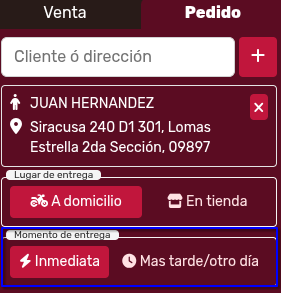
Entonces el sistema le desplegará el siguiente elemento:
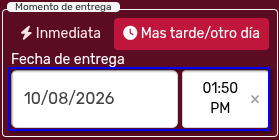
Use el selector de fecha para elegir un día en un calendario y el selector de hora para determinar el momento.
¿Cómo cerrar el registro del pedido para entregar más tarde en Sara Caja?
Section titled “¿Cómo cerrar el registro del pedido para entregar más tarde en Sara Caja?”Cuando tenga todos los elementos del pedido, puede dar clic en Pedir en la esquina inferior derecha:
Le saldrá una solicitud de confirmación en el modal de Cobro:
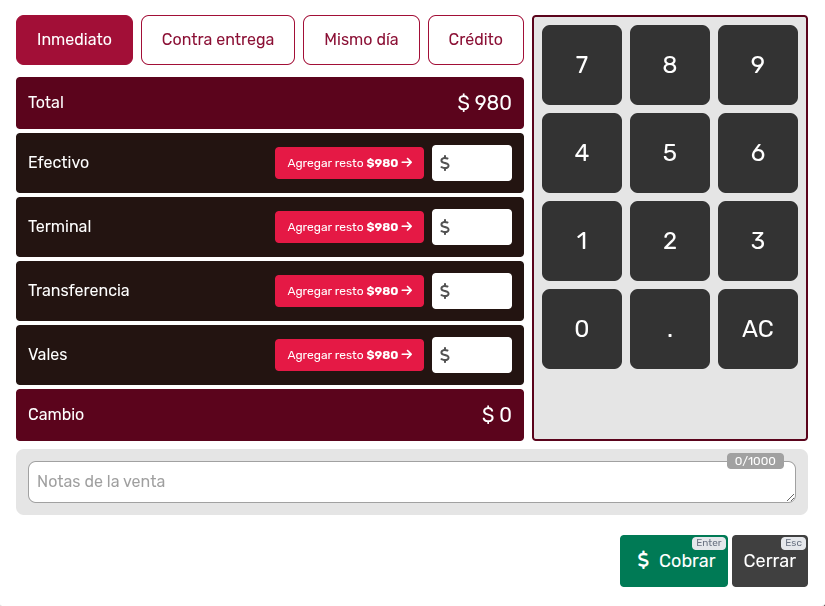
Observe que en la parte superior tiene la sección que muestra otros tipos de cobro. Debajo, el sistema muestra los espacios para indicar cuánto se entregará y bajo qué conceptos (terminal, vales, etc.). Además, tiene el campo de notas de la venta, por si lo requiere. Cuando esté seguro de tener los elementos que necesite, dé clic en el botón Cobrar.

NOTA: Para ver el caso general ‘Pedidos para entrega inmediata’ de clic en este enlace para ver ese flujo.
Reporte de pedidos posteriores
Section titled “Reporte de pedidos posteriores”Existen dos formas de organización de los pedidos posteriores: el Reporte de Pedidos Posteriores y el Reporte de Detalle de Pedidos Posteriores (VACIO). Mientras que el primero es sobre los generales, el segundo refiere el desglose de los productos y sus cantidades.