
8 ¿Cómo se hacen los empaques?
¿Qué se necesita antes y qué sucede después?
Section titled “¿Qué se necesita antes y qué sucede después?”¿Cuáles son las precondiciones antes de empezar?
Section titled “¿Cuáles son las precondiciones antes de empezar?”- Estar en el catálogo de Empaques: Contar con acceso al módulo desde la sección Administración > Catálogos en la barra lateral.
- Información básica del empaque: Contar con el nombre, peso y unidad de medida al momento de registrar un nuevo empaque.
- Producto existente para asociación: Estar dentro de la sección de detalle de un producto específico en el catálogo de Productos para poder vincularle un empaque o tara.
¿Qué sucede al terminar? (Poscondiciones)
Section titled “¿Qué sucede al terminar? (Poscondiciones)”- Filtros limpios: Los criterios de búsqueda ingresados en la pantalla inicial de empaques se restablecen.
- Empaque actualizado o guardado: La información modificada o el nuevo registro del empaque con su nombre, peso y unidad de medida queda guardado en el sistema.
- Empaque eliminado: El registro del empaque se retira del catálogo.
- Seguimiento de empaque habilitado: El empaque se configura como ente contabilizable, permitiendo rastrear su ubicación y asignación en el Reporte de Movimientos de Empaques y en el estado de cuenta del cliente.
- Empaque asociado a producto: El empaque (existente o personalizado) queda vinculado a la ficha del producto correspondiente.
¿Cómo acceder a la sección de empaques?
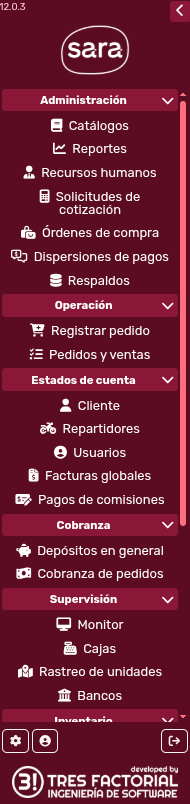
Section titled “¿Cómo acceder a la sección de empaques?”Para ingresar a esta sección vaya a la barra lateral izquierda y en el apartado Administración dé clic en Catálogos:
Esto le abrirá la siguiente pantalla:
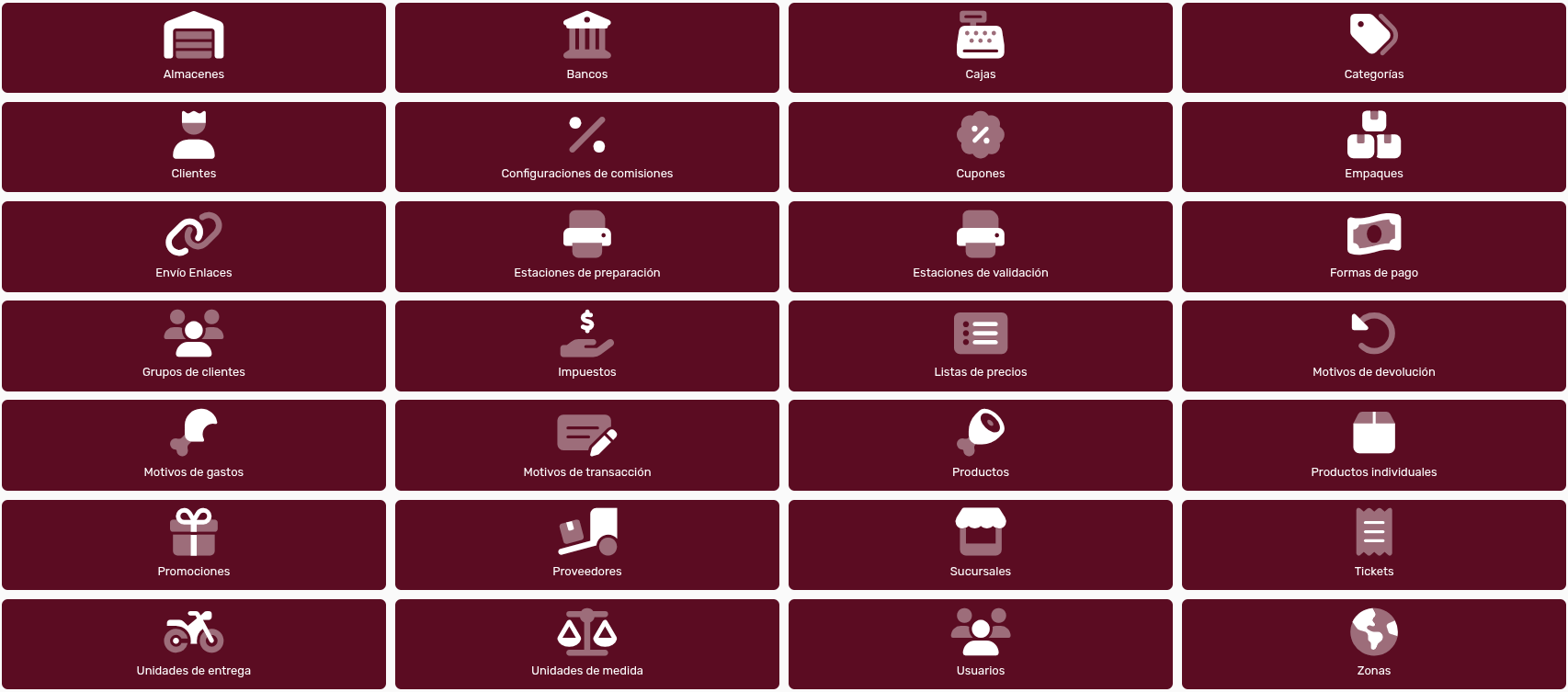
Dé clic en Empaques:

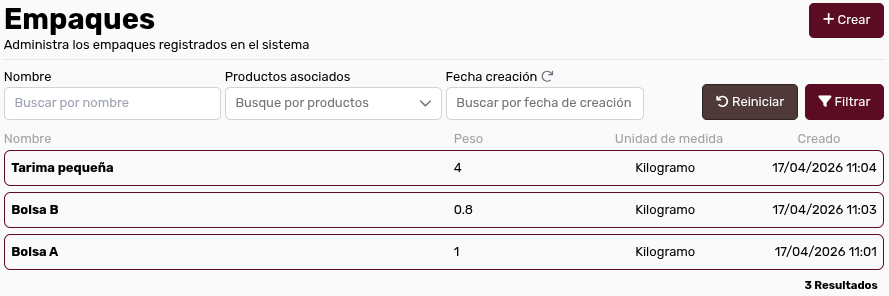
El sistema le mostrará entonces la siguiente pantalla:
¿Cómo consultar un empaque?
Section titled “¿Cómo consultar un empaque?”¿Cómo realizar la búsqueda y filtrado de empaques?
Section titled “¿Cómo realizar la búsqueda y filtrado de empaques?”Para buscar un empaque puede usted usar los filtros de la parte superior:

Una vez que usted tenga los criterios de búsqueda, dé clic en el botón Filtrar:

Observe que el listado de registros está en la parte inferior:

Si usted ha hecho una búsqueda, y quiere limpiar de ella la selección de los filtros y colocarlos listos para introducirles nueva información, dé clic en el botón Reiniciar:

Entonces los filtros estarán limpios ahora.
¿Cómo ver los detalles de un empaque?
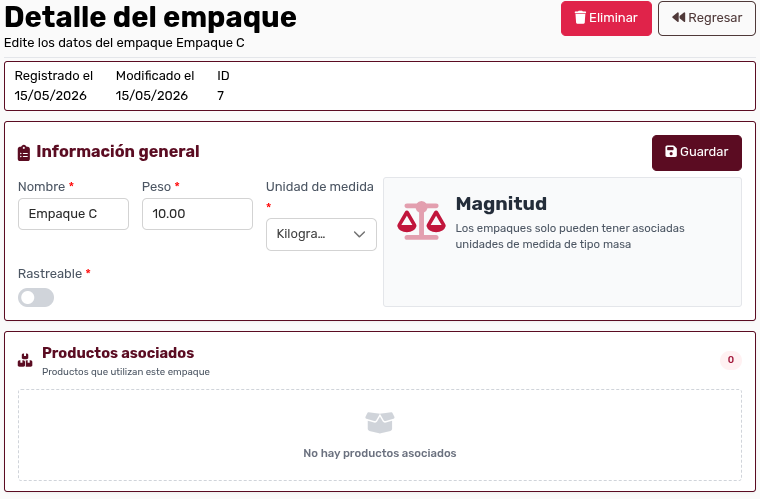
Section titled “¿Cómo ver los detalles de un empaque?”Para examinar los detalles de un registro, usted debe de dar clic en uno de ellos, entonces el sistema le mostrará la siguiente pantalla:
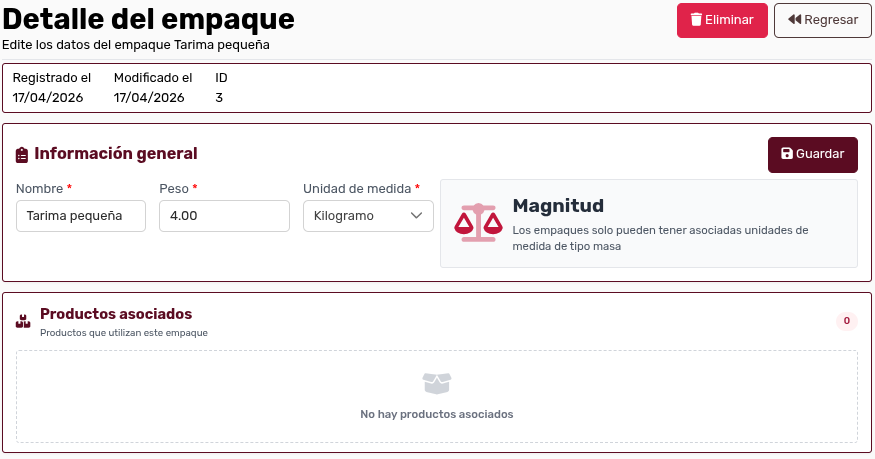
Una vez que usted haya hecho las modificaciones que usted requiera, dé clic en el botón Guardar:

¿Cómo remover un empaque?
Section titled “¿Cómo remover un empaque?”Si usted quiere eliminar un registro, dé clic en el botón Eliminar:

¿Cómo crear un empaque?
Section titled “¿Cómo crear un empaque?”Para crear un nuevo empaque, dé clic en el botón Crear:

El sistema le mostrará la siguiente pantalla:
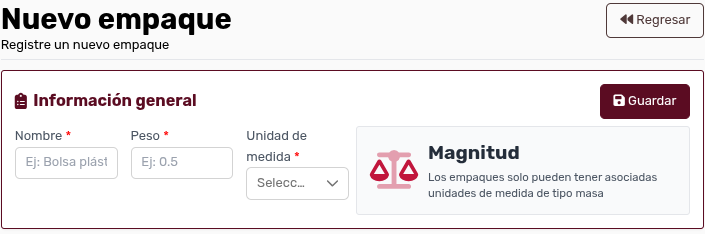
Ahí deberá ingresar el nombre, el peso y la unidad de medida del empaque. Cuando usted tenga los datos correctos, dé clic en el botón Guardar:
Cuando eso pase, el sistema le mostrará la pantalla “Detalle de empaque”:
Para regresar al listado, dé clic en Regresar:
¿Cómo activar el rastreo de un empaque?
Section titled “¿Cómo activar el rastreo de un empaque?”Puede ser que usted tenga un cierto tipo de empaques que use para mover o entregar mercancía a clientes; y esos clientes tal vez tengan que retener esas cajas y usted las quiera recuperar. Para identificarlas es que usted puede usar el botón Rastreable:

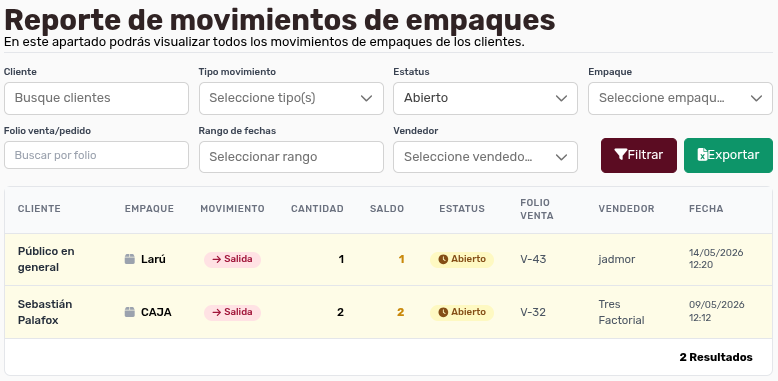
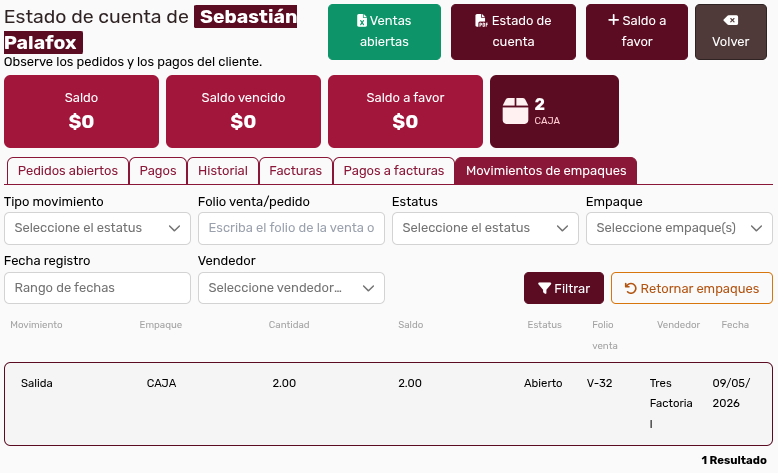
Una vez que usted activa este botón, el sistema considerará este empaque como un producto o un ente que debe contabilizarse y asociarse a los clientes. Por lo que usted podrá ahora ver dónde y quiénes tienen los empaques. Esto podrá hacerlo en dos apartados: en el Reporte de Movimientos de Empaques:
También podrá revisarlo en el estado del cliente en la pestaña de “Movimientos de Empaques”:
¿Cómo funciona el apartado de productos asociados?
Section titled “¿Cómo funciona el apartado de productos asociados?”Un empaque se asocia a un producto. Por ello en el detalle de empaque existe una sección para informar sobre esta asociación:
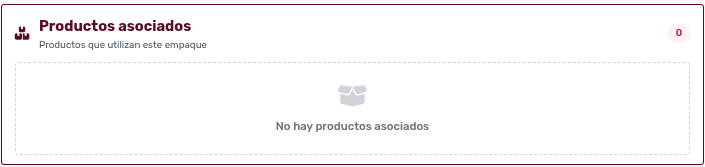
Es posible agregar un empaque desde la interfaz del catálogo de Productos. Si usted quiere el detalle de los procedimientos que existen en Productos, vaya a la sección. Aquí nos limitaremos a mostrar los pasos concretos relacionados con los empaques.
¿Cómo agregar un empaque a un producto?
Section titled “¿Cómo agregar un empaque a un producto?”En el detalle de un producto existe una sección en la pestaña Generales que indica si ese producto en concreto está usando una tara:
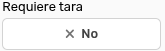
Si usted da clic en ese botón:
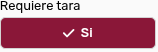
Entonces el sistema le desplegará una sección adicional:
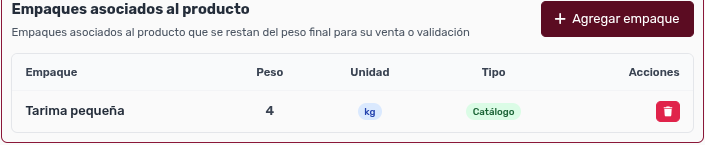
Usted deberá presionar el botón Agregar Empaque:

El sistema le desplegará el siguiente modal:
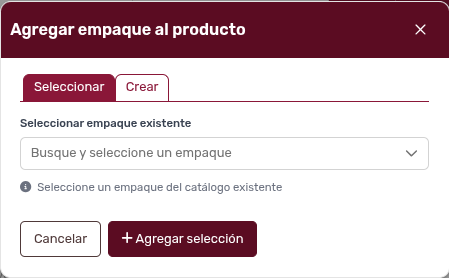
¿Cómo asociar un empaque desde la pestaña Seleccionar?
Section titled “¿Cómo asociar un empaque desde la pestaña Seleccionar?”Como se ve, en la pestaña Seleccionar, usted tiene un selector:

Úselo para seleccionar el producto:
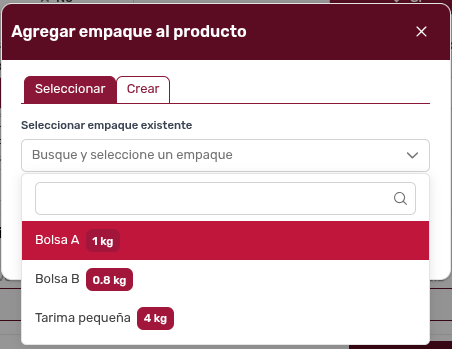
Ahora dé clic en el botón Agregar Selección:

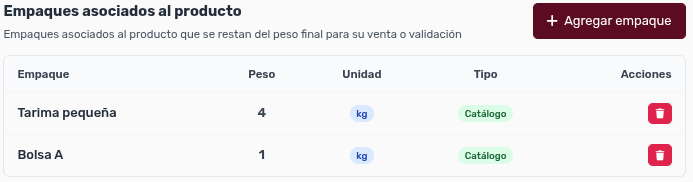
Y el sistema le mostrará el nuevo empaque asociado:
¿Cómo crear y asociar un empaque desde la pestaña Crear?
Section titled “¿Cómo crear y asociar un empaque desde la pestaña Crear?”Pero puede ser que el empaque que se requiere asociar al producto pues simplemente no exista. Para esto, el sistema le ofrece la oportunidad de crear un nuevo empaque ahí en el detalle de Productos:
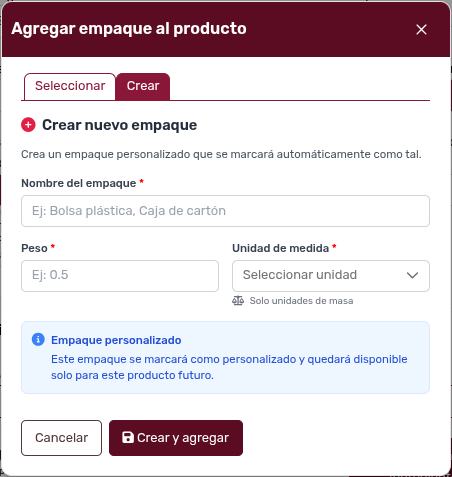
Defina el nombre del empaque, el peso y la unidad de medida. Note que el sistema le incorpora la nota de Empaque personalizado:

Cuando termine dé clic en el botón Crear / Agregar:
¿Dónde resolver dudas sobre términos utilizados?
Section titled “¿Dónde resolver dudas sobre términos utilizados?”Si usted tiene dudas sobre algún término, consulte la sección del glosario.