
3 ¿Cómo se realiza una preparación de producto?
Esta acción solamente puede realizarse en Sara Caja
1.1 Conceptos iniciales
Section titled “1.1 Conceptos iniciales”Preparación: Operación de inventario mediante la cual se utilizan uno o varios ingredientes para elaborar y registrar uno o varios productos preparados.
Producto preparado: Producto que se obtiene como resultado de una preparación y que se incorpora al inventario una vez que el proceso se cierra.
Receta: Configuración que define los ingredientes asociados a un producto preparado o compuesto.
Ingrediente derivado: Ingrediente previamente configurado en el catálogo de productos como componente de una preparación y que el sistema puede mostrar automáticamente en la pestaña Derivados.
1.2 ¿Qué se necesita antes y qué sucede después?
Section titled “1.2 ¿Qué se necesita antes y qué sucede después?”¿Cuáles son las precondiciones antes de empezar?
Section titled “¿Cuáles son las precondiciones antes de empezar?”- Contar con registro previo de productos compuestos: Tener productos dados de alta como preparados o recetas en el sistema.
- Tener disponibilidad de existencias: Registrar existencias en el almacén seleccionado para los productos que serán consultados o utilizados como ingredientes.
- Tener definidos los ingredientes derivados en el catálogo: Disponer de los ingredientes previamente configurados dentro de la ficha del producto en el catálogo para su selección automática.
¿Qué sucede al terminar? (Poscondiciones)
Section titled “¿Qué sucede al terminar? (Poscondiciones)”- Generar los movimientos de inventario: Descontar las existencias de los ingredientes utilizados e incrementar el stock de los productos preparados al confirmar el cierre de la preparación.
- Bloquear la modificación de ingredientes históricos: Conservar la estructura de ingredientes registrados previamente en una preparación, impidiendo la eliminación o modificación de los componentes ya existentes.
- Anular la afectación de inventario por cancelación: Cancelar el proceso de preparación mediante la opción de descartar, omitiendo cualquier movimiento o descuento en el stock del almacén.
¿En qué consiste el resumen de esta sección?
Section titled “¿En qué consiste el resumen de esta sección?”En ocasiones usted necesitará elaborar un producto que se hace con otros productos. A este tipo de acciones Sara le llama “Preparación”, y en esta sección veremos cómo realizar una.
¿Cómo acceder a la sección de preparación?
Section titled “¿Cómo acceder a la sección de preparación?”Para acceder a esta sección, vaya a la barra superior en Sara Caja:

Dé clic en el apartado Inventario:
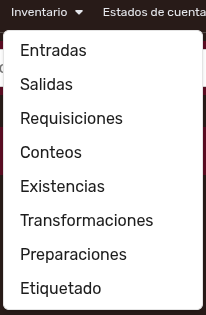
Entonces el sistema le mostrará la siguiente pantalla:
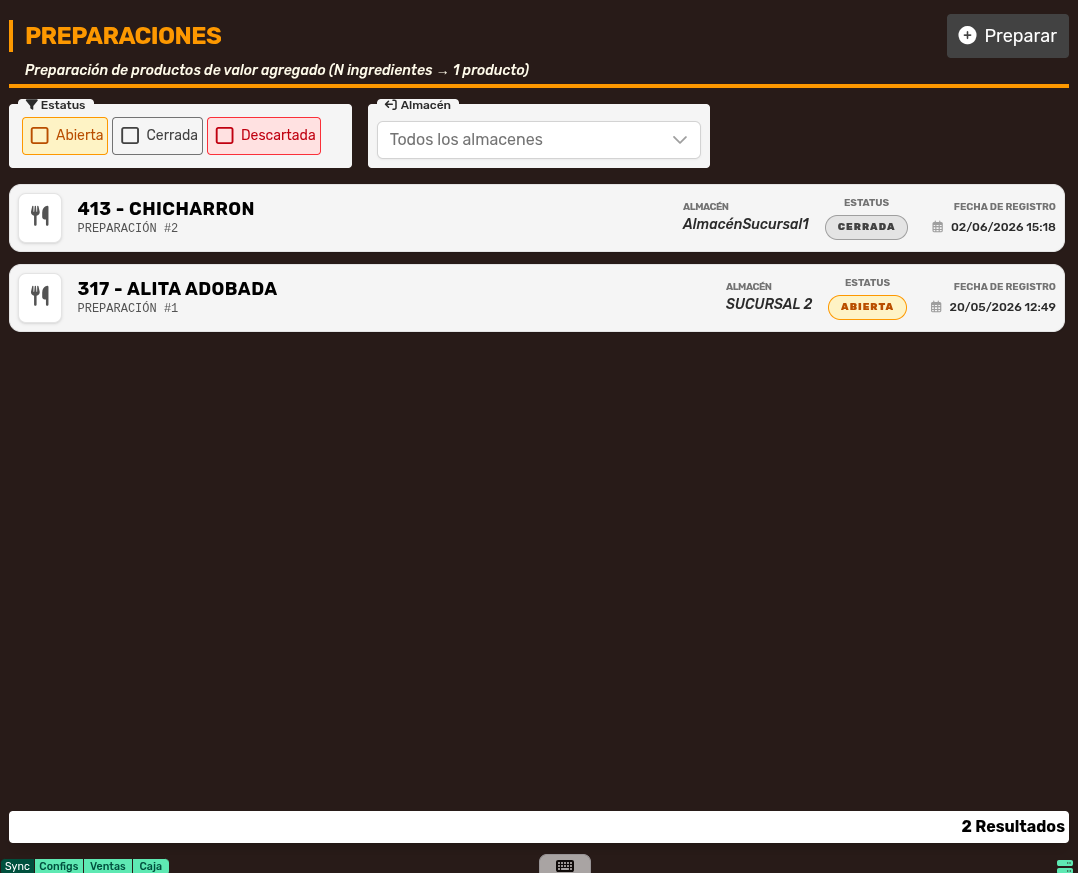
¿Cómo consultar las preparaciones registradas?
Section titled “¿Cómo consultar las preparaciones registradas?”¿Cómo realizar la búsqueda y ver los detalles de una preparación?
Section titled “¿Cómo realizar la búsqueda y ver los detalles de una preparación?”El sistema le mostrará el listado de todos los productos que alguna vez se registraron como productos compuestos o preparados:

Si usted necesita ver los detalles de un registro, dé clic en el registro en sí:

Entonces el sistema le desplegará la pantalla de detalles:
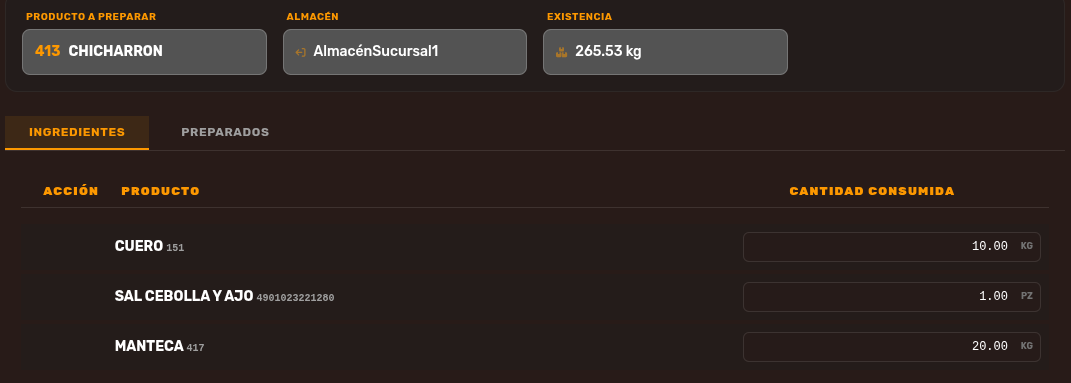
Observe que para una receta o preparación existente, el sistema no le permite quitar o modificar los ingredientes. Solo se permite agregar más ingredientes, no quitar los que ya existen.
NOTA: Como usted podrá ver en una nota azul en la pantalla, solamente se muestran productos con existencias en el almacén seleccionado.
¿Cómo crear una nueva preparación?
Section titled “¿Cómo crear una nueva preparación?”¿Cómo abrir una nueva preparación?
Section titled “¿Cómo abrir una nueva preparación?”Para abrir un proceso de Preparación dé clic en el botón “Crear”:

Entonces el sistema lo llevará al modal de “Crear Preparación”:
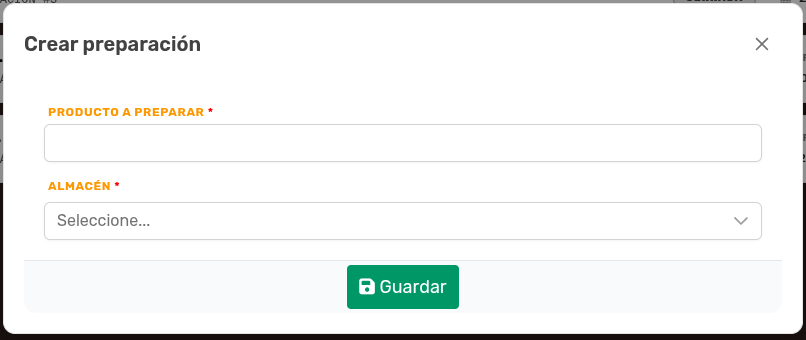
Primero, debe usted de seleccionar un almacén:

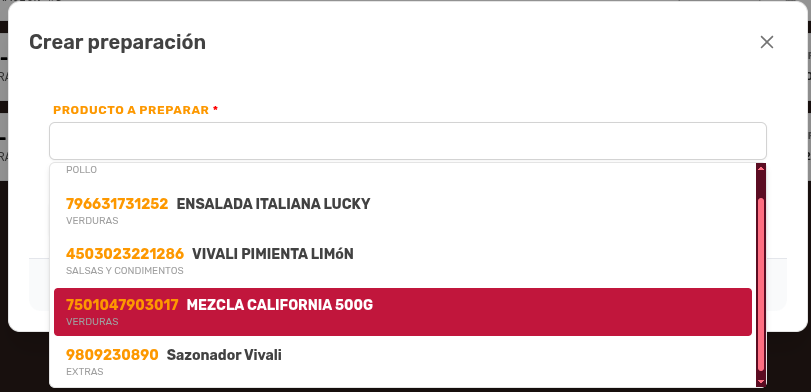
Luego, ponga nombre al producto que usted debe preparar:

Observe que si usted escribe en el buscador, automáticamente seleccionará las búsquedas que coinciden y desplegará la lista de esas opciones:
¿Cómo registrar los ingredientes utilizando el buscador?
Section titled “¿Cómo registrar los ingredientes utilizando el buscador?”Es el momento de registrar qué ingredientes formarán parte de esta preparación. Para ello, verifique que está en la pestaña “Ingredientes”:
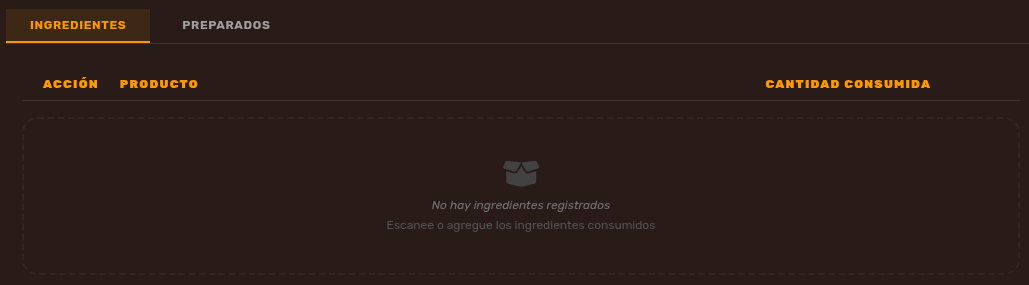
El sistema está diseñado para que usted escanee los productos y se integren automáticamente. Sin embargo, usted puede agregar manualmente los productos en esta zona:

Una vez que usted ingrese el código o lo lea con un escáner, el sistema registrará el producto:
NOTA: No confunda el código del producto con la clave del mismo. La clave es para identificar el producto; el código es para identificar producto y peso, además de otros elementos y está en la etiqueta.
¿Cómo utilizar el botón agregar ingrediente?
Section titled “¿Cómo utilizar el botón agregar ingrediente?”Dé clic en el botón:

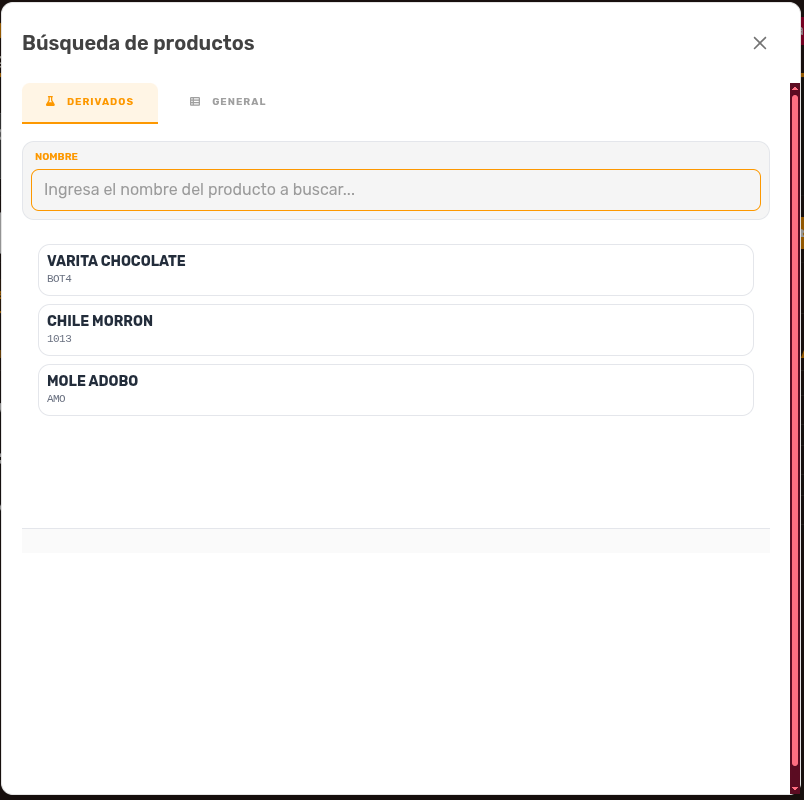
Entonces el sistema le mostrará el modal de “Búsqueda de Productos”:
¿Cómo agregar ingredientes desde la pestaña derivados?
Section titled “¿Cómo agregar ingredientes desde la pestaña derivados?”Como ve, la pestaña por defecto es la de Derivados:
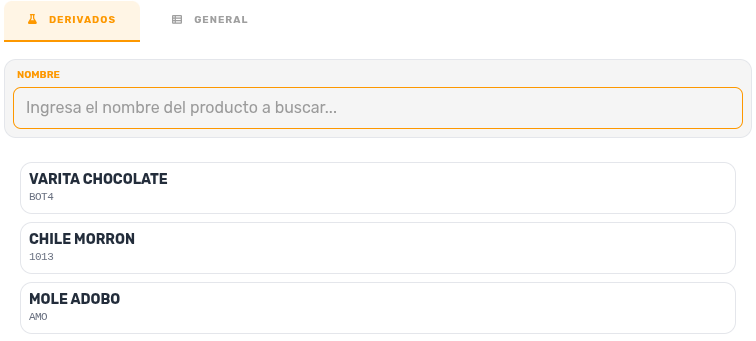
En esta pestaña están los ingredientes que se definieron en el catálogo de productos:
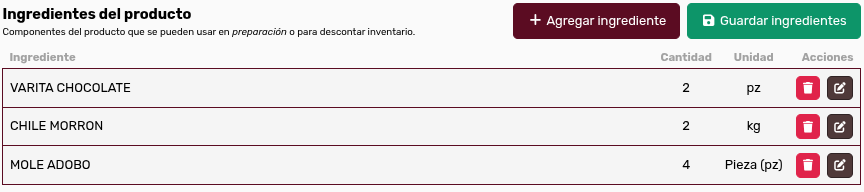
Para ingresar los productos, solamente dé clic en ellos:
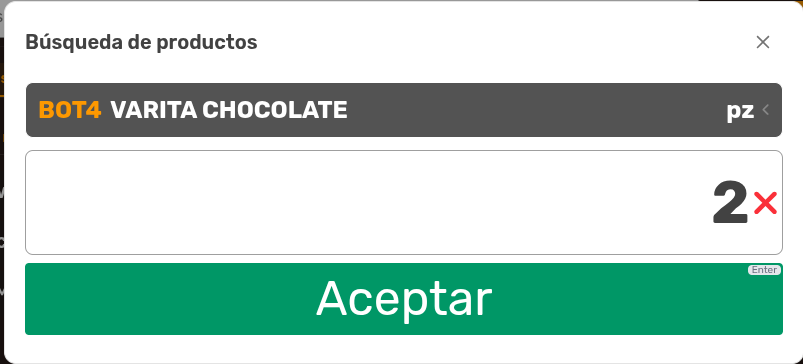
Cuando tenga la cantidad correcta, dé clic en el botón verde:

¿Cómo agregar ingredientes desde la pestaña general?
Section titled “¿Cómo agregar ingredientes desde la pestaña general?”Si usted va a la pestaña General del modal, verá la información correspondiente:
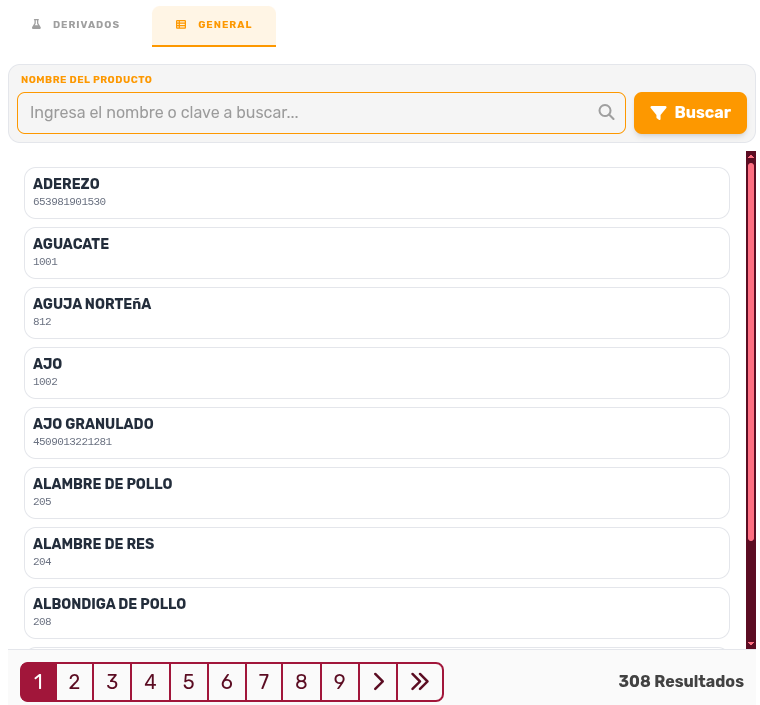
Como ve, tendrá en la parte superior un buscador y su filtro:

Mientras que en la parte inferior tiene el listado:
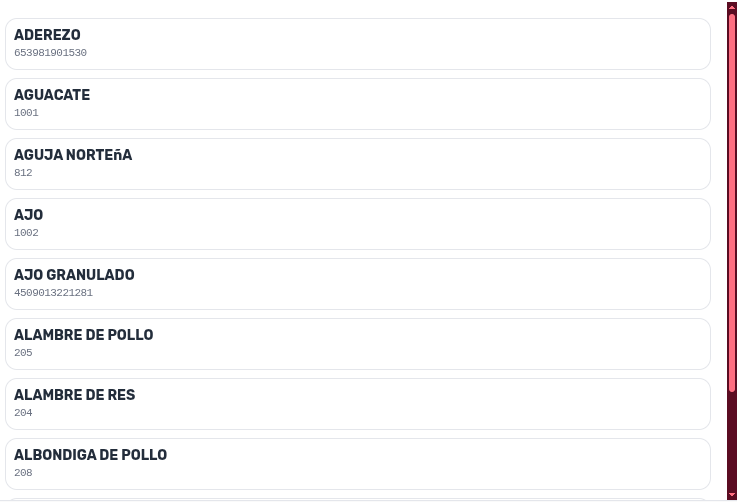
Además, en la parte más inferior, tiene usted el informe de resultados y las páginas:

Dé clic en el producto que usted va a agregar y que no estaba registrado en la receta, lo que le abrirá el modal de Búsqueda de Productos:
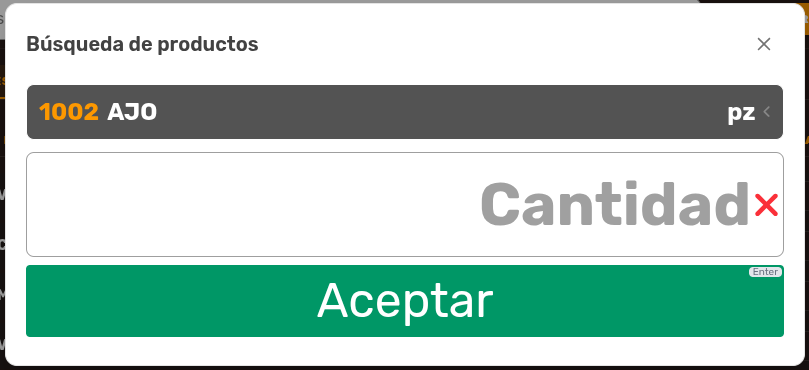
Dé clic en el botón verde:
Entonces usted podrá ver cuánto lleva de qué ingredientes:
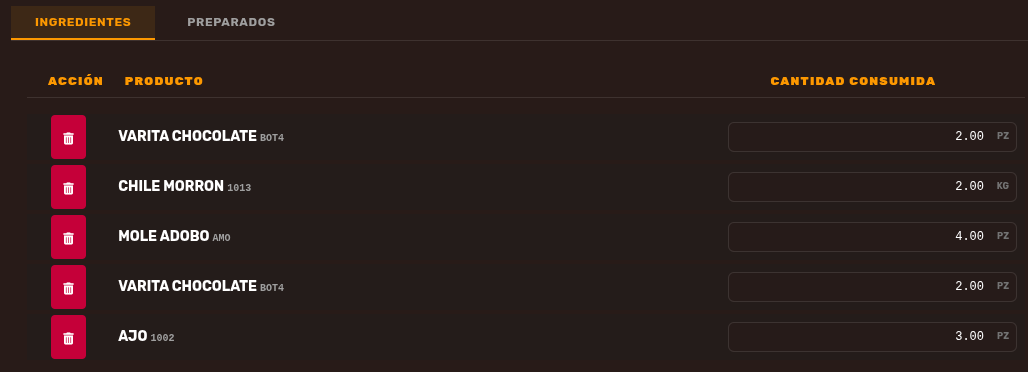
¿Cómo registrar los productos preparados resultantes?
Section titled “¿Cómo registrar los productos preparados resultantes?”Ahora que tenemos los ingredientes que forman la preparación, es momento de registrar los productos preparados que nacen de esa mezcla. Si damos clic en el botón de la pestaña “Preparados”, veremos que el sistema nos lleva a la siguiente interfaz:
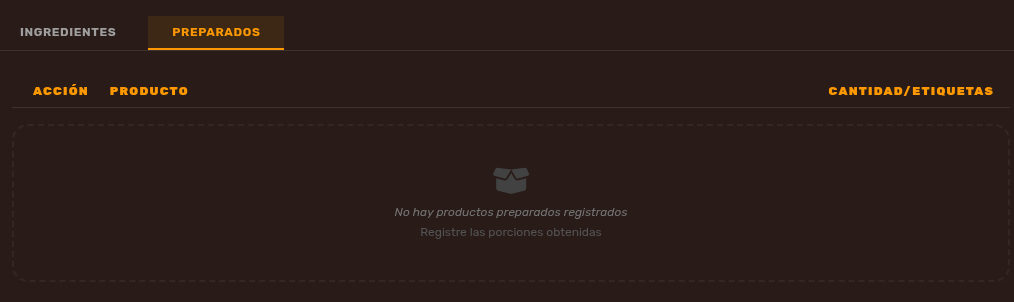
Como ve, está vacío:
Usted puede agregar el registro si da clic en el botón amarillo:

O bien puede utilizar el buscador para introducir la clave de la etiqueta o bien escanear:

Entonces el sistema lo llevará al siguiente modal:
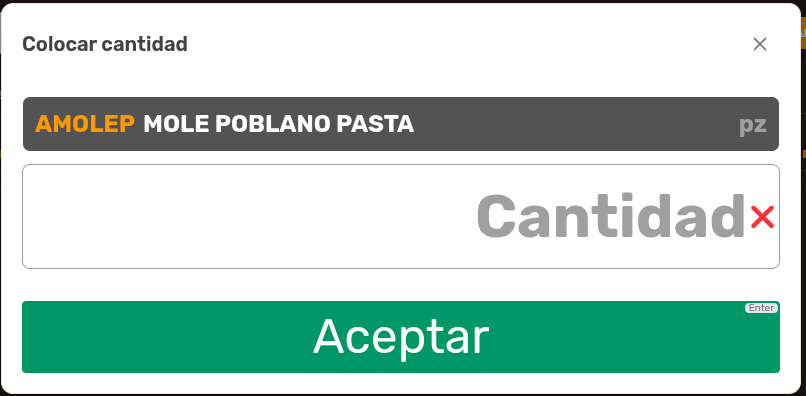
Es momento de colocar cuánto ha generado usted de producto final:

Dé clic ahora en el botón verde “Aceptar”:
Ahora el sistema muestra el registro:
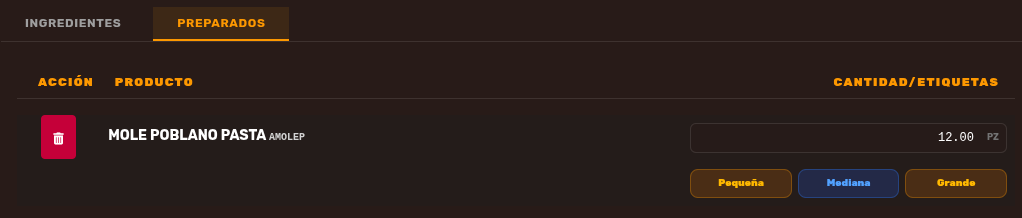
Cuando usted haya terminado, dé clic en el botón “Cerrar”:

Entonces el sistema le mostrará el modal de confirmación:
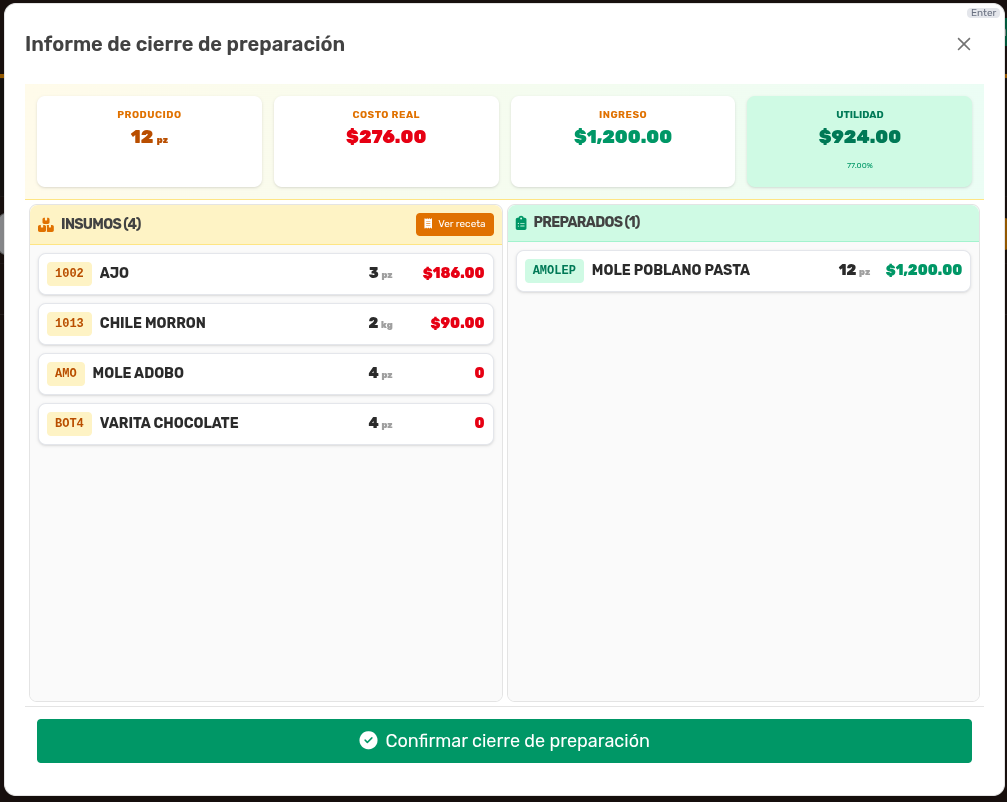
Cuando usted esté conforme con el resultado, dé clic en el botón verde:

¿Cómo cancelar una preparación?
Section titled “¿Cómo cancelar una preparación?”Puede ser que usted quiera cancelar una Preparación por alguna razón. En Sara Caja el botón para esto es el botón Descartar:

Si usted da clic en él, el sistema le mostrará un modal de confirmación:
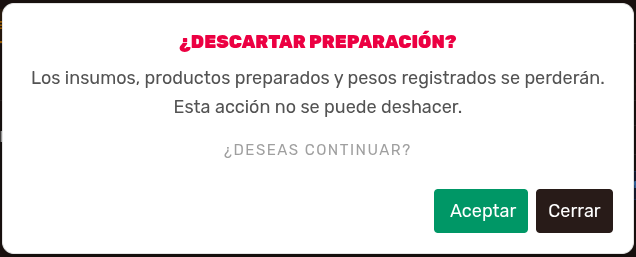
Como ya no se aplica (porque se ha cancelado), no se realizarán los movimientos de inventario.
¿Dónde resolver dudas sobre términos utilizados?
Section titled “¿Dónde resolver dudas sobre términos utilizados?”Si usted tiene dudas sobre algún término, consulte la sección del glosario.