¿Cómo se consultan los detalles de pedido?
Propósito de esta sección
Section titled “Propósito de esta sección”Esta sección permite al usuario consultar en Sara Web la información detallada de un pedido registrado. El usuario puede localizar el pedido y revisar sus datos generales, productos, estatus, devoluciones, conversación de WhatsApp, ubicación, facturas y productos eliminados. Como resultado, se obtiene la información consolidada del pedido para su consulta.
Información Importante
Section titled “Información Importante”| Elementos | Contenido |
|---|---|
| Clave | VE.007 |
| Ambiente | esta acción solamente puede hacerse en Sara Web |
| Conceptos |
|
| Requisitos |
|
| Resultados |
|
¿Cómo se consultan los detalles?
Section titled “¿Cómo se consultan los detalles?”Filtro
Section titled “Filtro”Para apoyarse en la búsqueda del pedido que a usted le interesa editar, use los filtros:

Cuando usted esté seguro de los criterios, dé clic en el botón Filtrar. Una vez que lo localice, dé clic en él.
Detalle de Pedido
Section titled “Detalle de Pedido”Sección superior
Section titled “Sección superior”En la parte superior usted tendrá los generales del pedido, además, tendrá la sección de las pestañas:

Sección inferior
Section titled “Sección inferior”En la parte inferior, usted tendrá los botones para una variedad de acciones posibles:

a. Pestaña Generales
Section titled “a. Pestaña Generales”La pantalla que el sistema le mostrará es la de “Detalle de Pedidos”:
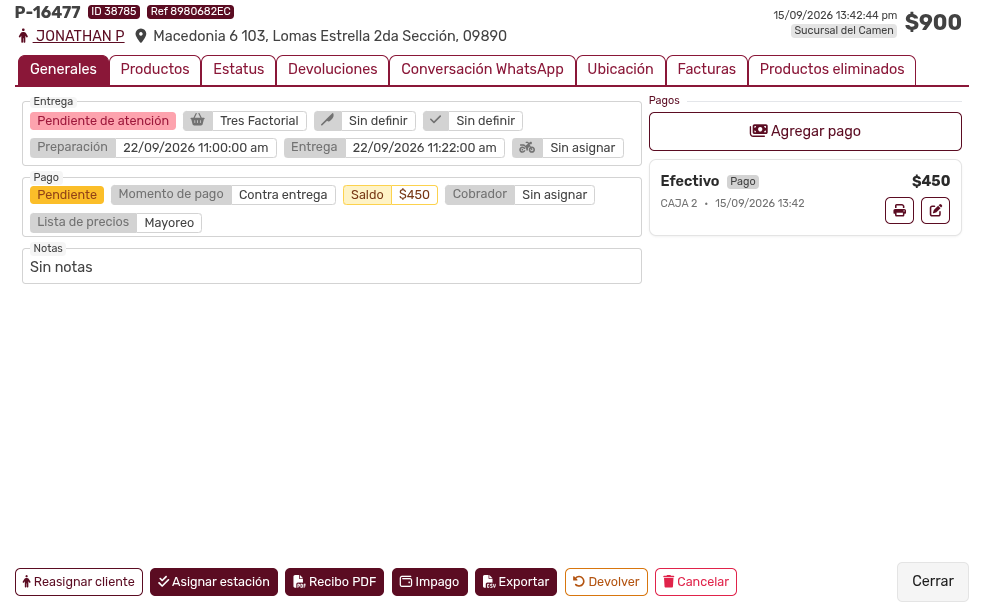
En esta pantalla, usted tendrá la información de Entrega, Pago y Notas del Pedido. Adicionalmente tendrá la sección de pagos.
b. Pestaña Productos
Section titled “b. Pestaña Productos”La pestaña productos muestra la información de aquellos que pertenecen al pedido, con sus cantidades y costo:
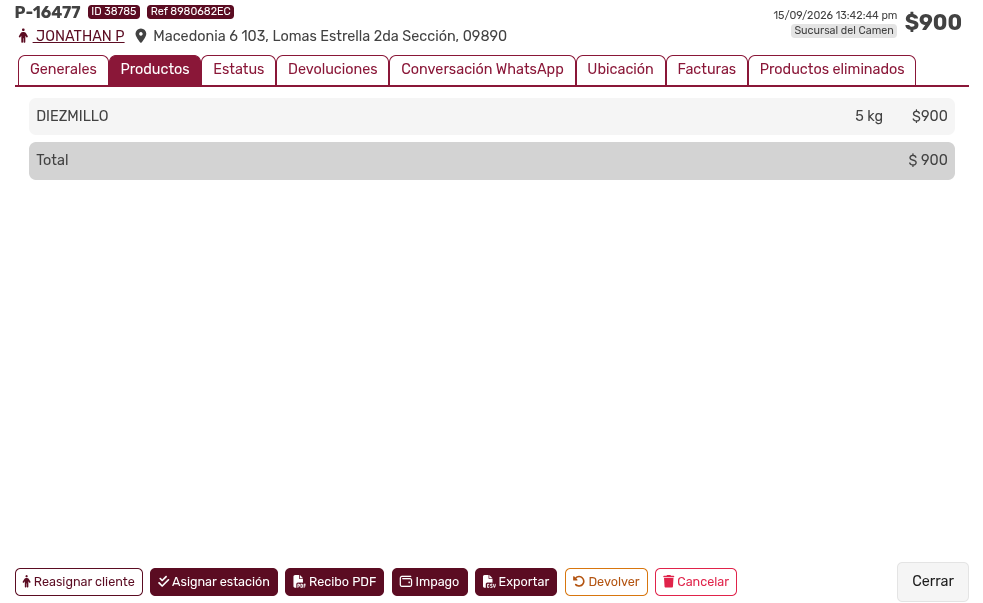
c. Pestaña Etatus
Section titled “c. Pestaña Etatus”La Pestaña Estatus describe las acciones ocurridas tanto en la bitácora de entrega como en la birácora de cobranza:
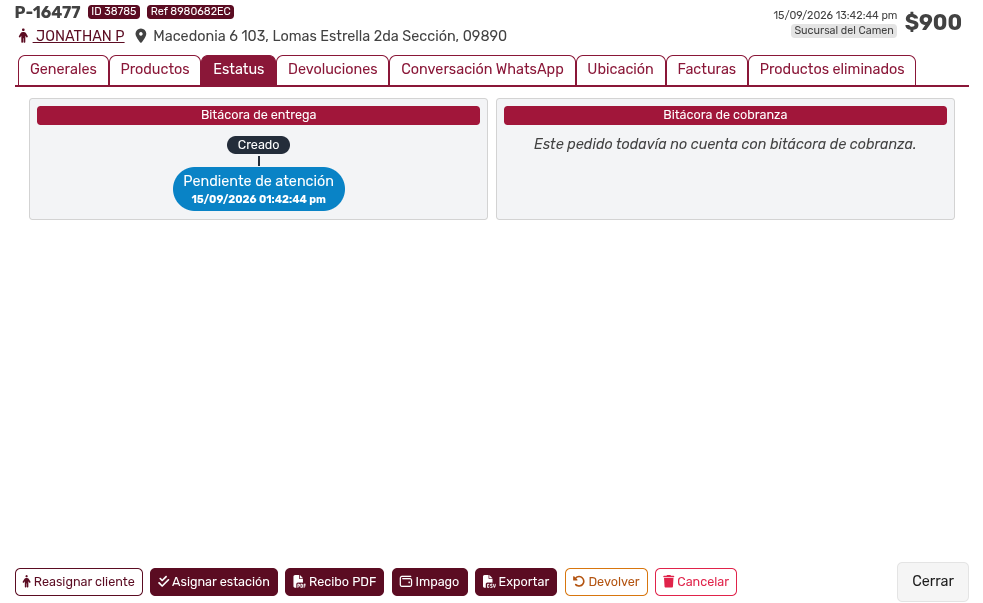
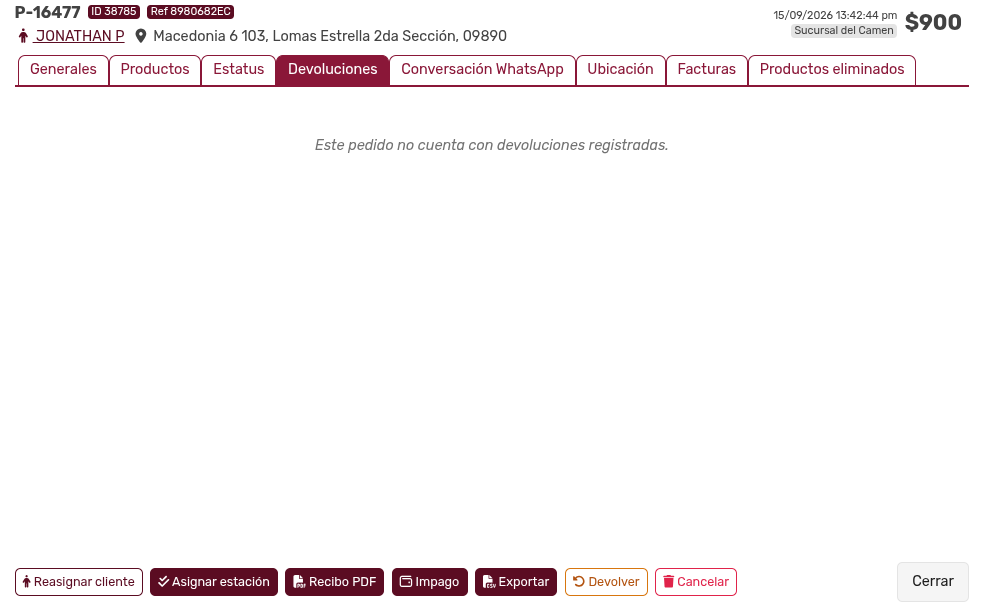
ch. Pestaña Devoluciones
Section titled “ch. Pestaña Devoluciones”La pestaña Decoluciones establece la información que corresponde a las devoluciones registradas:
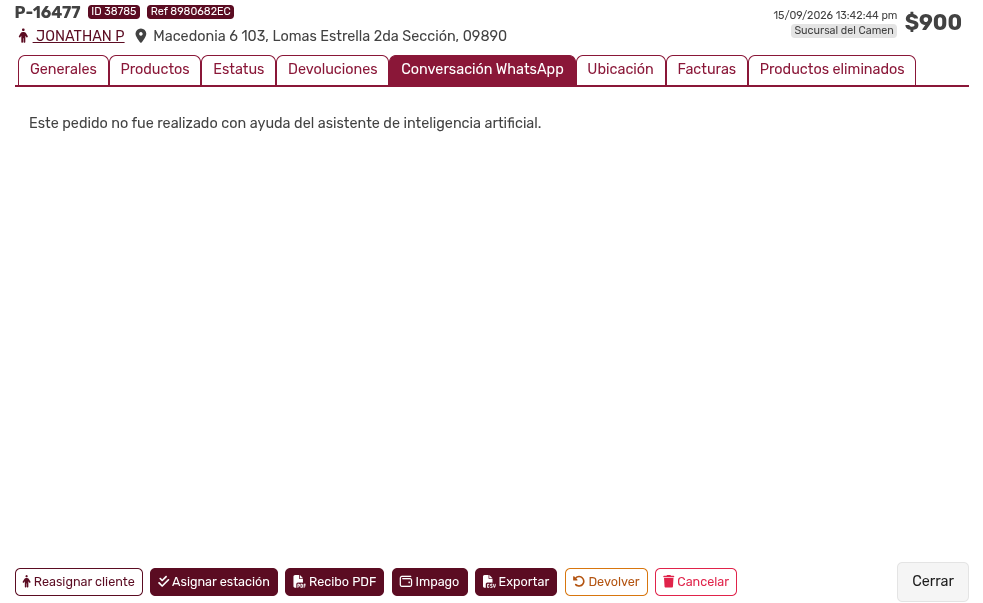
d. Petaña Conversación WhatsApp
Section titled “d. Petaña Conversación WhatsApp”La pestaña Conversación WhatsApp registra el detalle de la que ocurrió y que dio origen al pedido:
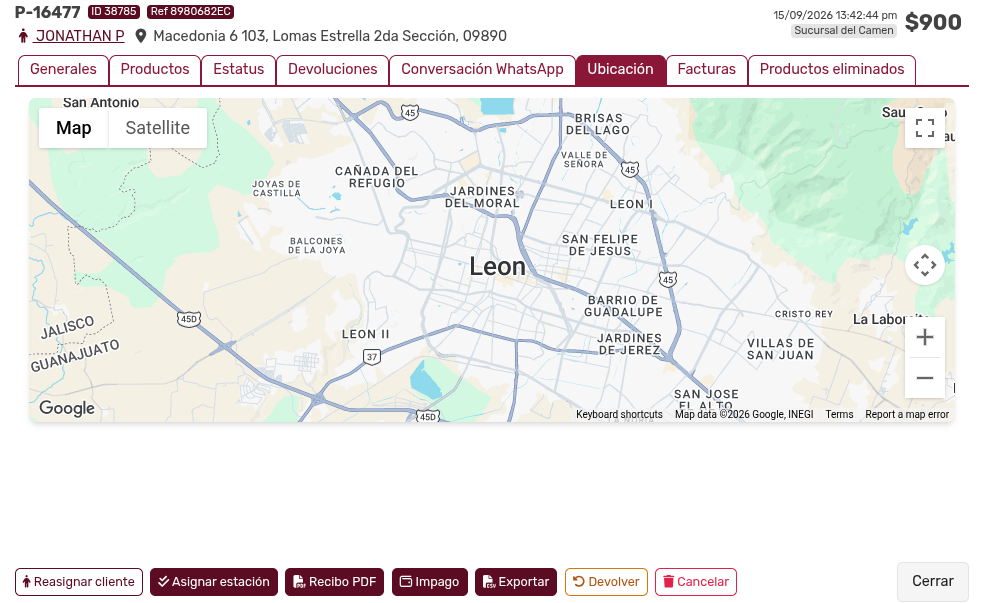
e. Pestaña Ubicación
Section titled “e. Pestaña Ubicación”La pestaña Ubicación muestra la ubicación del pedido. Esto funciona para los pedidos que se registraron desde la app del repartidor:
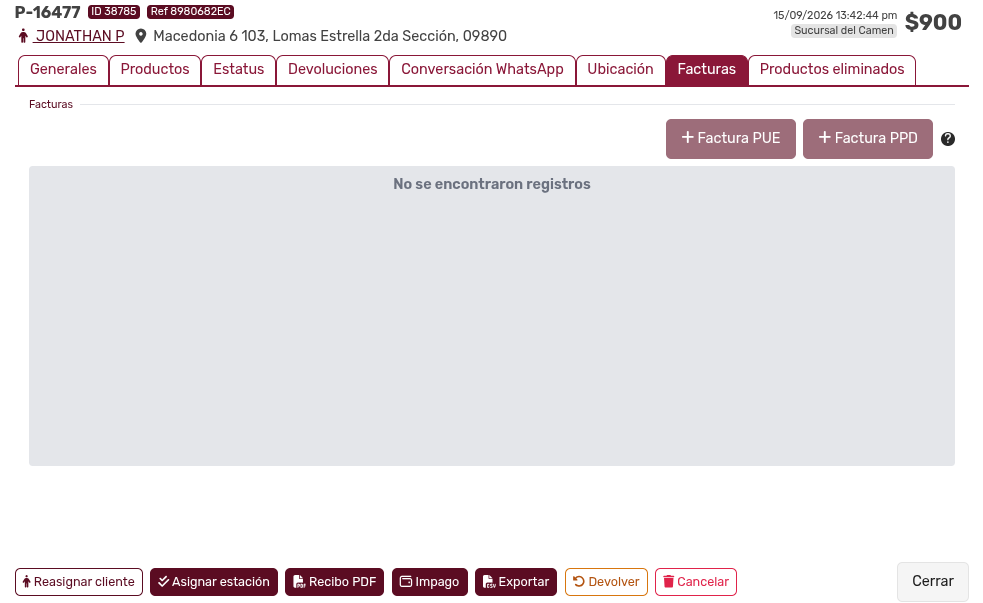
f. Pestaña Facturas
Section titled “f. Pestaña Facturas”Esta pestaña muestra la cantidad y tipo de facturas asociadas al pedido:
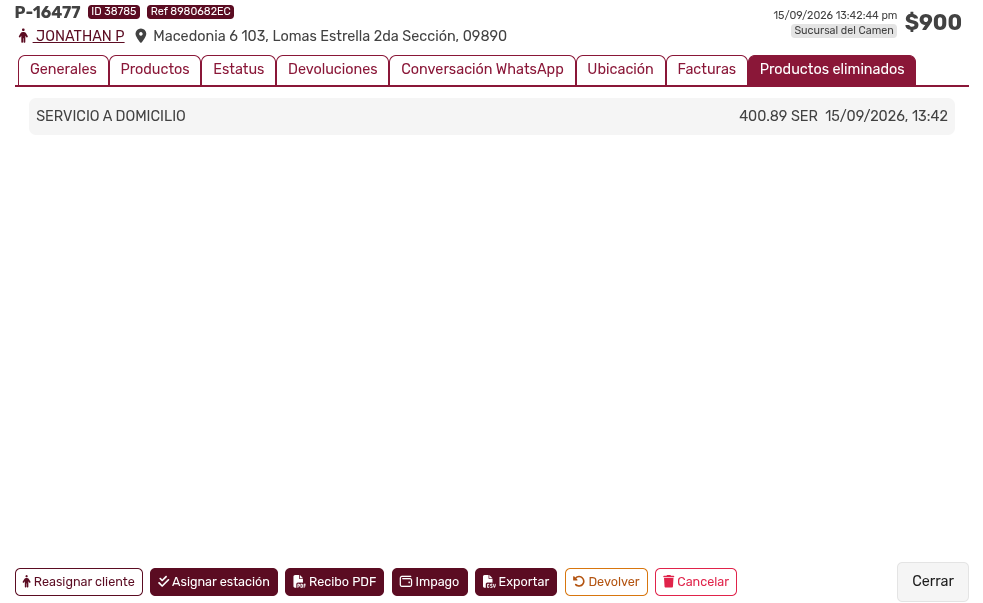
g. Pestaña Productos Eliminados
Section titled “g. Pestaña Productos Eliminados”La pestaña señala aquellos productos que, siendo parte del pedido, se eliminaron del listado.