16 ¿Cómo ver los detalles de una venta? YAML
Propósito de esta sección
Section titled “Propósito de esta sección”Esta sección permite al usuario consultar el detalle de las ventas registradas en Sara Caja, incluyendo la información general de la venta, los productos y sus importes, el estado de la cobranza, la conversación de WhatsApp cuando corresponda y los datos del cliente. Como resultado, el usuario puede revisar la información asociada a cada venta y consultar su historial.
| Elementos | Contenido |
|---|---|
| Clave | VE.016 |
| Ambiente | Esta acción solamente puede hacerse en Sara Caja. |
| Conceptos |
|
| Requisitos |
|
| Resultados | No aplica. La acción únicamente permite consultar la información registrada de una venta. |
¿Cómo consultar los detalles de las ventas?
Section titled “¿Cómo consultar los detalles de las ventas?”¿Cómo ver el resumen de la sección ventas en video?
Section titled “¿Cómo ver el resumen de la sección ventas en video?”¿Cómo acceder al historial de ventas?
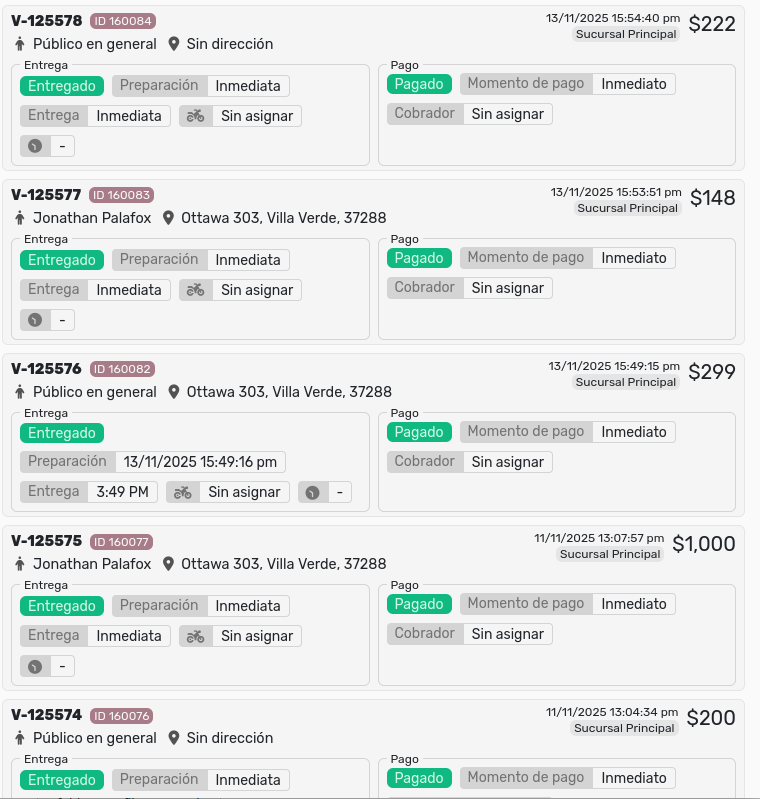
Section titled “¿Cómo acceder al historial de ventas?”Para examinar un registro de ventas, vaya al listado:
¿Qué detalles contiene un registro de venta?
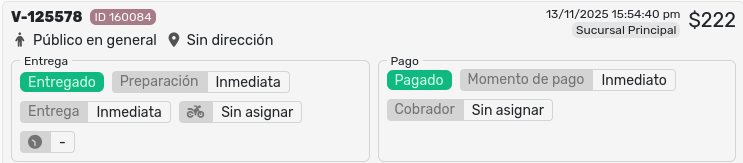
Section titled “¿Qué detalles contiene un registro de venta?”Para ver los detalles de los registros de ventas, demos clic en el que le interese:
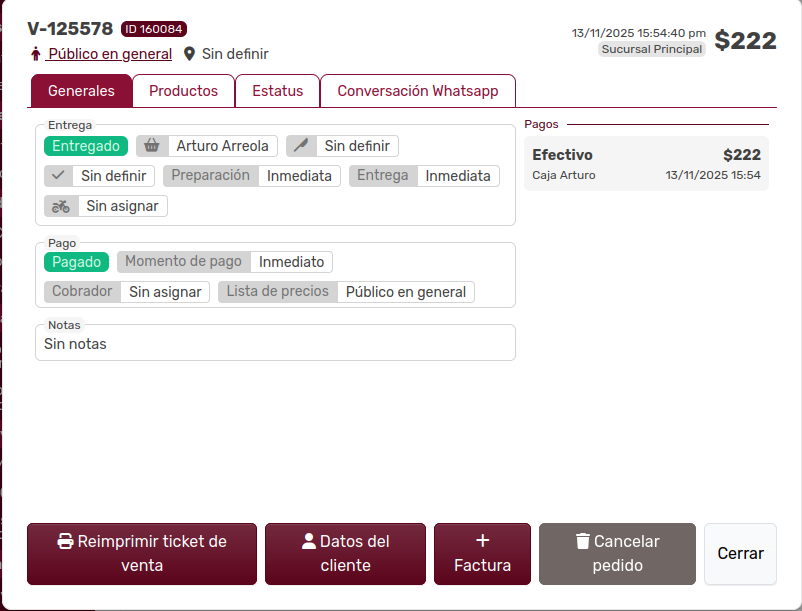
La pantalla Generales nos mostrará someramente los elementos del pedido:
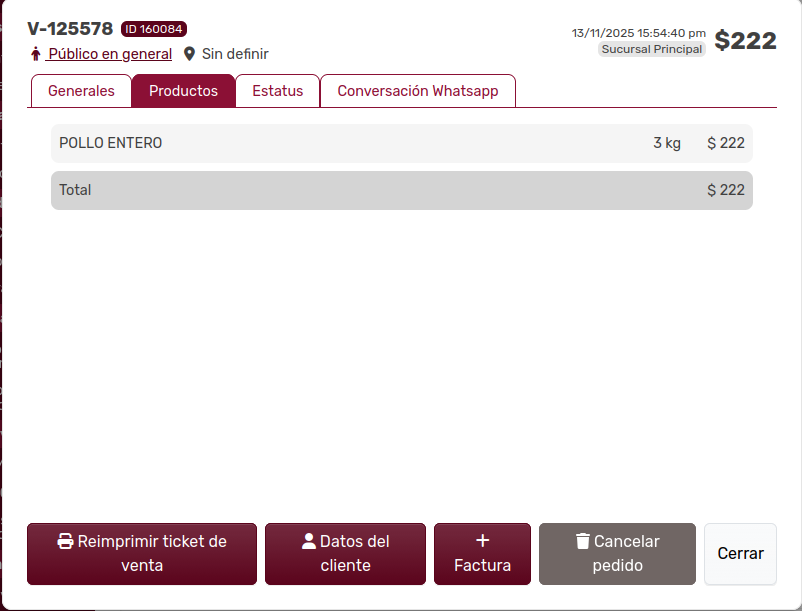
La pestaña Productos tiene la información de la orden y el importe:
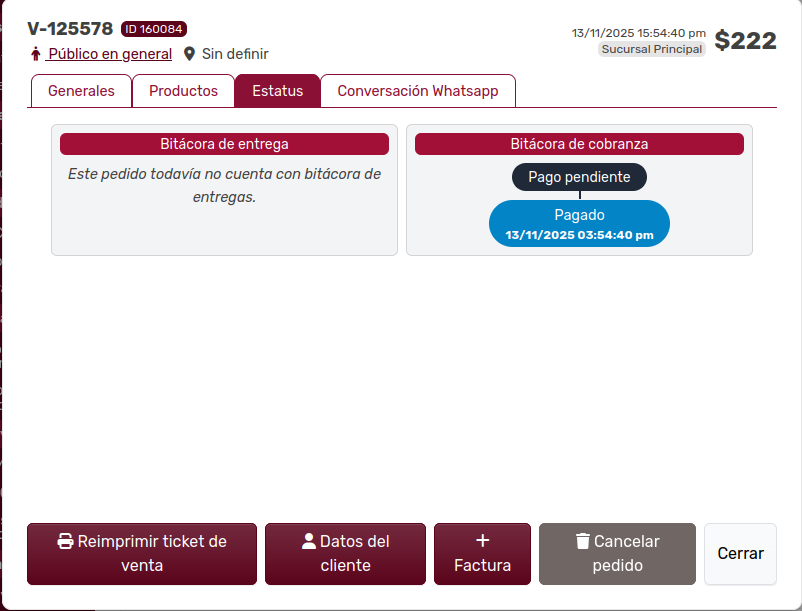
En la pestaña Estatus ya no veremos la Bitácora de Entregas sino la de Cobranza, la cual nos dirá los estatus de la cobranza:
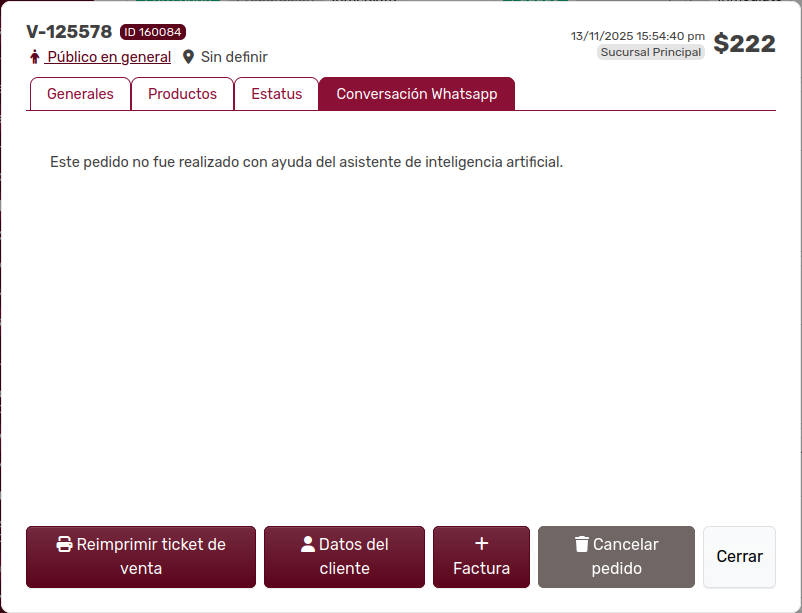
En la pestaña Conversación WhatsApp se nos mostrará el contenido de la conversación en la que participó el asistente de IA. En caso de que no sea el caso, nos saldrá una leyenda indicándolo.
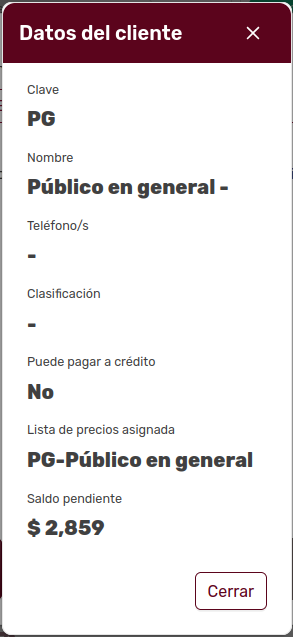
En la parte inferior podremos ver los datos del cliente si picamos en el botón que dice eso.