
2 Monitor
Acceso
Section titled “Acceso”Vaya a la barra lateral izquierda:
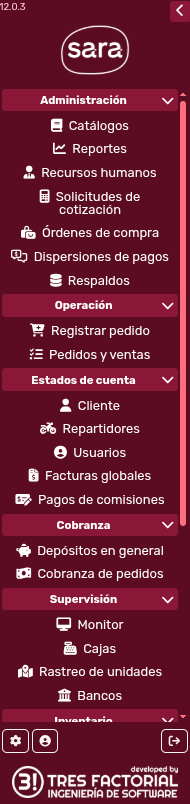
En la parte inferior de la barra, por encima del icono de la casa desarrolladora, tendrá usted tres cuadritos:
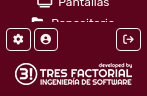
Elija el que tiene un icono de engrane:

Cuando dé clic en el engrane, el sistema lo llegará a la pantalla de Configuraciones:
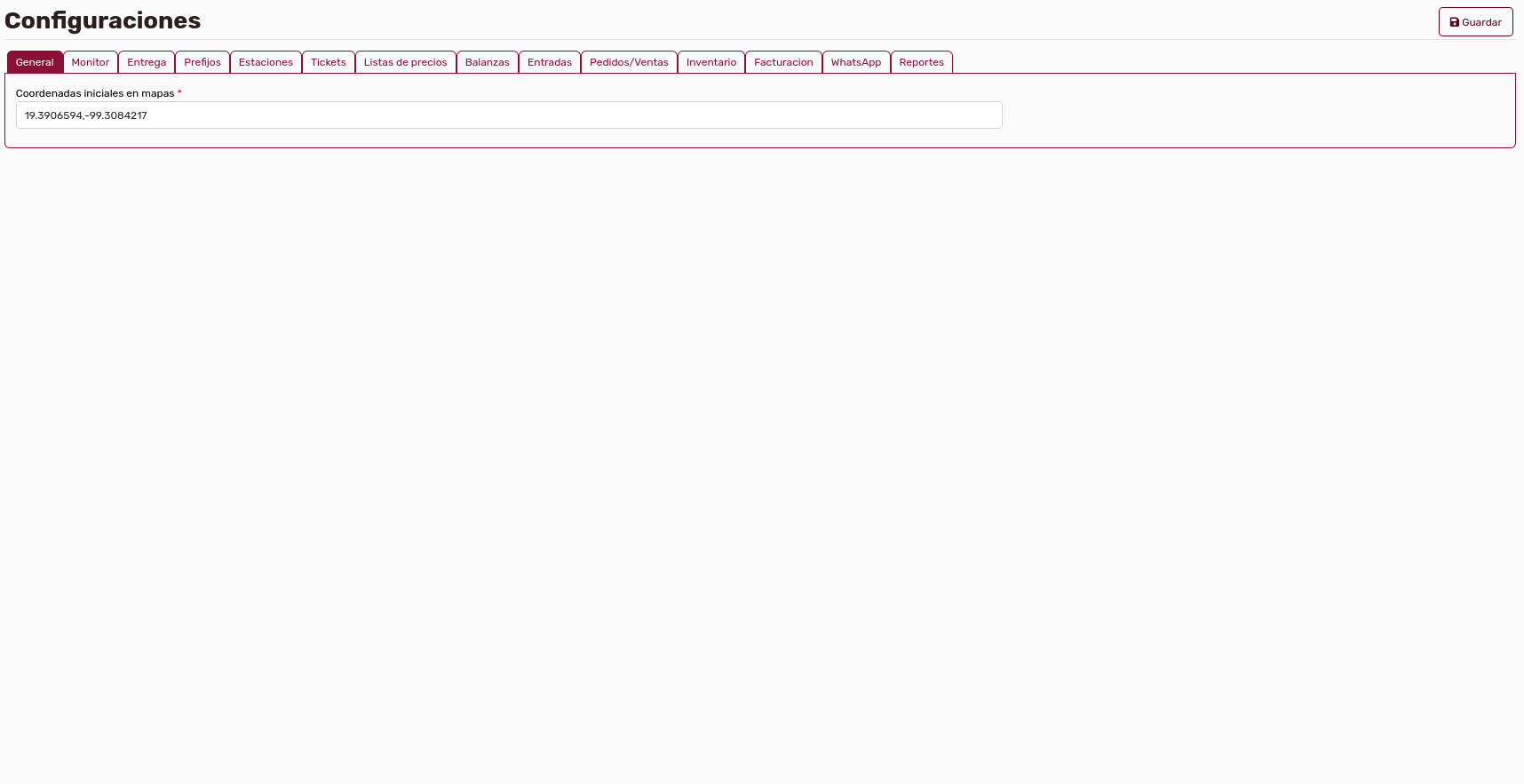
Observe que, por defecto, el sistema lo coloca a usted en la pestaña General.
A. Comportamiento estándar
Section titled “A. Comportamiento estándar”Seleccione la pestaña Monitor en la barra superior de pestañas:

Entonces el sistema le mostrará lo siguiente:
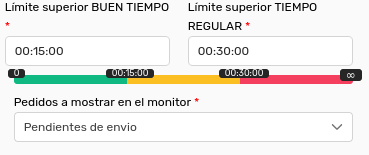
Observe la barra de colores. Estos colores determinan los estados de las tarjetas que el monitor muestra: verde para buen tiempo, amarillo para tiempo regular y rojo para retrasos. ¿Cuánto tiempo es bueno y cuánto regular? Esos datos son los que usted puede configurar:

Además, para todas las pantallas, usted podrá seleccionar los pedidos para que se muestren en el monitor: pedidos pendientes de enviar pero ya listos, o bien los pedidos que todavía están pendientes de prepararse. Tenga cuidado, en esta versión la opción que usted elija aparecerá en todas las pantallas que tengan el componente Sara Monitor:
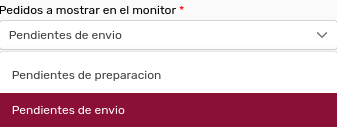
No olvide dar clic en el botón Guardar:

B. Configuración de logo personalizado
Section titled “B. Configuración de logo personalizado”Es lógico y natural que se busque personalizar la experiencia de Sara, y el logotipo es de lo más importante de una empresa. Por ello existe una funcionalidad para que usted pueda colocar su logotipo en la pantalla de monitoreo de pedidos.
Para poder realizar esto siga las siguientes instrucciones:
Vaya a la barra lateral y localice la parte inferior:
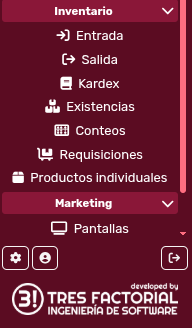
Observe el iconito de engrane:

Dé clic en él y el sistema le mostrará la siguiente pantalla:
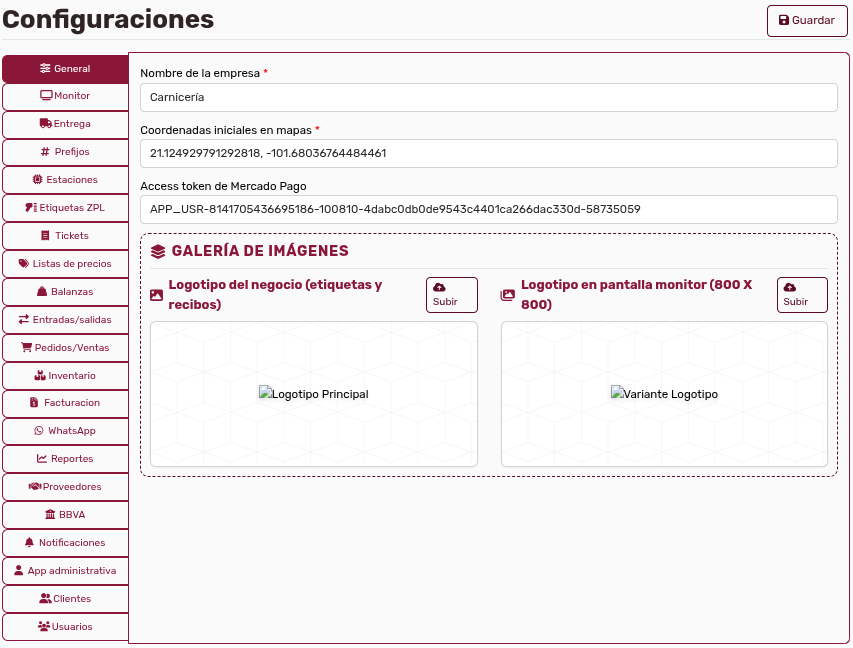
Por defecto, el sistema le muestra la pantalla en el apartado General, y ahí tiene una sección llamada Galería de Imágenes:
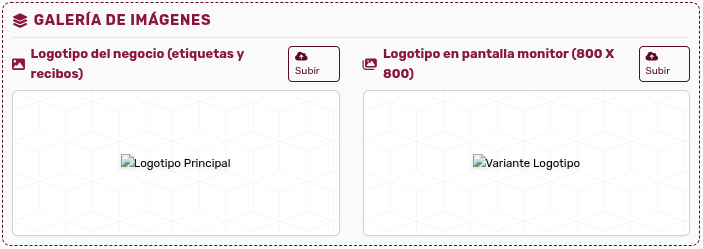
Localice la sección derecha:
Para subir su logo, dé clic en el botón Subir:

Entonces carge la imagen y tendrá cerrado este paso:
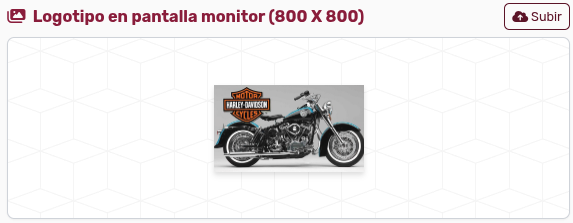
NOTA: Si usted quisiera sustituir la imagen subida, solamente repita el paso de dar clic en el botón Subir y cargue un nuevo archivo de imagen; el nuevo archivo sustituirá al antiguo.
C. Dudas sobre términos
Section titled “C. Dudas sobre términos”Si usted tiene dudas sobre algún término, consulte la sección del glosario.