5 ¿Cómo se registra una entrada por traslado?
Propósito de esta sección
Section titled “Propósito de esta sección”Esta sección describe cómo el usuario registra una entrada de inventario por traslado entre almacenes, seleccionando el almacén destino y vinculando los envíos pendientes generados previamente desde un almacén origen. Como resultado, se incrementa el stock disponible en el almacén receptor y se concluye el ciclo de transferencia física de mercancías.
Información Importante
Section titled “Información Importante”| Elementos | Contenido |
|---|---|
| Clave | IN.005 |
| Ambiente | Sara Web, Sara Cajas, Sara Móvil y Handheld |
| Conceptos |
|
| Requisitos |
|
| Resultados |
|
B. Entrada por traslado.
Section titled “B. Entrada por traslado.”b.1 Video
Section titled “b.1 Video”b.2 Acceso
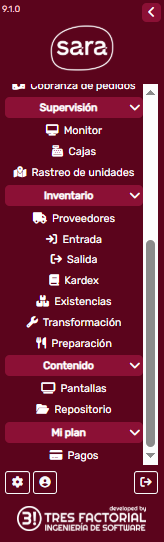
Section titled “b.2 Acceso”Vaya al apartado de Inventario y dé clic en la sección de Entradas, en la barra lateral izquierda:
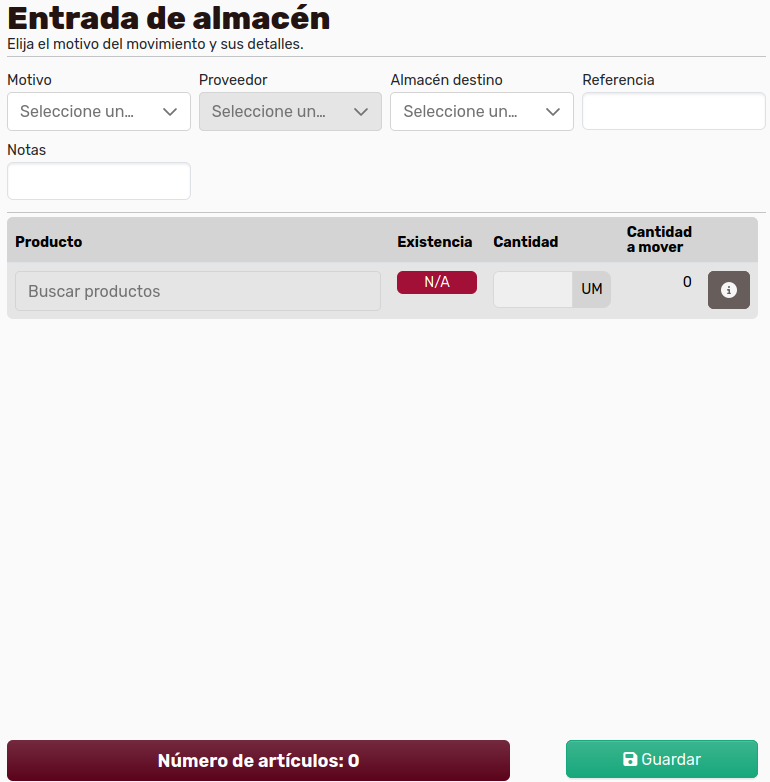
El sistema lo llevará a la siguiente pantalla:
b.3 Flujo
Section titled “b.3 Flujo”NOTA: Para revisar el flujo de cómo se hacer una salida por traslado, dé clic aquí.
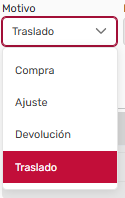
Ahí, en la esquina superior izquierda, seleccione el motivo Traslado:
Entonces se habilitará la siguiente sección:
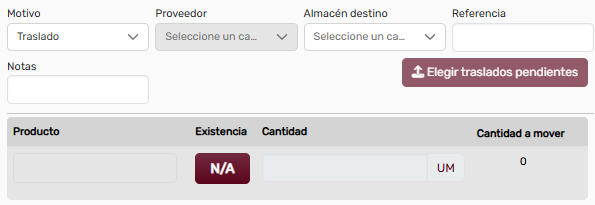
Seleccione ahora el almacén destino de esta entrada; no olvide que tiene los campos Referencia y Notas por si los quiere usar. Note que cuando usted seleccionó el almacén destino, el sistema habilita el botón “Elegir traslados pendientes”:
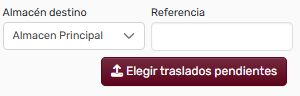
Si usted da clic en el botón, el sistema le habilita el modal “Selección de traslados”:
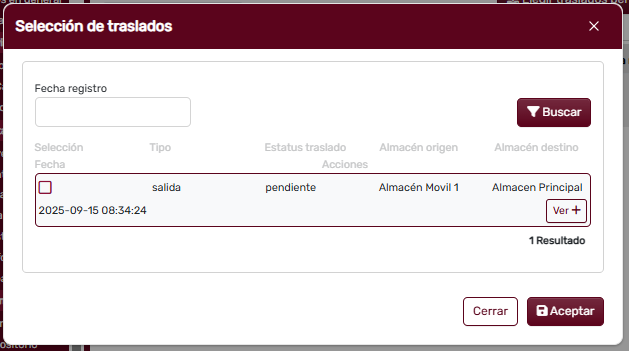
En la parte superior, puede usted buscar por fecha de registro; en la parte del listado, podrá usted seleccionar, en la casilla lateral izquierda, los productos que deben ingresar. Para ver el detalle del los productos y sus cantidades, dé clic en el botón Ver:

Esto expanderá el registro. Cuando todo esté bien, dé clic en el botón Aceptar.