
6 ¿Cómo se configuran las comisiones?
¿Qué se necesita antes y qué sucede después?
Section titled “¿Qué se necesita antes y qué sucede después?”¿Cuáles son las precondiciones antes de empezar?
Section titled “¿Cuáles son las precondiciones antes de empezar?”- Estar en el catálogo de Configuraciones de Comisiones: Contar con acceso al módulo desde la sección Administración > Catálogos en la barra lateral.
- Eliminar el rango superior abierto para agregar nuevos rangos: Si se requiere crear un rango intermedio, el rango con la leyenda “En adelante” no debe estar presente para habilitar la adición de nuevos elementos.
¿Qué sucede al terminar? (Poscondiciones)
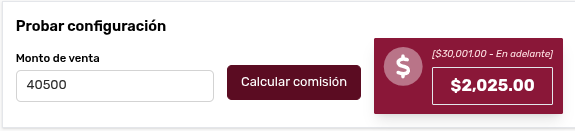
Section titled “¿Qué sucede al terminar? (Poscondiciones)”- Cálculo de comisión mostrado: El sistema despliega el importe correspondiente al vendedor según el monto de venta ingresado.
- Configuración de comisiones guardada: Los rangos y porcentajes modificados o agregados quedan registrados en el sistema.
¿Cómo acceder a la sección de configuraciones de comisiones?
Section titled “¿Cómo acceder a la sección de configuraciones de comisiones?”Para ingresar a esta sección vaya a la barra lateral izquierda y en el apartado Administración dé clic en Catálogos:
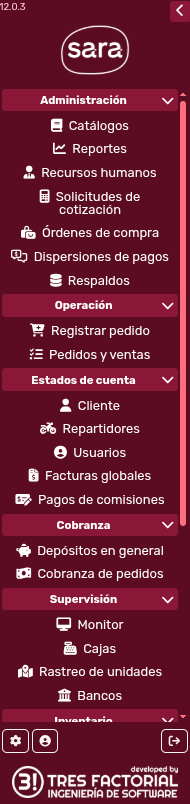
Esto le abrirá la siguiente pantalla:
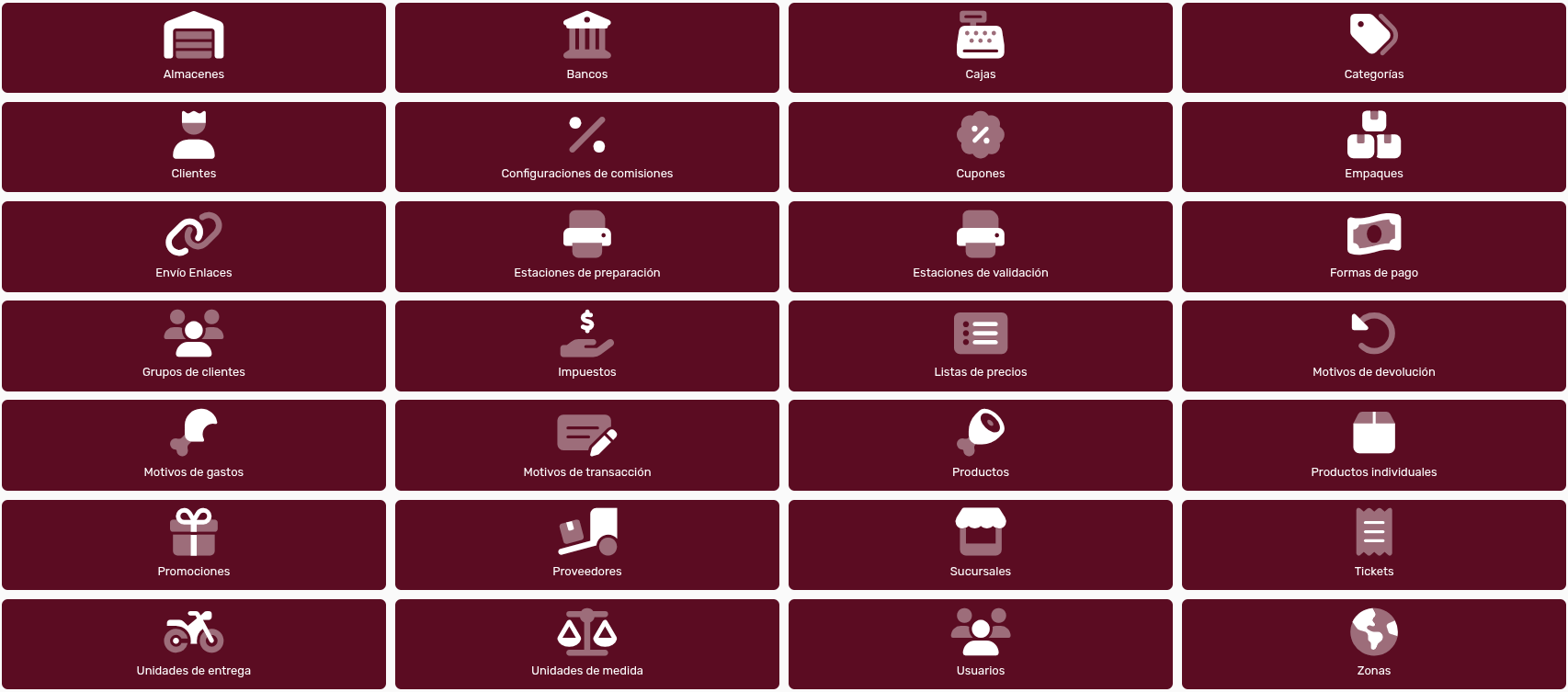
Dé clic en Configuraciones de Comisiones:

El sistema le mostrará la siguiente pantalla:
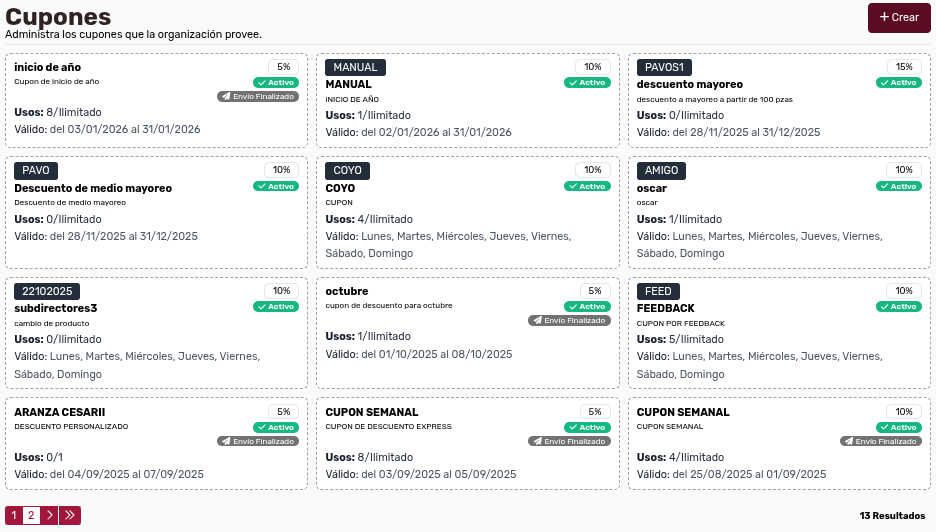
¿Cómo calcular una comisión?
Section titled “¿Cómo calcular una comisión?”Observe cómo están definidos los rangos para el cálculo:
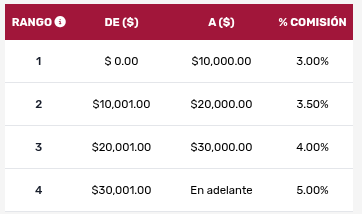
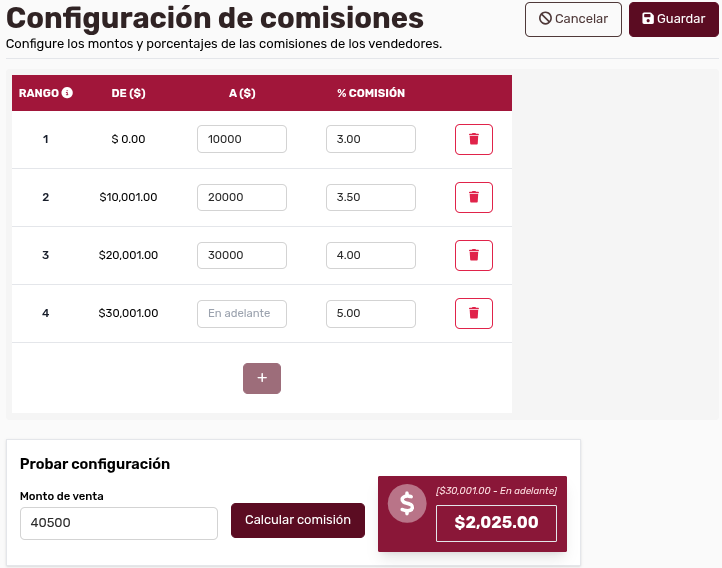
Para ver el cálculo, vea en la parte inferior el campo monto de venta:
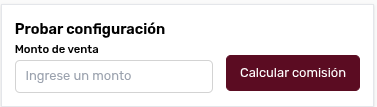
Si usted quiere saber el importe que toca a un vendedor dado un monto de venta, añada la cantidad:
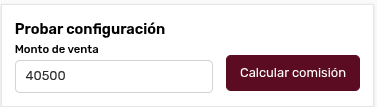
Ahora presione el botón Calcular comisión:
El sistema mostrará el resultado:
¿Cómo editar la comisión?
Section titled “¿Cómo editar la comisión?”Si usted quiere cambiar los rangos, dé clic en el botón Editar:

Entonces el sistema le mostrará la siguiente pantalla:
¿Cómo editar los rangos de comisiones?
Section titled “¿Cómo editar los rangos de comisiones?”En la parte superior, usted tiene los rangos:
Usted puede editar las cifras en los campos:
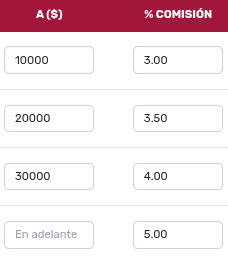
Si usted quiere eliminar un rango, use el botón de la papelera:

NOTA SOBRE RANGO SUPERIOR: Note que el rango 4 dice “En adelante”. Este límite impide que existan otros rangos. Por lo que si quiere crear un rango entre 30 mil y 40 mil por ejemplo, debe usted eliminar el rango 4:
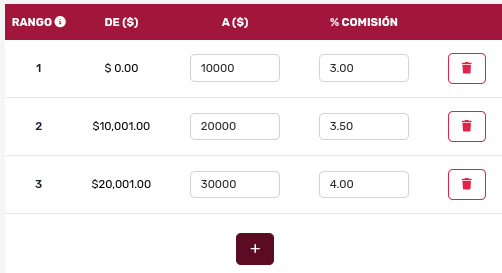
Vea ahora cómo se ha habilitado el botón +:

Si usted da clic en él, el sistema le mostrará el siguiente elemento:

Por defecto, en el rango nuevo el límite inferior es el superior del rango 3:

Opcionalmente, le da la casilla blanca sin contenido, para que se coloque ahí la cifra; como queremos un rango desde 30 mil hasta 40 mil, pongamos ahí la cifra superior:

Ahora dé clic en el botón Agregar:

¿Cómo probar la configuración modificada?
Section titled “¿Cómo probar la configuración modificada?”Para probar la configuración, introduzca en el campo “Monto de venta” la cifra que usted necesita y dé clic en el botón Calcular comisión, entonces el sistema le mostrará el resultado:
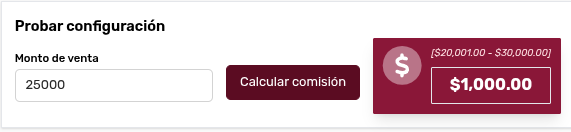
Repita el proceso hasta que los resultados sean congruentes con su perspectiva.
¿Cómo finalizar y guardar los cambios?
Section titled “¿Cómo finalizar y guardar los cambios?”No olvide que para guardar la configuración usted debe de dar clic en el botón Guardar:

¿Dónde resolver dudas sobre términos utilizados?
Section titled “¿Dónde resolver dudas sobre términos utilizados?”Si usted tiene dudas sobre algún término, consulte la sección del glosario.