14 ¿Cómo se coloca y se recupera una venta en espera?
Propósito de esta sección
Section titled “Propósito de esta sección”Esta sección permite al usuario colocar una venta en espera para continuar con ella posteriormente, así como consultar el listado de ventas que se encuentran en espera y recuperar una venta para continuar con su proceso. Como resultado, la venta queda temporalmente suspendida y puede recuperarse posteriormente desde el listado de ventas en espera. Esta es una variación por lo que no se tocan las acciones generales que sí se detallan en el pedido de entrega inmediata.
Información Importante
Section titled “Información Importante”| Elementos | Contenido |
|---|---|
| Clave | VE.012 |
| Ambiente | Esta acción solamente puede hacerse en Sara Caja. |
| Conceptos |
|
| Requisitos |
|
| Resultados |
|
¿Cómo colocar y recuperar una venta en espera en video?
Section titled “¿Cómo colocar y recuperar una venta en espera en video?”¿Cómo colocar una venta en espera?
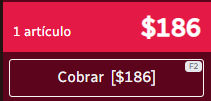
Section titled “¿Cómo colocar una venta en espera?”La venta puede ser al público en general o a un cliente en específico. Para colocarla en espera, demos clic en la opción correspondiente:

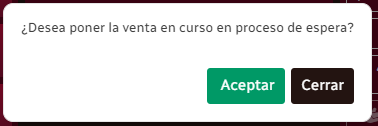
Si ponemos la venta en espera, el sistema mostrará una solicitud de confirmación:
¿Cómo consultar las ventas en espera?
Section titled “¿Cómo consultar las ventas en espera?”Para consultar la lista de las ventas en espera, demos clic en el botón correspondiente:

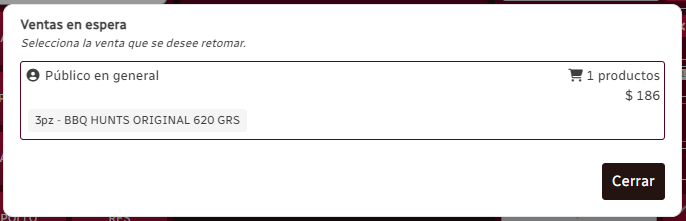
El sistema nos mostrará la lista de las ventas que se encuentran en espera:
¿Cómo recuperar una venta en espera?
Section titled “¿Cómo recuperar una venta en espera?”Para volver a una venta, seleccionemos la venta que nos interese y demos clic en ella. El sistema nos permitirá continuar con la venta y mostrará el total en la esquina inferior derecha: