
9. ¿Cómo hace cierres y bloqueos? XXX
Precondiciones y Poscondiciones
Section titled “Precondiciones y Poscondiciones”Precondiciones
Section titled “Precondiciones”- Disponibilidad del módulo Sara Caja (antes Sara PoS) y acceso a Sara Web.
- Conteo finalizado de las secciones Moneda y Billete para el registro del arqueo.
- Impresoras asociadas encendidas y configuradas para la reimpresión del último corte.
- Estado de caja cerrada como requisito previo para la ejecución del bloqueo en Sara Caja.
- Cajas sin sesión activa para que aplique la configuración de bloqueo realizada en Sara Web.
- Definición previa de la opción de acción (Avisar o Avisar y bloquear operación) y del monto permitido en la configuración de estaciones y catálogo de cajas.
Poscondiciones
Section titled “Poscondiciones”- Cierre de caja efectuado con las informaciones registradas en el sistema.
- Despliegue del listado de vendedores y el importe adeudado a la caja en el modal Detalle de Arqueo.
- Cambio del estado del botón de bloqueo de No a Sí en las configuraciones de Sara Web.
- Cierre de sesión automático en Sara Caja tras confirmar el bloqueo de la caja.
- Desbloqueo de la caja desde la sección de Supervisión en Sara Web.
- Despliegue de recuadro amarillo de “Cierre Requerido” en Sara Caja al alcanzar el monto permitido.
- Inhabilitación del botón Cobrar en Sara Caja al alcanzar el límite planteado cuando la opción “Avisar y bloquear operación” está activa.
¿Cómo realizar el cierre de cajas en Sara Caja?
Section titled “¿Cómo realizar el cierre de cajas en Sara Caja?”¿Cómo cerrar caja?
Section titled “¿Cómo cerrar caja?”Para cerrar una caja, vaya al apartado siguiente, en la parte superior derecha del módulo Sara Caja (antes Sara PoS):

Dé clic y el sistema le mostrará el menú:
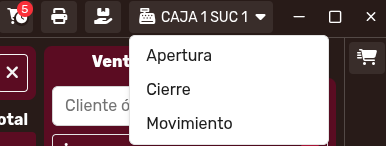
Ahora seleccione la opción “Cierre” y el sistema le mostrará el siguiente modal:
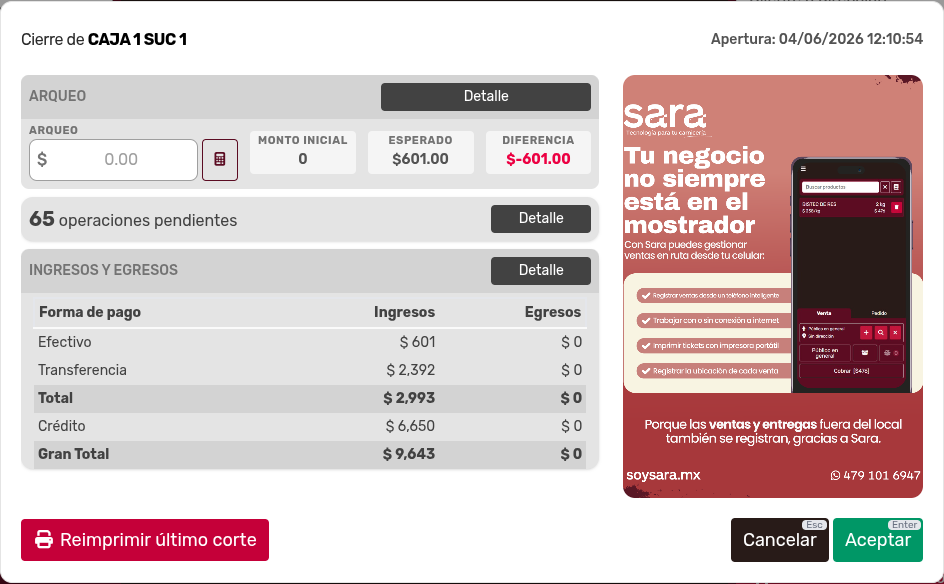
Note usted los siguientes elementos:
¿Cómo realizar el arqueo de caja y consultar su detalle?
Section titled “¿Cómo realizar el arqueo de caja y consultar su detalle?”La sección de arqueo se encuentra en la parte superior:
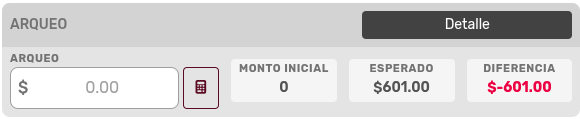
Para poder ver el modal Detalle de Arqueo, debe usted presionar el siguiente iconito:

Entonces el sistema le desplegará el modal:
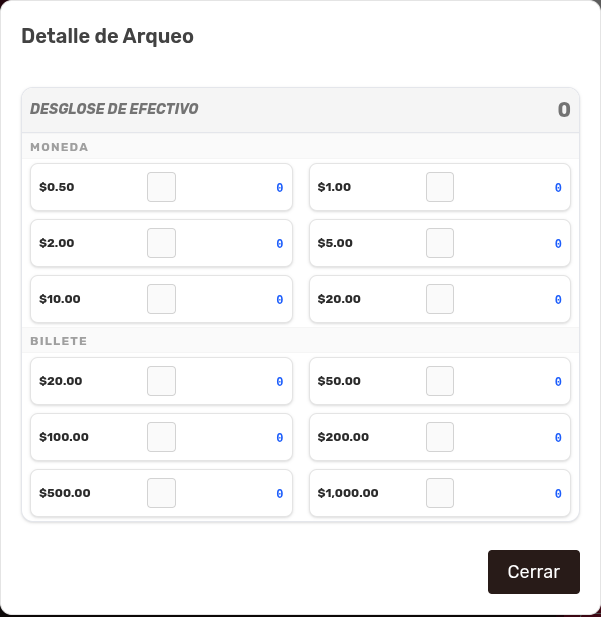
Como ve, le presenta el modal dos secciones: la sección Moneda y la sección Billete. Cada sección tiene seis campos para que pueda usted decir: “existen tantas monedas de este importe”, “existen tantos billetes de este otro importe”. Cuando usted termine de registrar el conteo, dé clic en el botón Cerrar:

Si usted requiere ahora ver el detalle del arqueo, presione el botón:

Entonces el sistema le mostrará el siguiente modal Detalle de Arqueo:
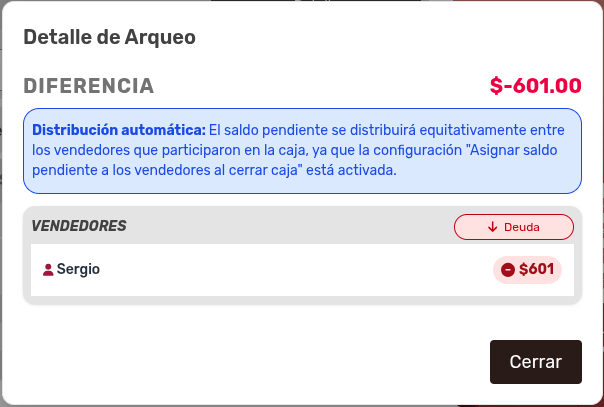
Aquí está la información global, así como el listado de vendedores asociados a esta caja y cuánto deben a la misma.
¿Cómo consultar los pedidos pendientes durante el cierre de caja?
Section titled “¿Cómo consultar los pedidos pendientes durante el cierre de caja?”Puede ser que usted tenga varios repartidores que todavía no entregan el importe de los pedidos o que tienen todavía pedidos por entregar; y además puede ser que usted necesite cerrar la caja. Entonces es importante que usted sepa sobre los pedidos que están pendientes. Para esto, está la sección siguiente:

Dé clic en el botón Detalle:
Entonces el sistema le dará el siguiente modal:
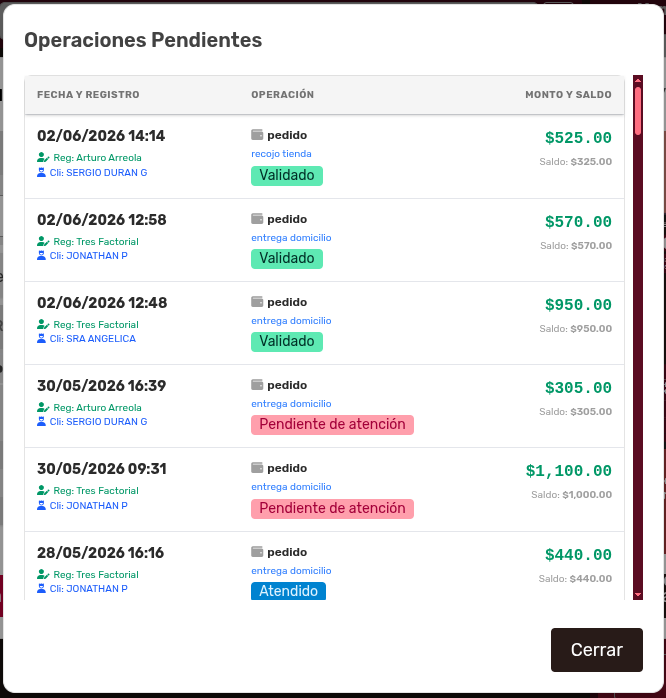
Como usted ve, el modal de Operaciones Pendientes, le muestra el importe de las operaciones así como la fecha y el cliente.
¿Cómo visualizar el detalle de ingresos y egresos?
Section titled “¿Cómo visualizar el detalle de ingresos y egresos?”La siguiente sección, describe los ingresos y egresos:
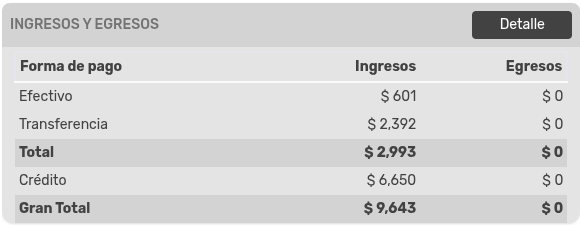
Dé clic en el botón Detalle:
El sistema mostrará el modal:

Finalmente tenemos el botón:

Antes de que usted dé clic en el botón de reimpresión, por favor asegúrese de tener las impresoras asociadas encendidas y configuradas. Cuando usted desee finalizar, no olvide dar clic en el botón:

Esto hará que el cierre se efectúe, quedando las informaciones registrada.
¿Cómo funciona el bloqueo y desbloqueo de caja?
Section titled “¿Cómo funciona el bloqueo y desbloqueo de caja?”Puede ocurrir que usted quiera que, una vez alcanzado cierto monto o por cualquier otra razón, la caja pueda bloquearse. Aquí veremos cómo hacer eso.
¿Cómo realizar la configuración para el bloqueo de caja?
Section titled “¿Cómo realizar la configuración para el bloqueo de caja?”Lo primero que tiene que hacer usted es ir a Sara Web, y al apartado de Configuración, para ello vaya a la parte inferior de la barra lateral izquierda:
Dé clic en el iconito de engrane:

Entonces el sistema le mostrará la siguiente pantalla:
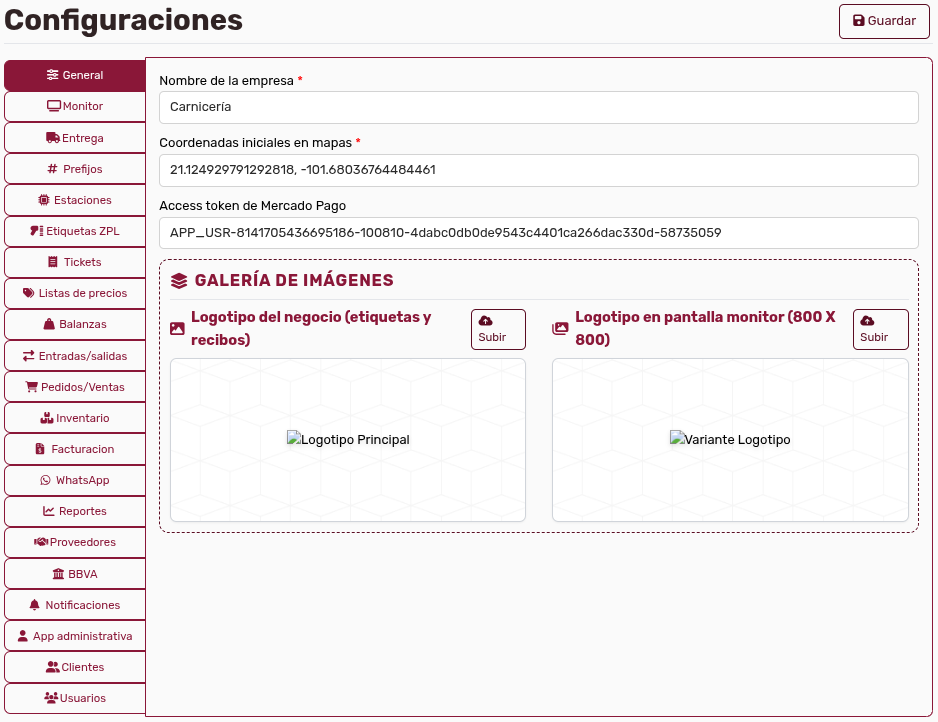
Una vez ahí, dé clic en el apartado "":

El sistema le mostrará la siguiente pantalla:
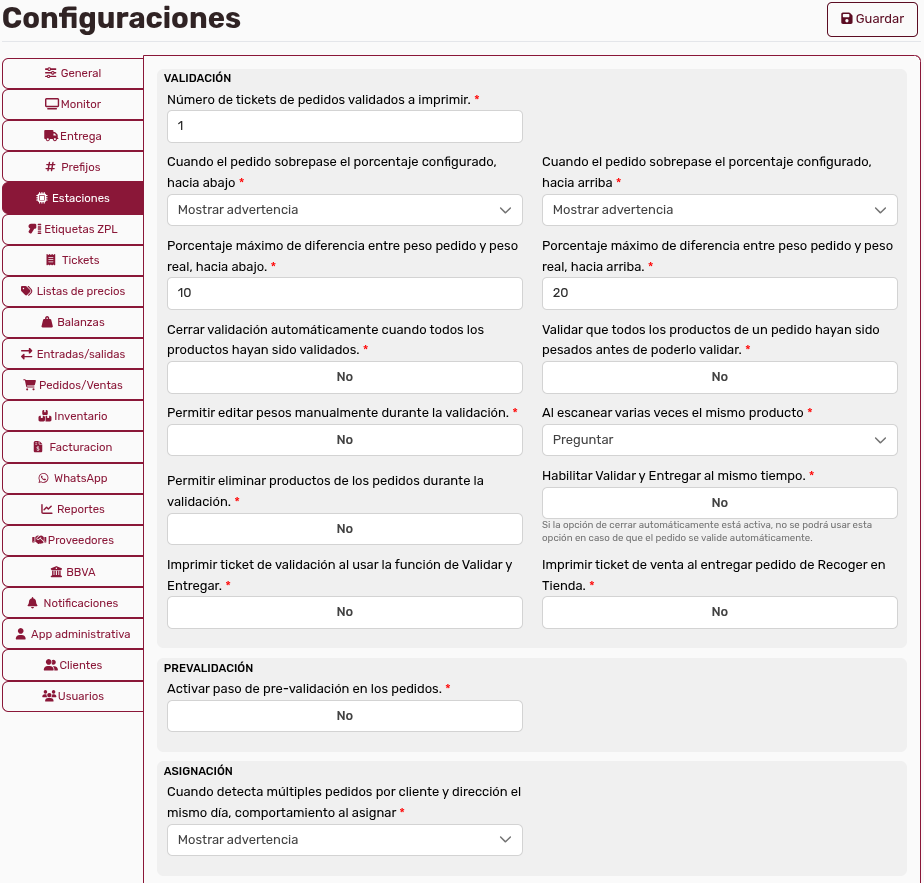
Vaya a la sección siguiente:
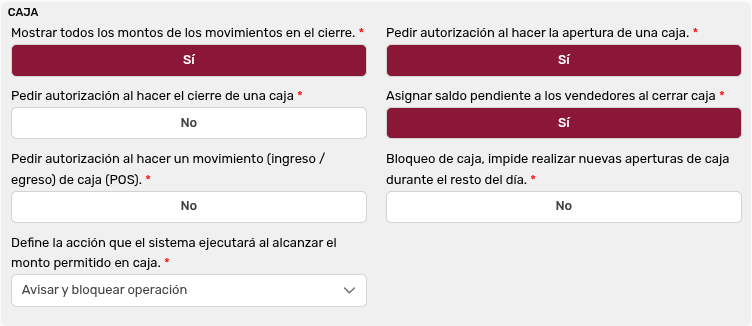
Tendrá entonces el bloqueo, que por defecto está sin activar:
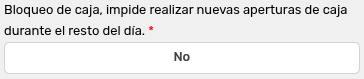
Dé clic en el botón, y cambiará de No a Sí:
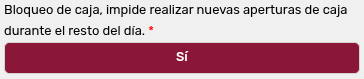
No olvide dar clic en el botón Guardar, y con esto habremos terminado esta fase::
NOTA: Si usted da clic en la sección de las configuraciones y, además, las cajas están abiertas, no aplicará la configuración inmediatamente; las cajas deberán cerrar sesión y volver a iniciarla.
¿Cómo ejecutar el bloqueo de caja en Sara Caja?
Section titled “¿Cómo ejecutar el bloqueo de caja en Sara Caja?”Ahora, vayamos a Sara Caja, a la parte superior derecha:

Dé clic en el apartado Caja y se desplegará un menú:
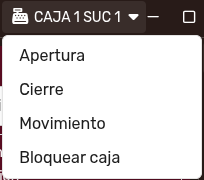
Para bloquear la caja, usted debe de cerrar primero; esto se ha explicado más arriba, en la sección “c.1 Cerrar Caja”. Como puede ver, ahora, usted tiene la opción de bloquear: Dé clic en ella. Pasará una de dos cosas:
Opción 1. Intento bloquear y la caja está abierta
Section titled “Opción 1. Intento bloquear y la caja está abierta”Si la caja está abierta, el sistema se lo avisará con un modal:
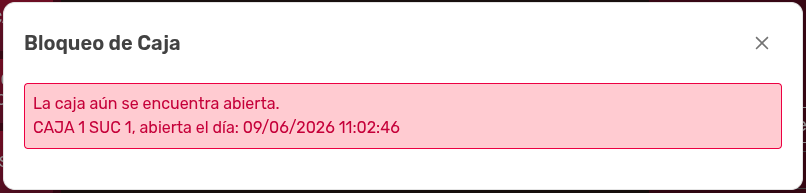
Usted deberá cerrar la caja primero.
Opción 2. Intento bloquear y la caja está cerrada
Section titled “Opción 2. Intento bloquear y la caja está cerrada”Si la caja está cerrada, el sistema le mostrará el modal de advertencia, diciéndole que si usted bloquea, la caja podrá abrirse hasta el siguiente día:
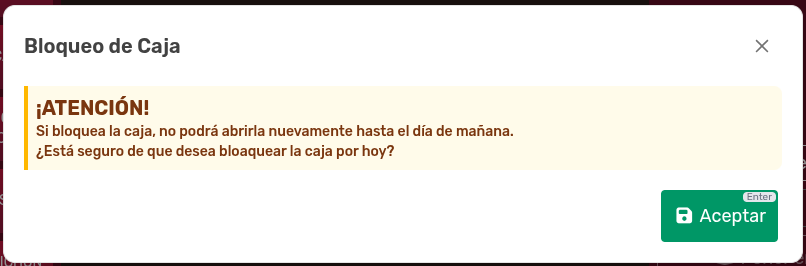
Si usted decide bloquear, dé clic en el botón verde Aceptar:
El sistema bloqueará Sara Caja entonces. Y saldrá de la sesión.
¿Cómo realizar el desbloqueo de caja en Sara Web?
Section titled “¿Cómo realizar el desbloqueo de caja en Sara Web?”Para desbloquear la caja, vaya a Sara Web, a la sección Cajas, en el apartado Supervisión:
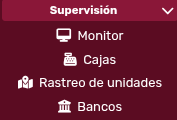
Dé clic y el sistema le mostrará la siguiente pantalla:
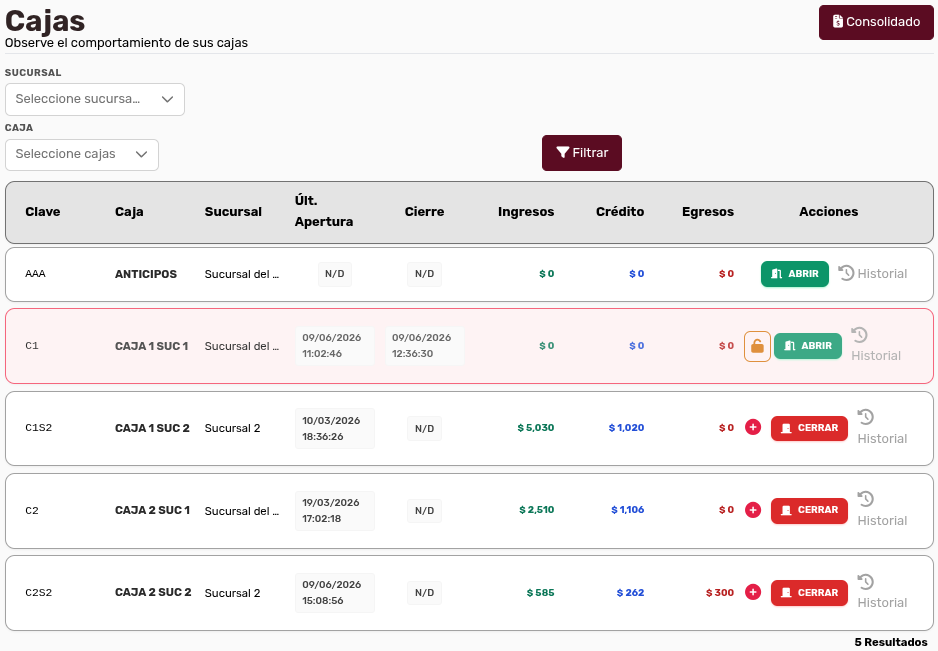
Vaya a la caja C1:

Como ve, en la caja C1 se despliega el iconito de candado:

Ahora dé clic en él y la pantalla le mostrará el modal Bloqueo de Caja:
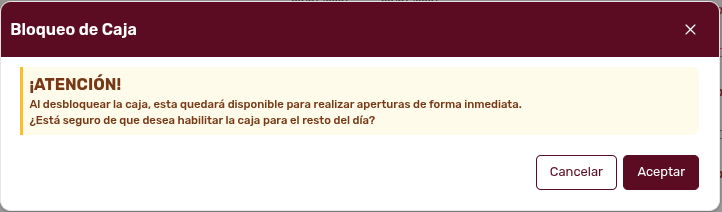
Cuando esté usted seguro, dé clic en el botón:

¿Cómo funcionan los cierres de caja sugeridos por el sistema?
Section titled “¿Cómo funcionan los cierres de caja sugeridos por el sistema?”Puede ocurrir que usted quiera que una caja haga un corte cada que dicha caja llegue a un monto específico. Usted puede decirle al sistema que, si ese monto se alcanza,lance una alerta para avisar al cajero.
¿Cómo configurar cajas en el apartado Estaciones?
Section titled “¿Cómo configurar cajas en el apartado Estaciones?”Lo primero que hay que hacer es ir al apartado de Configuraciones, en la parte inferior de la barra lateral:
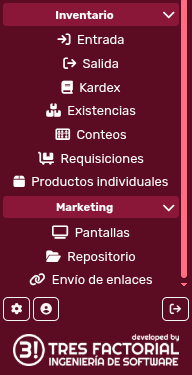
Ahí dé clic en el iconito del engrane:
Entonces el sistema le mostrará la siguiente pantalla:
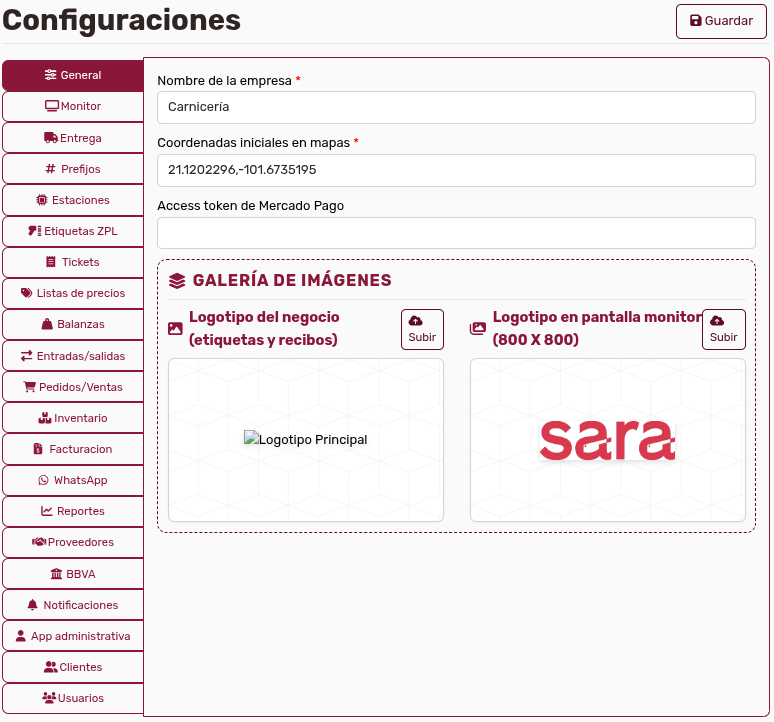
Observe el menú a la izquierda:
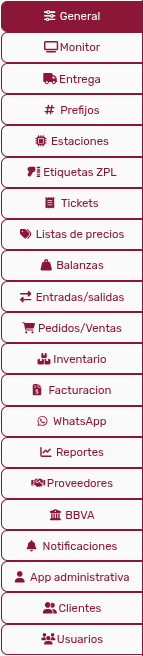
Vaya a la sección Estaciones, en la parte lateral:

Entonces el sistema le mostrará la siguiente interfaz:
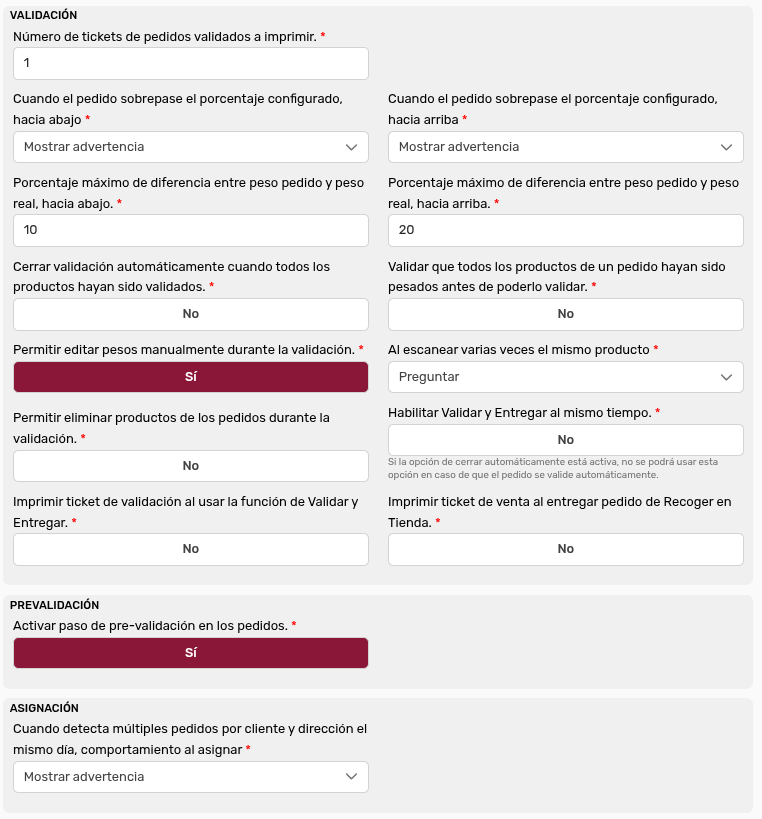
Vaya a la parte inferior de esta sección:
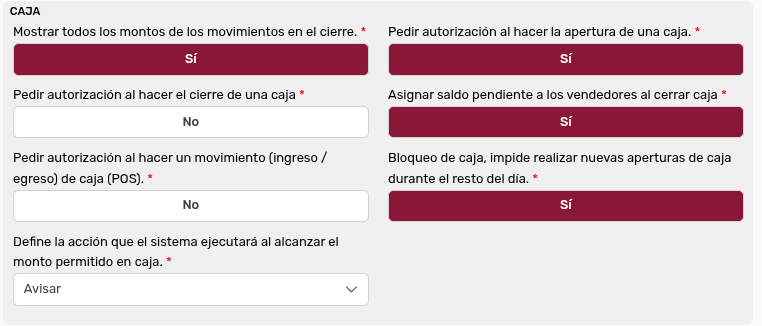
Ahí vaya al siguiente apartado:
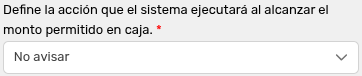
Despliegue el selector para ver las opciones:
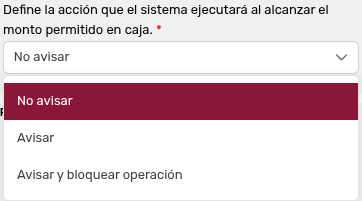
Como ve, existen tres opciones:
No Avisar: esta es la acción por defecto, simplemente no pasa nada.
Avisar: indica al sistema que envíe un mensaje cuando la caja registre el monto especificado.
Avisar y bloquear operación: si usted activa esta opción, cuando una caja llegue al monto especificado, el cajero ya no podrá realizar una nueva operación hasta que realice el corte.
Seleccione la opción que usted considere y dé clic en el botón:

¿Cómo activar una caja particular?
Section titled “¿Cómo activar una caja particular?”Ahora es necesario ir a la sección Catálogos:
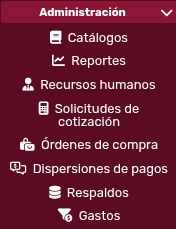
El sistema le mostrará la siguiente pantalla:
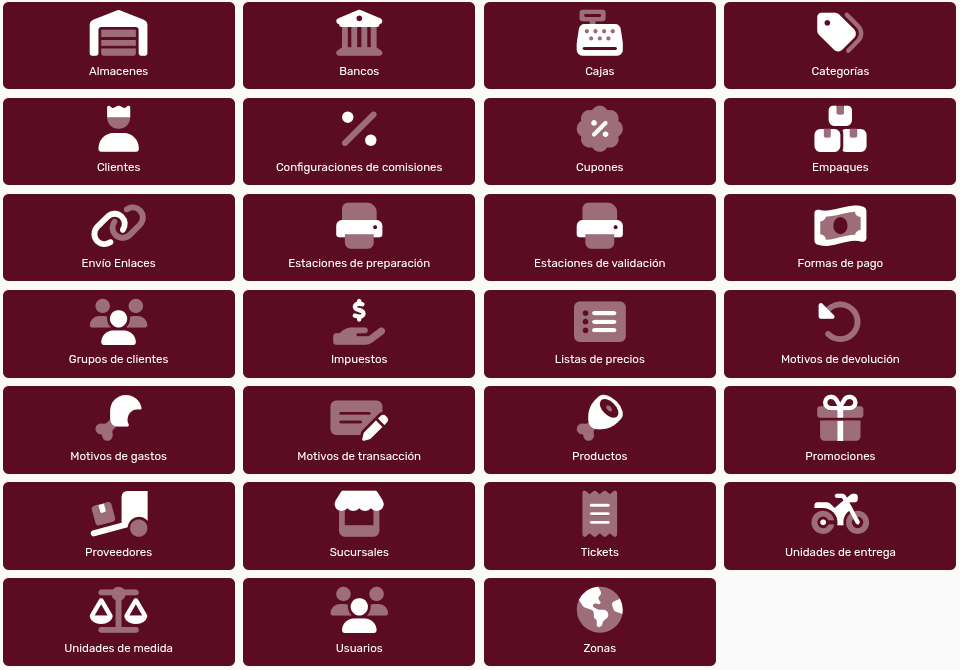
Dé clic en el icono de Cajas:

Observe el listado de cajas:
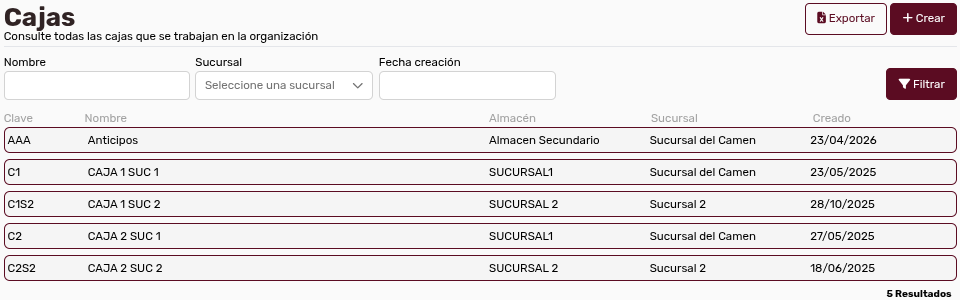
Dé clic en el registro que le interese de una caja:

El sistema le mostrará el detalle de la caja:
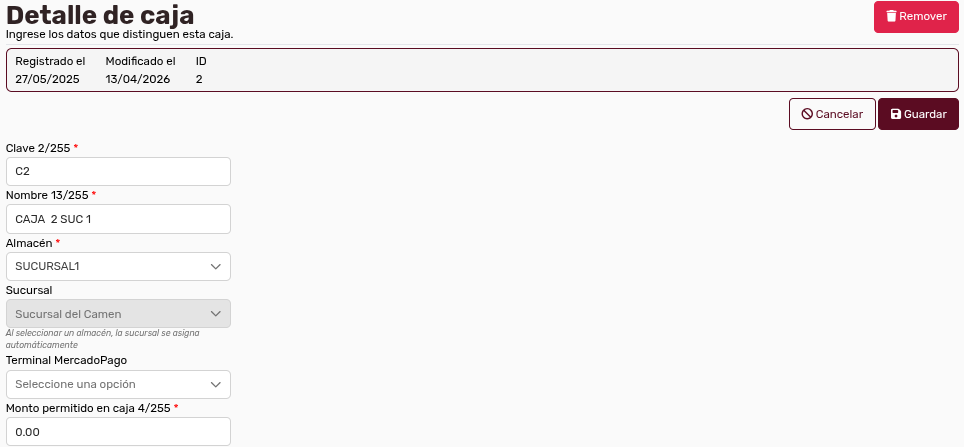
El apartado de Monto permitido, está hasta abajo:

Cuando escriba el monto permitido en la caja, dé clic en el botón Guardar:
¿Cuál es el comportamiento en Sara Caja?
Section titled “¿Cuál es el comportamiento en Sara Caja?”i. Opción “Avisar” activada
Section titled “i. Opción “Avisar” activada”Si usted activó la opcioń Avisar en el apartado de Configuraciones, usted tendrá en Sara Caja la siguiente situación:
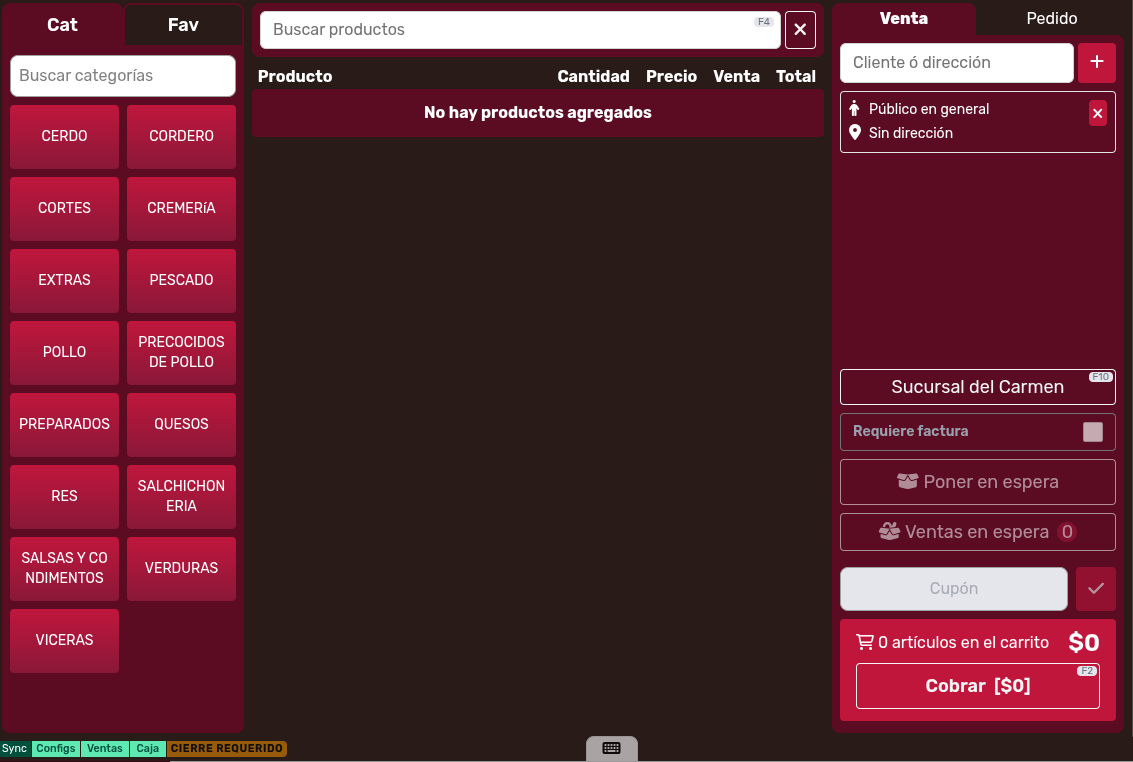
Observe cómo el sistema le avisa con un recuadro amarillo, en la parte inferior izquierda que se requiere cerrar la caja:

ii. Opción “Avisar y bloquear operación”
Section titled “ii. Opción “Avisar y bloquear operación””Si usted activó esta opción, cuando en Sara Caja el dinero se acerque o llegue al límite planteado, ocurrirá esto:
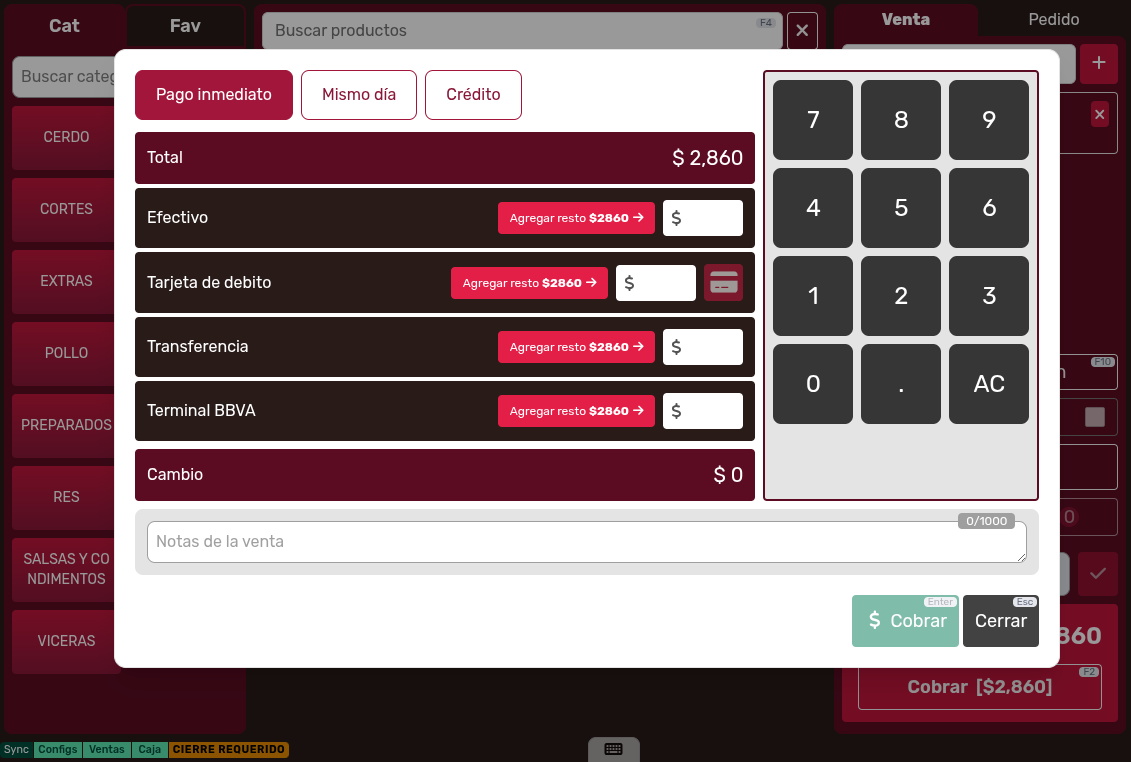
Observe que cuando se ha alcanzado la cantidad límite de la caja, en la parte inferior izquierda se ve la señal Cierre Requerido, pero además, si se continúa con una operación, el sistema bloquea el botón Cobrar:
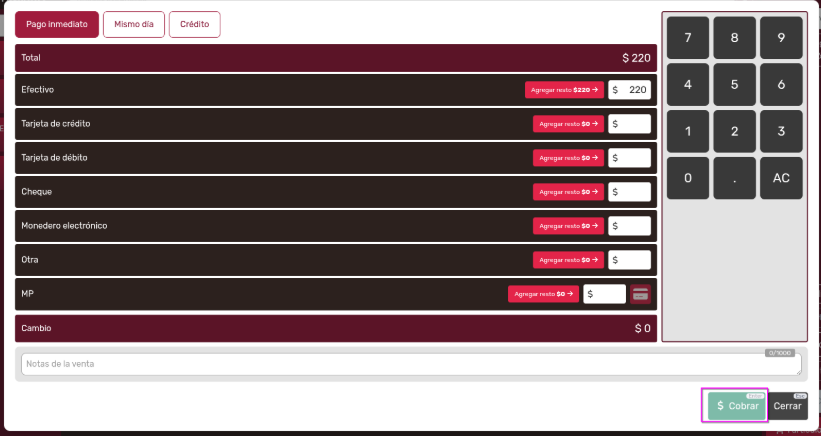
Esto obliga al cajero a realizar el cierre para que el botón pueda habilitarse de nuevo.