
¿Cómo se registra un pedido para atención inmediata?
Información Importante
Section titled “Información Importante”| Elementos | Contenido |
|---|---|
| Clave | VE.001 |
| Ambiente | Sara Web y Sara Caja |
| Conceptos |
|
| Requisitos |
|
| Resultados |
|
¿Cómo se registra un pedido de entrega inmediata en la Web Administrativa?
Section titled “¿Cómo se registra un pedido de entrega inmediata en la Web Administrativa?”Video Introductorio
Section titled “Video Introductorio”¿Cómo llego a la pantalla para hacer un pedido?
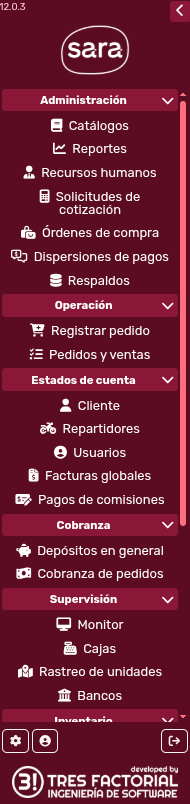
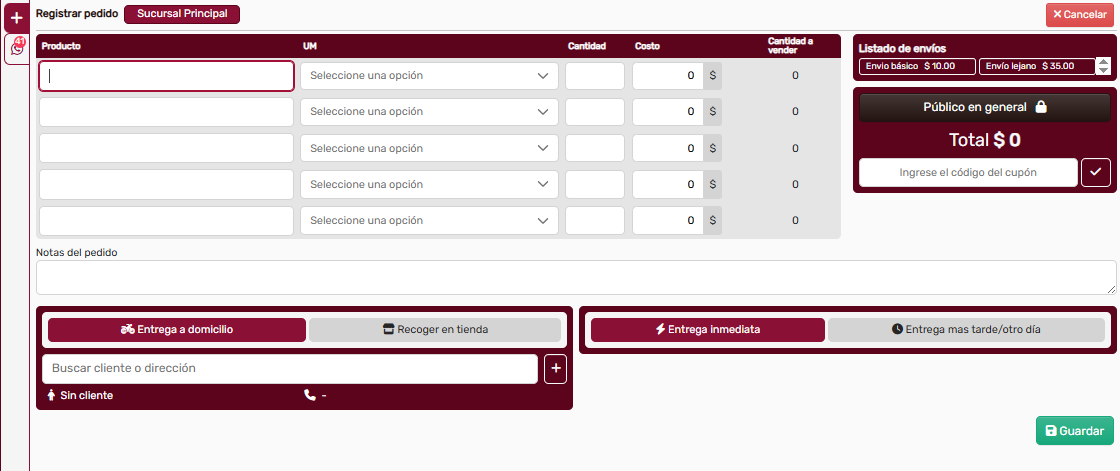
Section titled “¿Cómo llego a la pantalla para hacer un pedido?”Para acceder a este apartado, vaya a la web; ahí, en la sección Operación verá el acceso Registrar pedido.
¿Cómo selecciono la sucursal para poder hacer el pedido de entrega inmediata?
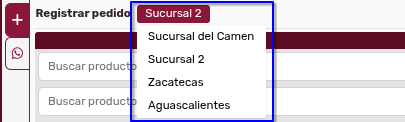
Section titled “¿Cómo selecciono la sucursal para poder hacer el pedido de entrega inmediata?”Antes de registrar un pedido es necesario que usted tenga asignada una sucursal. Esto puede realizarse en la parte superior izquierda:
¿Cómo seleccionamos los productos para el pedido de entrega inmediata?
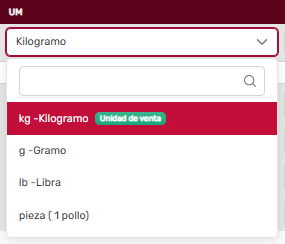
Section titled “¿Cómo seleccionamos los productos para el pedido de entrega inmediata?”Dé clic en el campo Producto, ahí, conforme vaya escribiendo le saldrán las opciones disponibles registradas; elija la que le convenga (usted puede introducir claves o nombres). Si usted quiere cambiar la unidad de medida, hágalo en el selector debajo del título UM.
Ahora tiene usted dos opciones: puede elegir la cantidad de producto y en ese caso el costo se calcula automáticamente; por el contrario, si elige la compra por costo, entonces la cantidad se calcula automáticamente.

Observe el campo Notas del producto, aquí puede usted especificar para cada producto los requisitos adicionales que tenga:

Repita la operación hasta que tenga todos los productos necesarios. Una vez que usted termine, podrá usar el campo Notas del pedido, aquí puede usted mencionar los elementos o las necesidades del cliente respecto de su pedido.

NOTA: es posible que usted quiera que el pedido no sea de entrega inmediata sino para una fecha posterior. De clic en este enlace para ver ese flujo.
NOTA: para ver el caso cuando se configura un pedido para que el cliente recoja en tienda, revise este enlace.
¿Cómo elegimos un cliente o una dirección de entrega en la Web?
Section titled “¿Cómo elegimos un cliente o una dirección de entrega en la Web?”El campo “Buscar cliente o dirección” le permite a usted escribir y que el sistema le despliegue la lista de clientes / direcciones con base en lo que usted ha escrito:
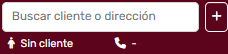
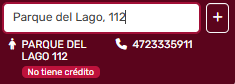
Entonces usted puede elegir lo que le convenga. Una vez que usted haya elegido, el sistema adicionalmente le informará si el cliente tiene o no crédito:
¿Cómo seleccionamos el momento de pago en la Web?
Section titled “¿Cómo seleccionamos el momento de pago en la Web?”Para cerrar el pedido, dé clic en el botón verde Guardar. Entonces le saldrá un modal de confirmación Aceptar Pedido. En él, le saldrá la información del pedido tal como usted lo configuró:
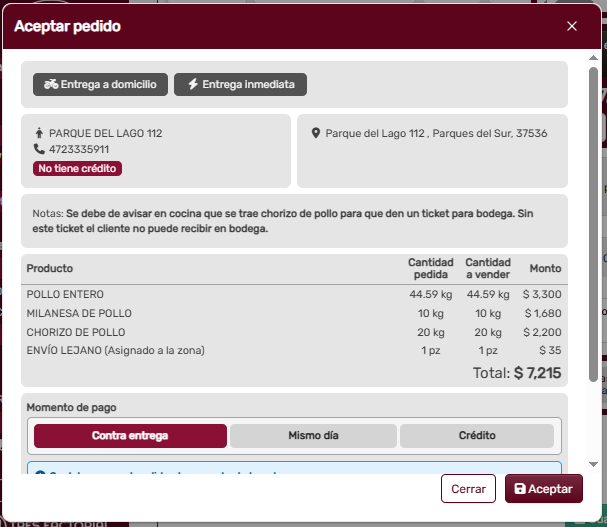
Las opciones del momento de pago son Contra entrega, Mismo día y Crédito:

Si usted elige esta última opción, el sistema le dirá si el cliente tiene o no crédito. Si el cliente no tiene crédito usted verá el botón Autorizar crédito para esta venta:
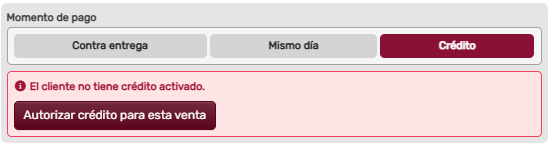
Dé clic en él y tendrá un modal Autorización:
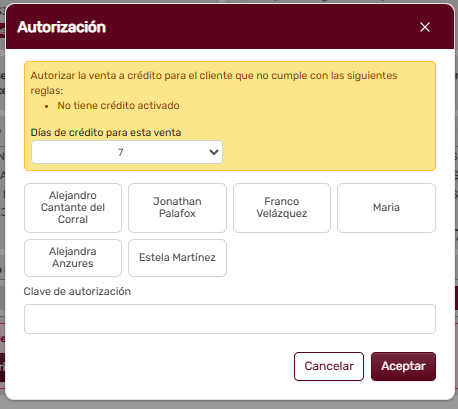
En ese modal usted deberá determinar los días de crédito para el cliente, el administrador que autoriza y el administrador deberá introducir su clave de autorización; el resultado será:
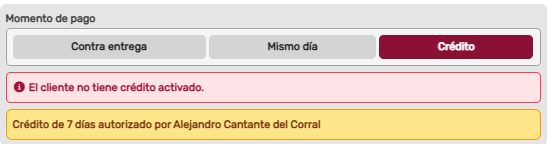
El sistema le muestra el tiempo de crédito autorizado y cuál administrador autorizó. Dé clic en el botón Aceptar. Con esta acción el pedido ha quedado registrado. Para revisar qué sucede ahora con el pedido vaya a la sección ¿Cómo se gestiona un pedido?
NOTAA: Cuando usted ha creado un pedido y este todavía no ha impreso su ticket, se dice que el estatus del pedido está en “Pendiente de Atención”.
¿Cómo elegimos las formas de pago probables en la Web?
Section titled “¿Cómo elegimos las formas de pago probables en la Web?”Si usted eligió el Momento de Pago en sus opciones de “Contra entrega” o el “Mismo día”, usted podrá, opcionalmente, elegir la forma de pago probable. Tome en cuenta que las formas de pago pueden crearse en el catálogo Formas de Pago.

Dé clic en el botón Aceptar. Con esta acción el pedido ha quedado registrado. Para revisar qué sucede ahora con el pedido vaya a la sección ¿Cómo se gestiona un pedido?. Ahí verá temas como: cómo encontrar un pedido, cómo reimprimir un ticket, cómo cancelar un pedido, cómo ditar la forma de pago, etc.

¿Cómo se registra un pedido de entrega inmediata en el Módulo Sara Caja?
Section titled “¿Cómo se registra un pedido de entrega inmediata en el Módulo Sara Caja?”Video Introductorio
Section titled “Video Introductorio”¿Cómo llego a la pantalla para hacer un pedido en Sara Caja?
Section titled “¿Cómo llego a la pantalla para hacer un pedido en Sara Caja?”Para registrar en Caja un pedido, debe estar en la sección Punto de Venta, para ello vaya a la sección izquierda del menú superior:

NOTA: es posible que usted quiera que el pedido no sea de entrega inmediata sino para una fecha posterior. De clic en este enlace para ver ese flujo. Para ver el caso cuando se configura un pedido para que el cliente recoja en tienda, revise este enlace
¿Cómo seleccionamos los productos para el pedido de entrega inmediata en Sara Caja?
Section titled “¿Cómo seleccionamos los productos para el pedido de entrega inmediata en Sara Caja?”Lo primero es buscar el producto para el pedido en el campo Buscar productos (por palabra o por clave):

Opcionalmente, en la barra lateral izquierda, usted tendrá las pestañas Cat y Fav (Cat por Categorías y Fav por Favoritos), así como sus buscadores:
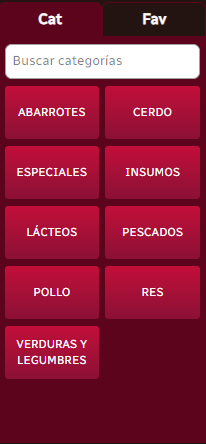
Cuando usted elija el producto que solicita, le saldrán el modal para que usted determine:
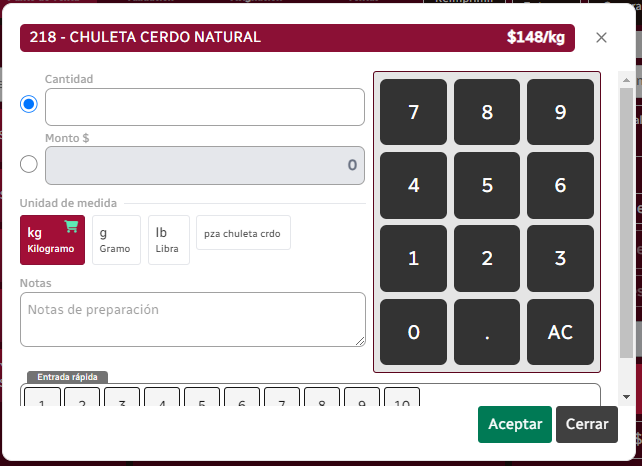
Vea que aparece un teclado numérico para que escriba qué cantidad de producto pide el cliente.
También tiene la opción de seleccionar el monto, si el cliente lo pidiera así.
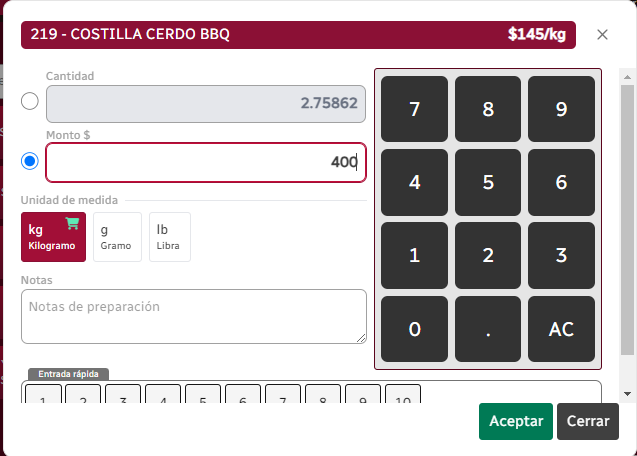
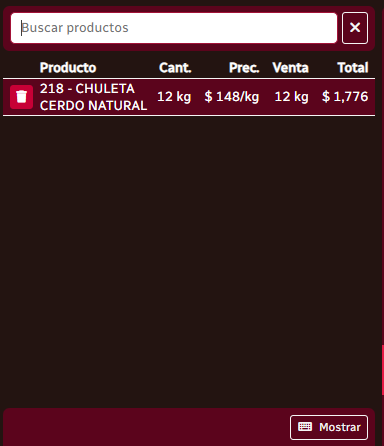
Si hay notas para la preparación puede agregarlas; luego dé clic en el botón verde Aceptar. Tiene ahora el producto en el listado del centro.
La sección de entrada rápida es para números menores a 11. Si da clic en uno de los números se colocará aquí la cantidad, y ya no necesitará dar clic en aceptar.

También puede agregar un producto en la sección de favoritos; para este caso, repita los pasos. Escriba en el buscador lo que necesite y repita el proceso.
¿Cómo se agregan la dirección y el cliente en un pedido de entrega inmediata en Sara Caja?
Section titled “¿Cómo se agregan la dirección y el cliente en un pedido de entrega inmediata en Sara Caja?”Un pedido necesita una dirección. Si ya conoce al cliente, puede agregarlo. Para ingresar la dirección, escriba en el buscador y seleccione de las opciones la que más convenga.
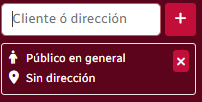
Si además quisiera agregar un cliente nuevo active la casilla para crear un cliente:

Llene los datos que se piden. Cuando tenga todo listo, dé clic en el botón Guardar.
Para el caso de que el cliente no tenga crédito, el sistema le dirá si el cliente tiene o no crédito. Si el cliente no tiene crédito usted verá el botón Autorizar crédito para esta venta:
Dé clic en él y tendrá un modal Autorización:
En ese modal usted deberá determinar los días de crédito para el cliente, el administrador que autoriza y el administrador deberá introducir su clave de autorización; el resultado será:
El sistema le muestra el tiempo de crédito autorizado y cuál administrador autorizó. Dé clic en el botón Aceptar.
¿Cómo cerrar el registro del pedido de entrega inmediata en Sara Caja?
Section titled “¿Cómo cerrar el registro del pedido de entrega inmediata en Sara Caja?”Cuando tenga todos los elementos del pedido, puede dar clic en Pedir en la esquina inferior derecha:
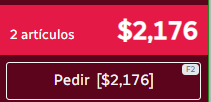
Le saldrá una solicitud de confirmación en el modal de Cobro:
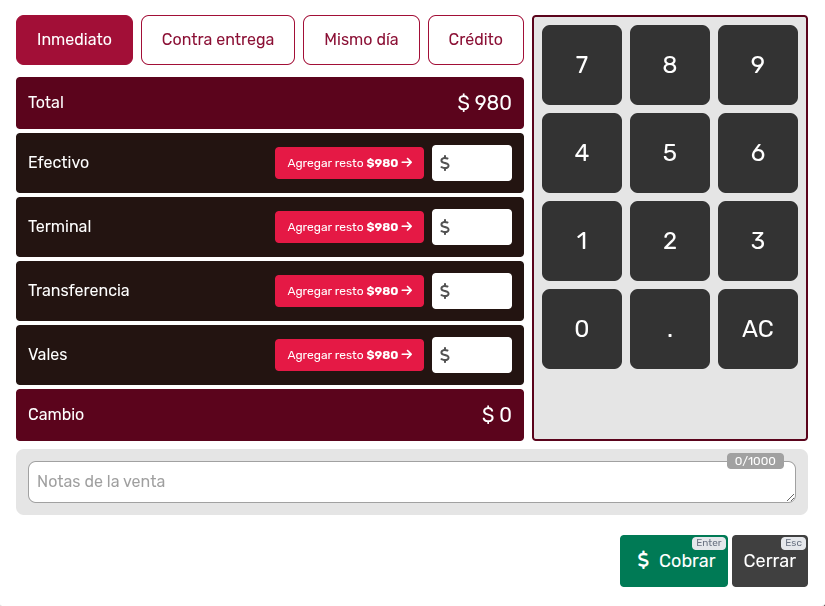
Observe que en la parte superior tiene la sección que muestra otros tipos de cobro. Debajo, el sistema muestra los espacios para indicar cuánto se entregará y bajo qué conceptos (terminal, vales, etc.). Además, tiene el campo de notas de la venta, por si lo requiere. Cuando esté seguro de tener los elementos que necesite, dé clic en el botón Cobrar.

El Módulo Monitor
Section titled “El Módulo Monitor”Todos los pedidos pendientes de atender, en atención y validados estarán en Monitor. Para ver el detalle deberá ver la sección que corresponde.