
1. ¿Cómo se cierran/abren las cajas en web? XX
Precondiciones y Poscondiciones
Section titled “Precondiciones y Poscondiciones”Precondiciones
Section titled “Precondiciones”- Creación previa de las cajas en el sistema dentro del apartado de Catálogos (sección Cajas).
- Existencia de registros de aperturas, cierres o movimientos en el sistema para la consulta de historial.
- Existencia de un cierre de caja con diferencias de saldo (positivas o negativas) para su asignación.
Poscondiciones
Section titled “Poscondiciones”- Cambio del estado operativo de la caja (abierta o cerrada) a distancia.
- Registro del movimiento de ingreso o egreso en la caja y disponibilidad de impresión del comprobante cuando corresponde a un ingreso.
- Asignación de las diferencias de saldo al cajero o distribución entre los usuarios asociados a la caja.
Cajas
¿Cómo realizar la apertura o cierre de cajas desde la web?
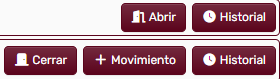
Section titled “¿Cómo realizar la apertura o cierre de cajas desde la web?”Cada caja tiene botones:
¿Cómo consultar el historial de la caja?
Section titled “¿Cómo consultar el historial de la caja?”i. En Sara Web
Section titled “i. En Sara Web”Aquí usted podrá revisar cuándo se han realizado las aperturas y los cierres, así como el tiempo en el que ha permanecido abierta la caja y sus datos de ingresos/egresos:
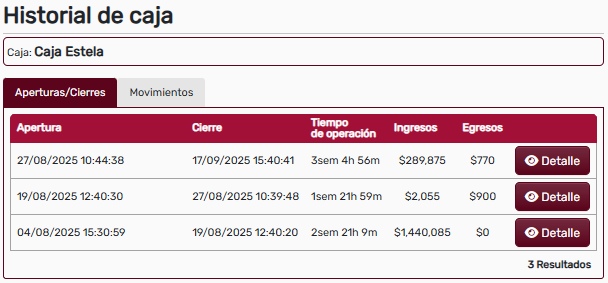
Por defecto, le aparecerá la pestaña Aperturas/Cierres; note que cada línea tiene un botón Detalles, si pincha en él podrá ver el informe:
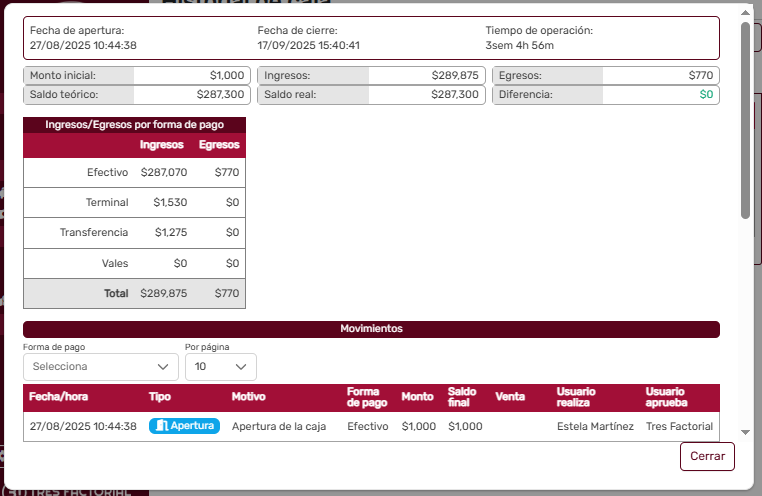
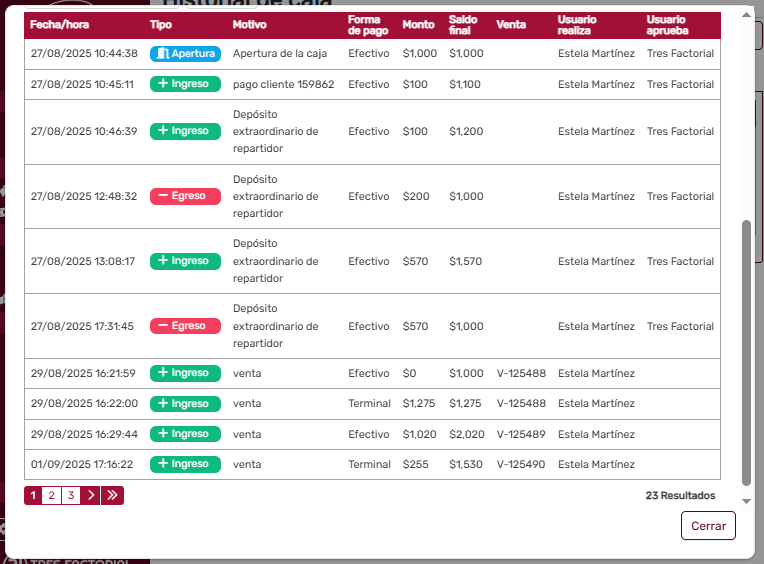
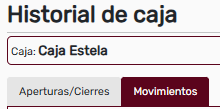
Pero usted también puede revisar los movimientos de la caja; para ello, vaya a la pestaña Movimientos:
Aquí podrá ver el detalle del movimiento:
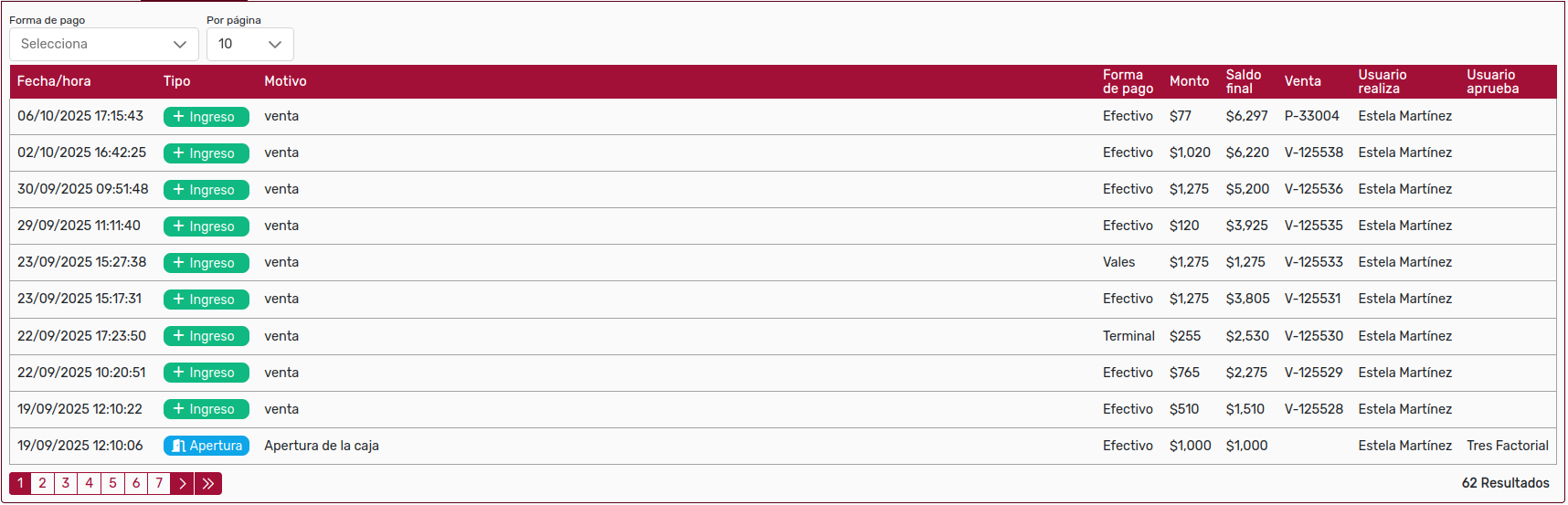
Adicionalmente, usted podrá usar los filtros “Forma de Pago” y “Por Página”:

ii. Historial en Sara Caja
Section titled “ii. Historial en Sara Caja”Es posible que un cajero pueda querer ver los movimientos que han ocurrido en su caja, para hacer correcciones, por ejemplo; para esto, vaya a la esquina superior derecha y dé clic en el nombre de la caja:
Entonces el sistema le mostrará las opciones que tiene la caja:
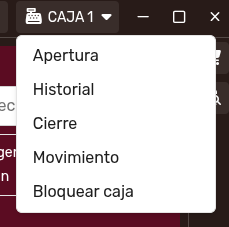
Como ve, deberá de dar clic en Historial, al hacerlo el sistema le mostrará la siguiente pantalla:
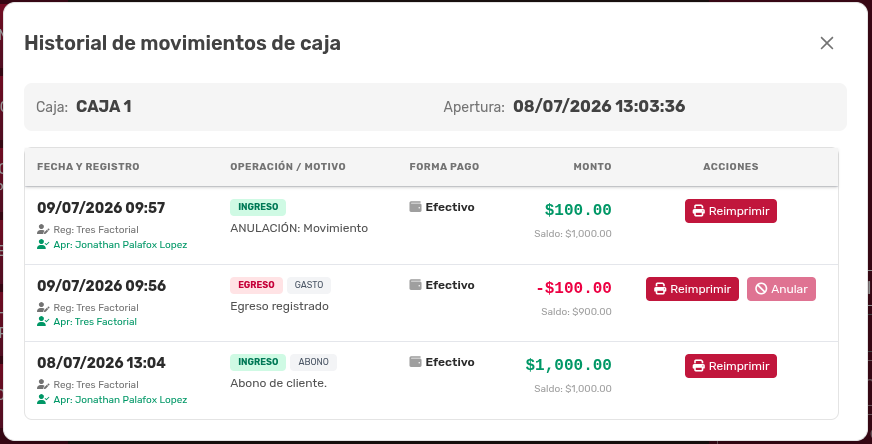
Observe el botón rojo:

Con este botón usted podrá reimprimir los tickets que necesite.
¿Cómo ver y crear movimientos en la caja?
Section titled “¿Cómo ver y crear movimientos en la caja?”Si usted da clic en el botón Movimiento:
El sistema le mostrará un modal Crear movimiento:
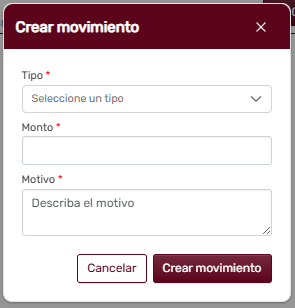
Seleccione el tipo de movimiento (ingreso o egreso) para registrar en la caja, añada el Monto y el Motivo (si se elige el ingreso, el sistema muestra la opción de dónde se imprimirá el ticket); cuando tenga todo según su necesidad, dé clic en el botón Crear Movimiento.
¿Cómo abrir y cerrar cajas en Sara Web a distancia?
Section titled “¿Cómo abrir y cerrar cajas en Sara Web a distancia?”Si una caja está abierta, tendrá como opción el botón Cerrar:

esto le permite cerrar una caja a la distancia (usted podría estar en una ciudad diferente y cerrar la caja que esté en otra ciudad). Si da clic en el botón, le aparecerá el modal Cerrar Caja:
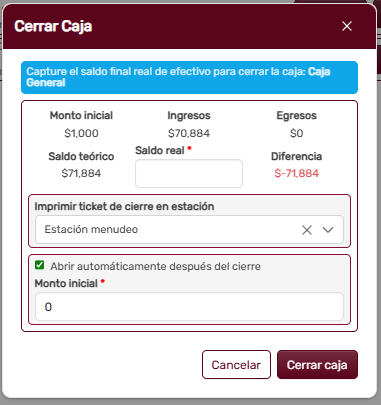
En dicho modal, usted podrá realizar las acciones ahí descritas para posteriormente verificar la acción al dar clic en el botón “Cerrar Caja”.
Por el contrario, si una caja está cerrada, tendrá como opción el botón Abrir (así como usted puede cerrar una caja, usted también podrá abrir una a distancia):

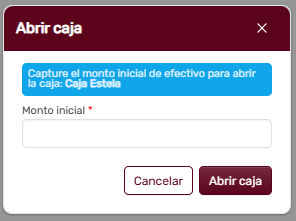
Cuando usted haga clic en ese botón, el sistema le mostrará el modal “Abrir caja”:
¿Cómo realizar la asignación de saldos a vendedores en la web?
Section titled “¿Cómo realizar la asignación de saldos a vendedores en la web?”Es posible que en un cierre de caja haya diferencias tanto negativas como positivas. Usted puede cargar estas diferencias al saldo del cajero asociado, si fueran más de uno, las diferencias se distribuyen en el conjunto de usuarios asociados a la caja. Para realizar esta configuración vaya a la sección Configuraciones, a la barra lateral izquierda:
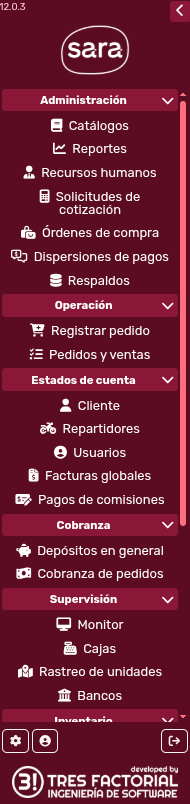
En la parte inferior de la barra, por encima del icono de la casa desarrolladora, tendrá usted tres cuadritos:
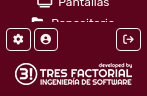
Elija el que tiene un icono de engrane:

Cuando dé clic en el engrane, el sistema lo llegará a la pantalla de Configuraciones:
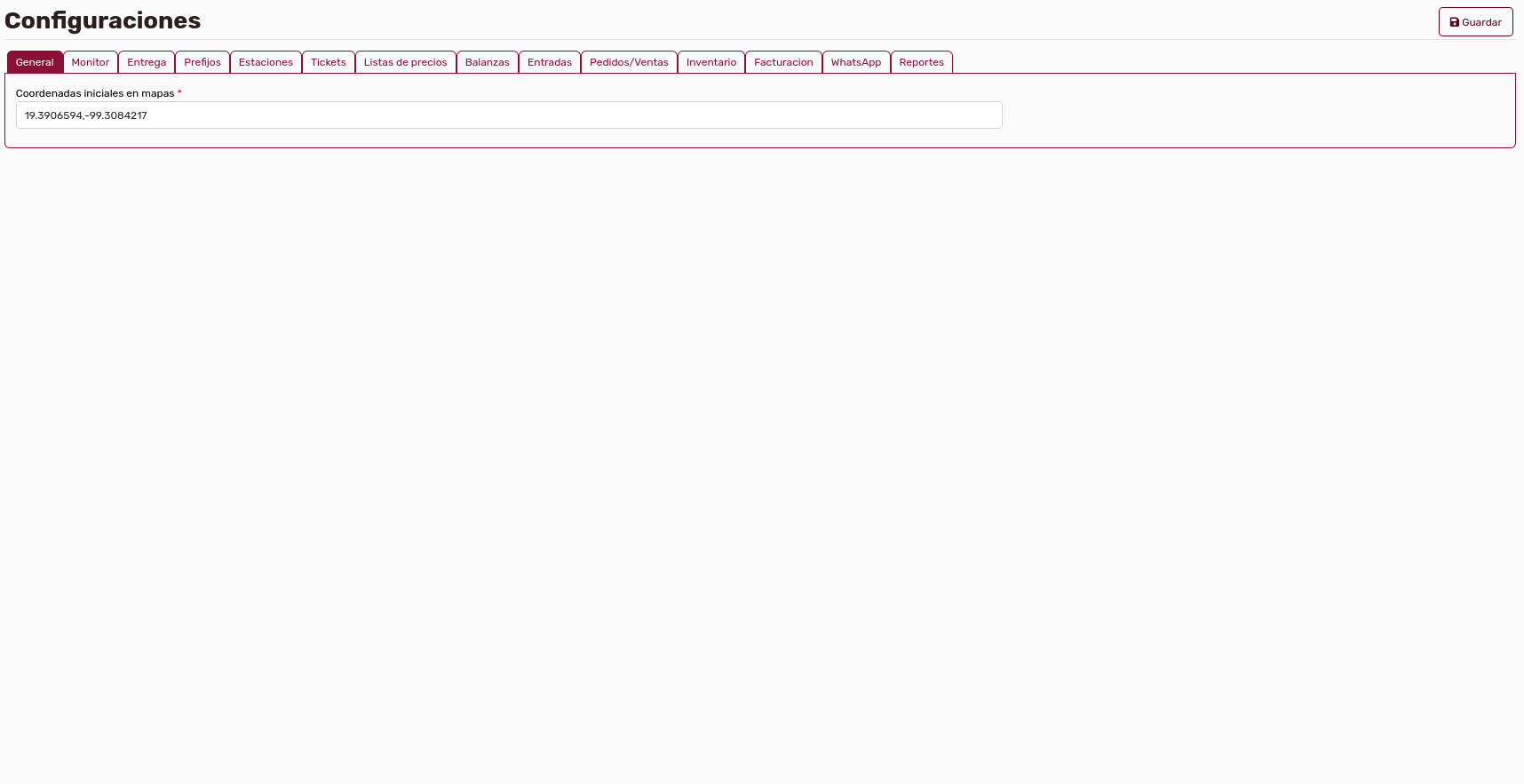
Observe que, por defecto, el sistema lo coloca a usted en la pestaña General.
Vaya a la pestaña estaciones y el sistema le mostrará la siguiente pantalla:
