27b¿Cómo se hacen los conteos en Sara Caja?
Propósito de esta sección
Section titled “Propósito de esta sección”Esta sección describe cómo el usuario crea, registra y finaliza conteos de inventario directamente desde el módulo Sara Caja, seleccionando el almacén objetivo, determinando el tipo de conteo y registrando las existencias físicas de cada producto. Como resultado, se consolida la información del conteo físico en estado terminado, quedando lista para su posterior cotejo y aplicación final en la Web Administrativa.
Información Importante
Section titled “Información Importante”| Elementos | Contenido |
|---|---|
| Clave | IN.027 |
| Ambiente | Sara Caja |
| Conceptos |
|
| Requisitos |
|
| Resultados |
|
¿Cómo se realizan los conteos desde Sara Caja?
Section titled “¿Cómo se realizan los conteos desde Sara Caja?”Para generar un conteo, entre en el apartado Conteo de la barra superior del módulo Sara Caja (antes Sara PoS):

Cuando dé clic ahí, el sistema le mostrará la siguiente pantalla:
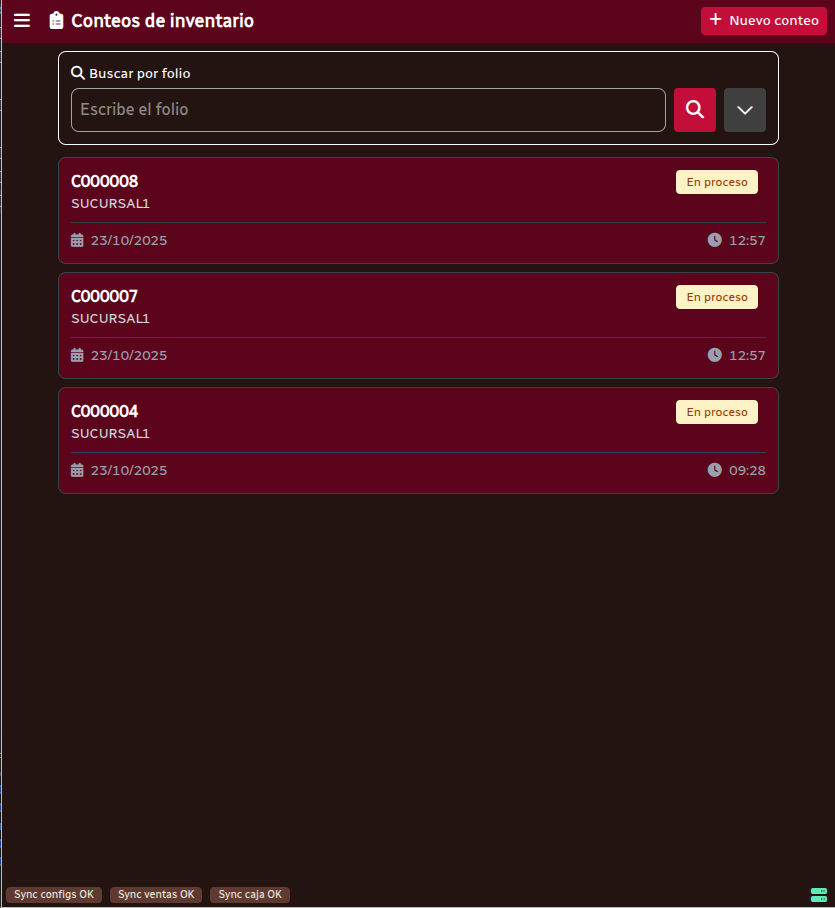
Ahora, vaya a la esquina superior derecha y dé clic en el botón rojo:

Entonces el sistema le desplegará la siguiente pantalla:
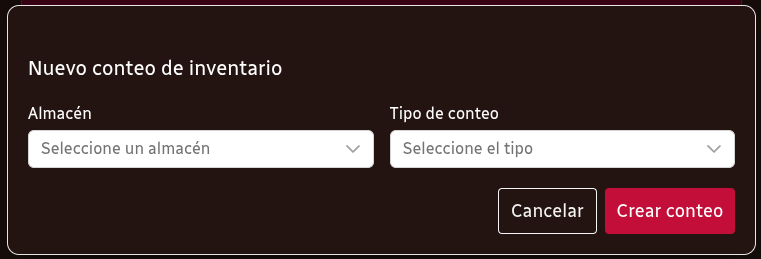
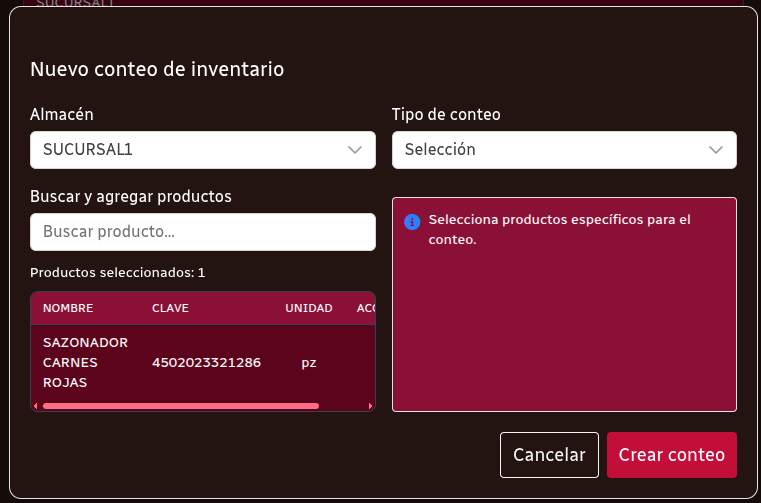
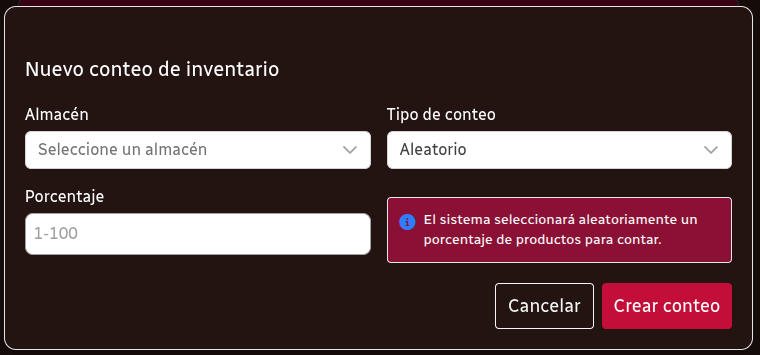
Ahora, seleccione el almacén y el tipo de conteo que desea realizar:
Ahora dé clic en el botón Crear Conteo:

Entonces el conteo quedará registrado:
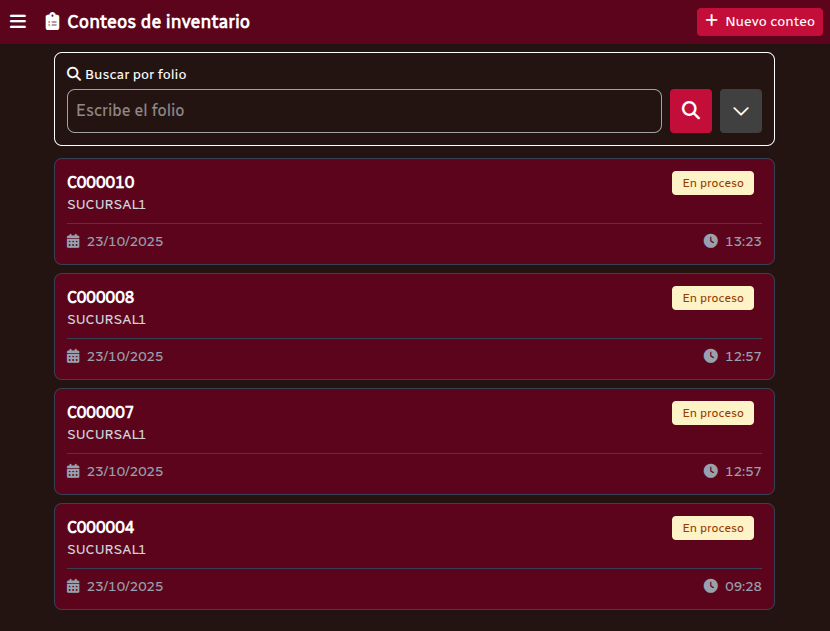
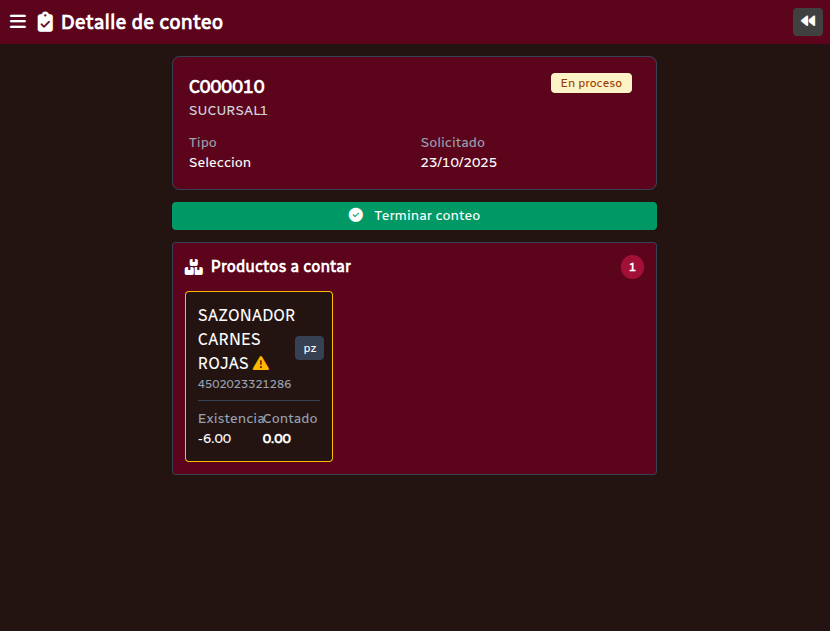
Si da clic en el conteo podrá ver sus detalles:
¿Cómo se realiza el registro físico del conteo en Sara Caja?
Section titled “¿Cómo se realiza el registro físico del conteo en Sara Caja?”Una vez que un conteo se ha creado, usted podrá darle cauce; para hacerlo, vaya al listado de conteos creados:
Ahí elija el que interesa y el sistema le desplegará los detalles del mismo:
En la sección de productos para contar, dé clic en el que toca:
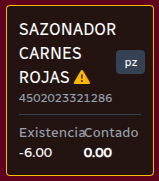
Entonces el sistema le mostrará el modal:
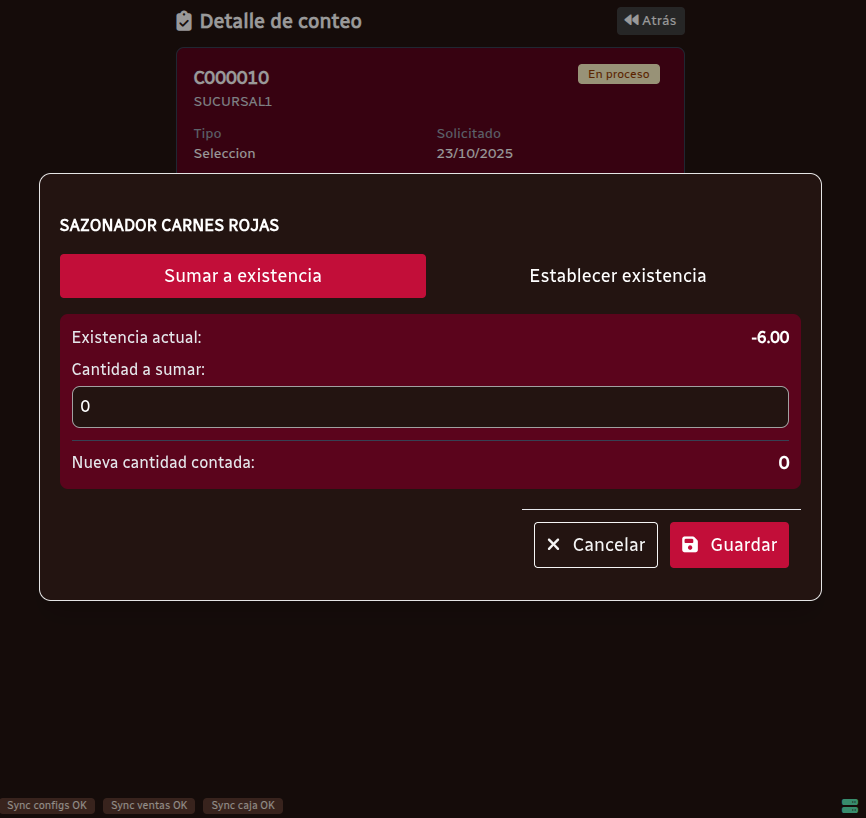
i. Botón Sumar a Existencia
Section titled “i. Botón Sumar a Existencia”Si usted tiene productos de los cuales no está seguro si haya más en otro lado del almacén o estén por ahí para descubrirlos, use el botón Sumar a Existencia:

Este botón le permitirá ir sumando las nuevas cantidades cada vez que encuentre los productos:
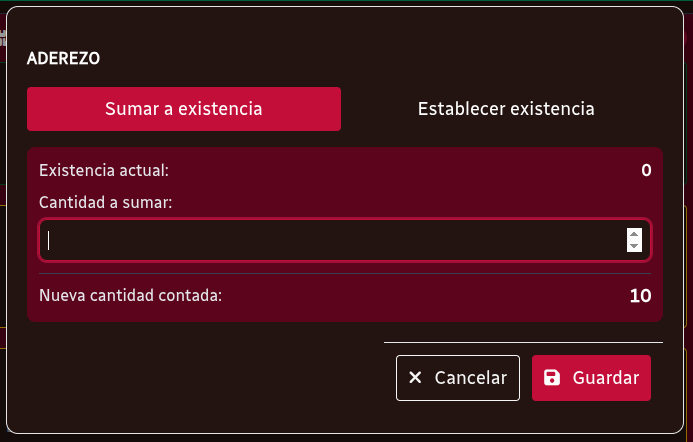
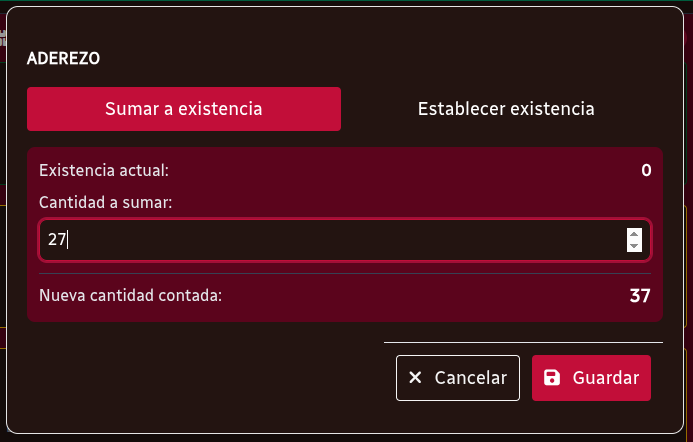
Como usted puede ver, al agregar por segunda vez a un producto una cantidad, el sistema va sumando lo nuevo con lo anterior.
ii. Botón Establecer Existencia
Section titled “ii. Botón Establecer Existencia”Este botón sirve para corregir una cantidad o bien cuando usted ya tiene la cantidad de un producto y sabe que eso es lo que hay y no más:
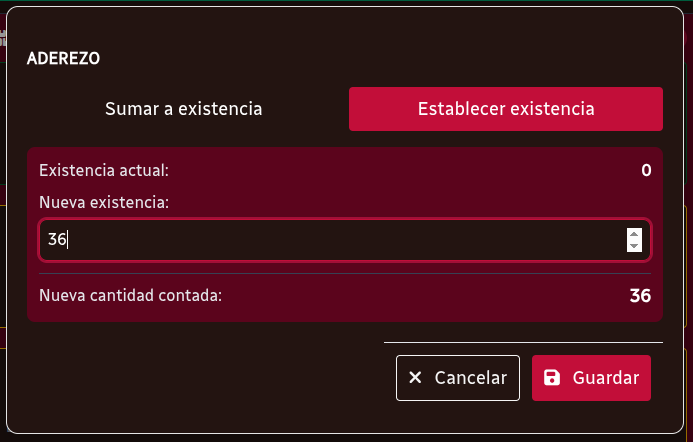
Cuando termine, dé clic en el botón Guardar:

Notas sobres los tipos de conteo
Section titled “Notas sobres los tipos de conteo”Los tipos de conteo son:
i.- Aleatorio: Si usted selecciona este tipo, deberá elegir un porcentaje del total de existencias para recabar:
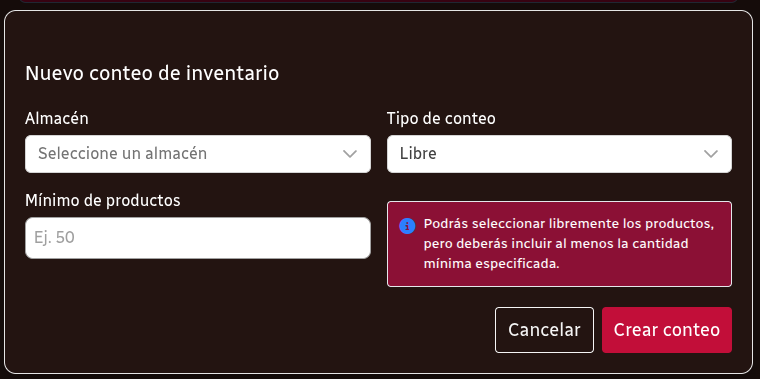
ii.- Libre: Si usted selecciona este tipo de conteo sobre un almacén deberá señalar una cantidad de productos para seleccionar:
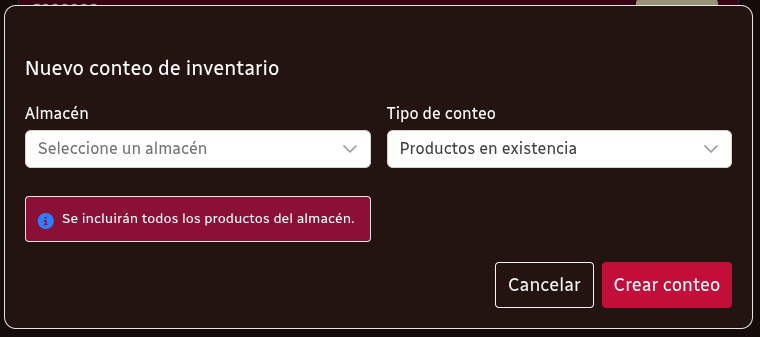
iii.- Productos en existencia: Este tipo realiza un conteo incluyendo todos los productos que alguna vez quedaron registrados en el almacén.
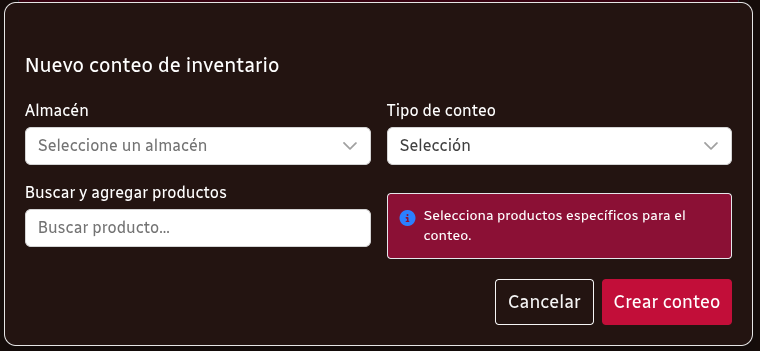
iv.- Selección: Para este tipo de conteo, el sistema se centrará en un tipo o tipos de productos en concreto que deberá usted seleccionar:
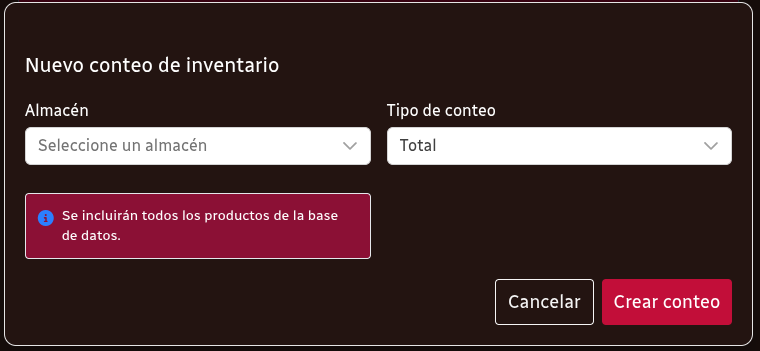
v.- Total: Cuando usted seleccione el tipo de conteo Total, el sistema tomará todos los productos registrados: