
6. ¿Cómo se manejan los gastos?
Precondiciones y Poscondiciones
Section titled “Precondiciones y Poscondiciones”Precondiciones
Section titled “Precondiciones”- Disponibilidad del apartado Administración en la barra lateral izquierda para el acceso a la sección Gastos.
- Existencia de gastos registrados para su consulta, filtrado, cancelación o liquidación.
- Para consultar el detalle del proveedor, orden de compra o movimiento de almacén, el gasto debe contar con dicha información vinculada.
- Para la cancelación de un gasto no asociado a una orden de compra, el gasto debe encontrarse registrado en el sistema.
- Para la cancelación de un gasto asociado a una orden de compra, se requiere la anulación previa del movimiento de almacén correspondiente.
- Para la liquidación inmediata durante la creación de un nuevo gasto, se requiere la activación de la casilla de verificación correspondiente y la selección de la caja y forma de pago.
Poscondiciones
Section titled “Poscondiciones”- Muestra de listados de gastos filtrados según los parámetros seleccionados.
- Redirección a las pantallas de detalle del proveedor, orden de compra o al Kárdex según la sección consultada.
- Cancelación definitiva del gasto no asociado con la imposibilidad de volver a activarse.
- Creación y guardado del nuevo registro de gasto en el listado del sistema.
- Registro del gasto con estatus de “Pagado” tras la confirmación de la liquidación inmediata.
- Generación y descarga del archivo del listado de gastos en el sistema operativo.
¿Cómo acceder a la sección de Gastos?
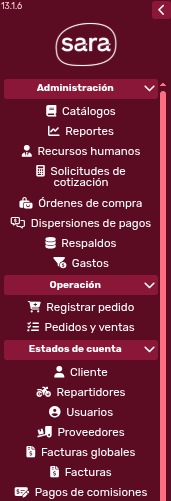
Section titled “¿Cómo acceder a la sección de Gastos?”Vaya a la barra lateral izquierda, y dé clic en la sección Gastos en el apartado “Administración”:
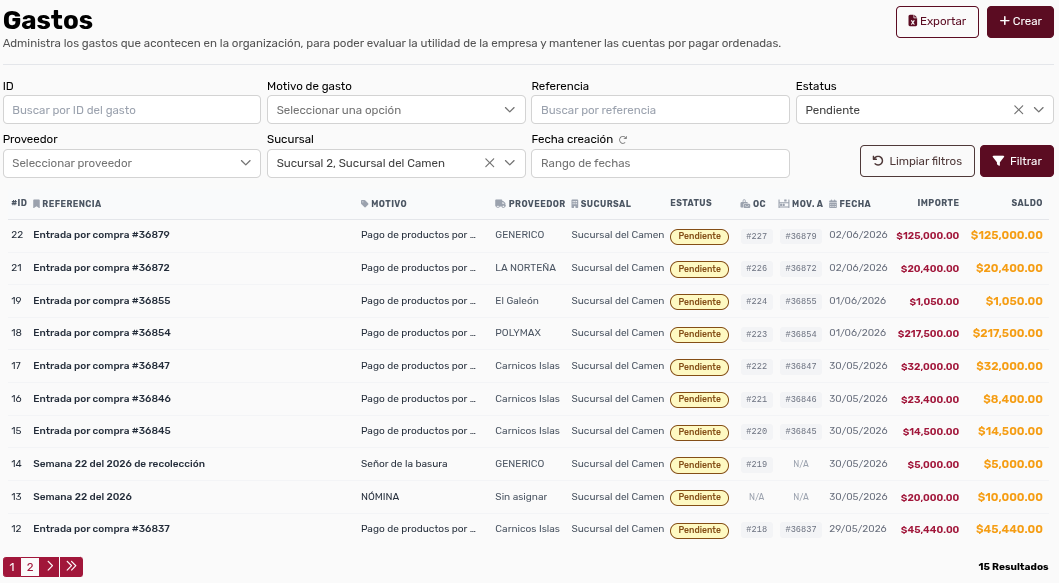
Entonces el sistema le mostrará la siguiente pantalla:
¿Cómo realizar la Consulta de un Gasto?
Section titled “¿Cómo realizar la Consulta de un Gasto?”¿Cómo utilizar los filtros?
Section titled “¿Cómo utilizar los filtros?”Observe que en la parte superior usted podrá hacer uso de los filtros para reducir la búsqueda:

Cuando usted haya terminado de elegir los filtros, dé clic en el botón Filtrar:

¿Cómo consultar el listado?
Section titled “¿Cómo consultar el listado?”En la parte inferior, usted podrá ver el listado de los registros:
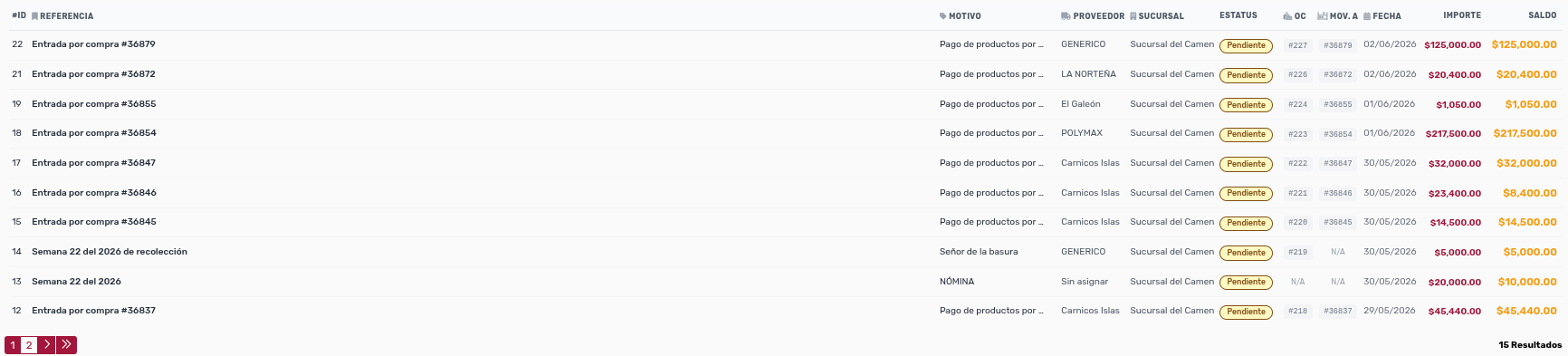
Elija su registro particular:

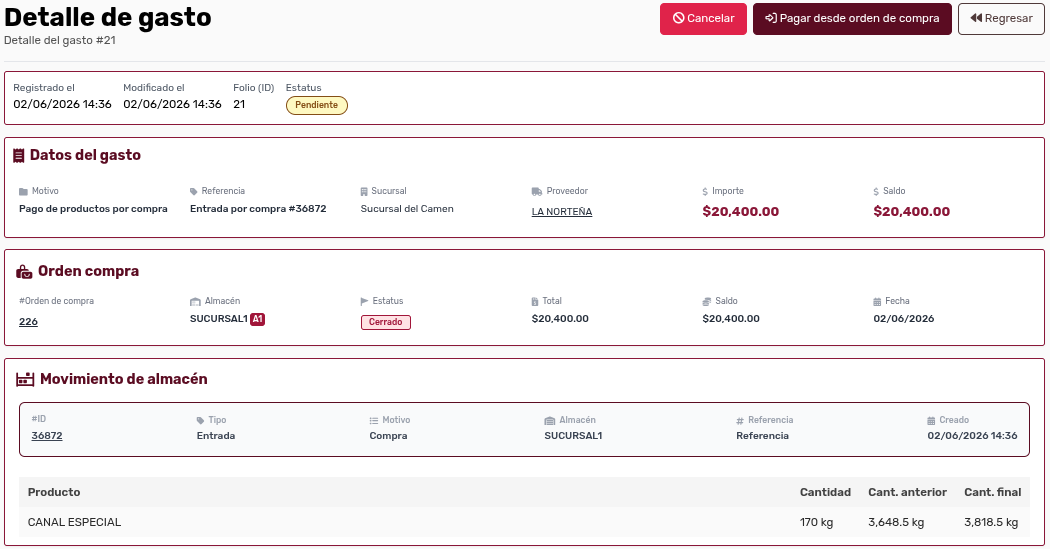
Entonces el sistema le mostrará el detalle del gasto concreto:
¿Cómo realizar la Gestión de Gastos?
Section titled “¿Cómo realizar la Gestión de Gastos?”¿Cómo realizar la Consulta de Proveedor?
Section titled “¿Cómo realizar la Consulta de Proveedor?”Para consultar el proveedor, vaya a la sección de Datos del Gasto:

Ahí usted podrá ver la sección de Proveedor:

Dé clic en ella, y el sistema le mostrará la siguiente pantalla:
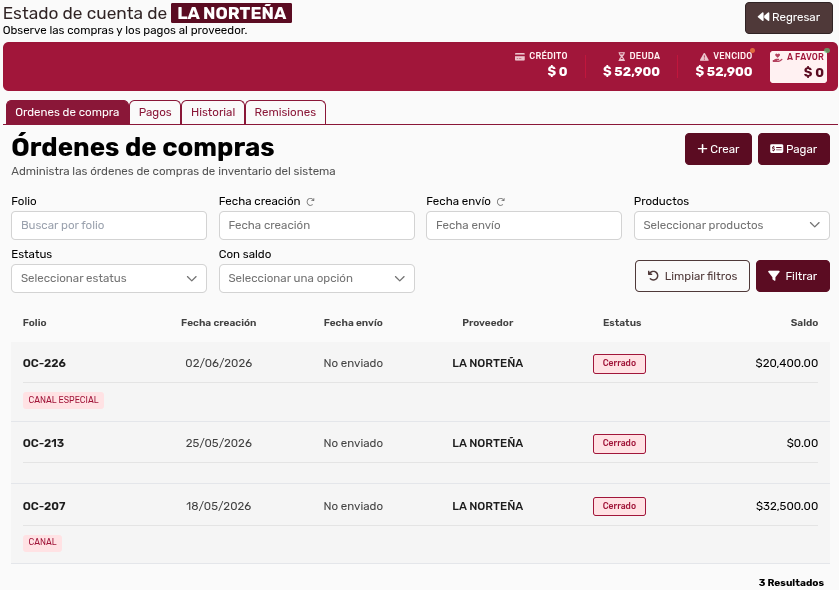
Ahí podrá ver en detalle los datos del proveedor. Para regresar al detalle del gasto, use las flechas de su navegador.
¿Cómo realizar la Consulta de Orden de compra?
Section titled “¿Cómo realizar la Consulta de Orden de compra?”Para consultar la orden de compra a la que pertenece este gasto, vaya a la sección Orden de Compra:

Ahí, usted podrá ver la sección Orden de Compra:

Dé clic en ella, y el sistema le mostrará la siguiente pantalla:
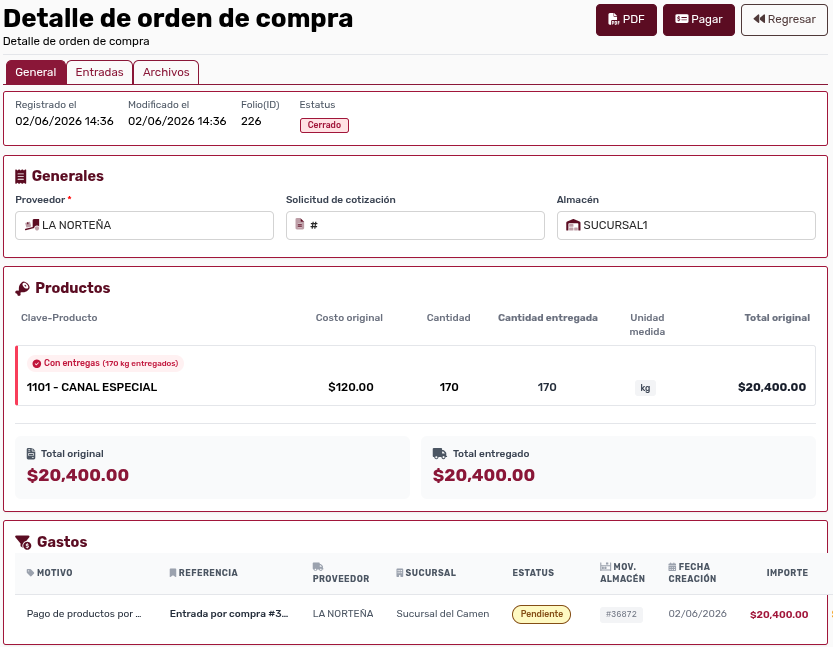
¿Cómo realizar la Consulta de ID movimiento de almacén?
Section titled “¿Cómo realizar la Consulta de ID movimiento de almacén?”Para consultar el Movimiento de almacén, ya a la sección Movimiento de almacén:
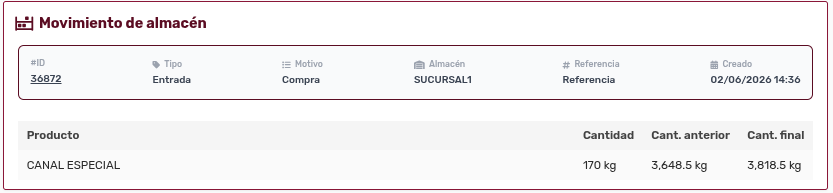
Ahí, usted podrá ver la sección ID:

Dé clic en ella, y el sistema lo llevará a la pantalla de Kárdex para que usted busque el movimiento de almacén.
¿Cómo Cancelar un Gasto?
Section titled “¿Cómo Cancelar un Gasto?”En Sara Web se pueden cancelar los gastos registrados, pero es importante notar que el proceso dependerá de si el gasto está asociado a una orden de compra.
i. Gasto no asociado a Orden de Compra
Section titled “i. Gasto no asociado a Orden de Compra”Si el gasto no está asociado, dé clic en el botón Cancelar:

Entonces el sistema le mostrará el modal Cancelar Gasto:
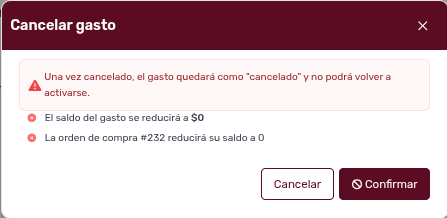
Como ve, el sistema advierte que si se cancela el gasto, no podrá volver a activarse:

Si usted quiere proceder, dé clic en el botón Confirmar:

ii. Gasto asociado a Orden de Compra
Section titled “ii. Gasto asociado a Orden de Compra”Si el gasto está asociado, dé clic en el botón Cancelar:
Entonces el sistema le mostrará el modal Cancelar Gasto:
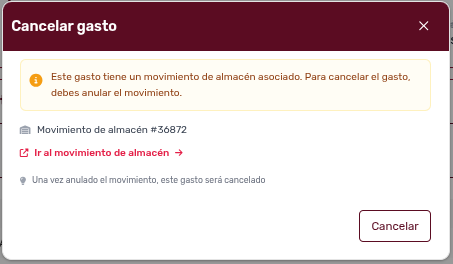
Vea que, al tener una orden de compra asociada, no es posible cancelar el gasto sin anular el movimiento:

Sin embargo, el sistema le dará la opción de ir al movimiento de almacén:

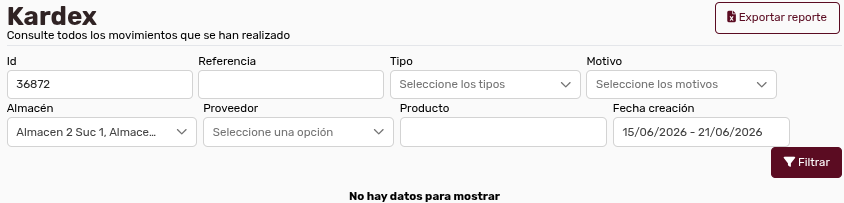
Dé clic y el botón lo llevará a la página de Kárdex:
¿Cómo Liquidar un Gasto?
Section titled “¿Cómo Liquidar un Gasto?”Es posible que usted quiera liquidar un gasto. Para poder hacerlo desde la orden de compra usted puede utilizar este botón:

Entonces el sistema le mostrará la interfaz de la orden de compra:
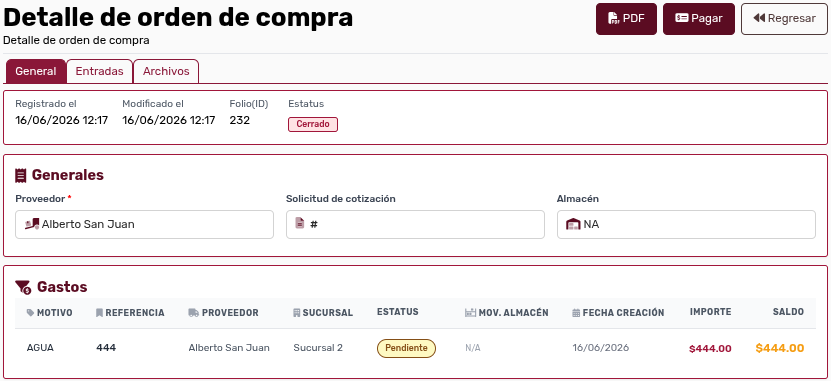
Para entender el procedimiento vaya a la sección correspondiente.
¿Cómo Crear un nuevo Gasto?
Section titled “¿Cómo Crear un nuevo Gasto?”Para crear un nuevo registro de Gasto, dé clic en el botón Crear:

El sistema le mostrará la siguiente pantalla:
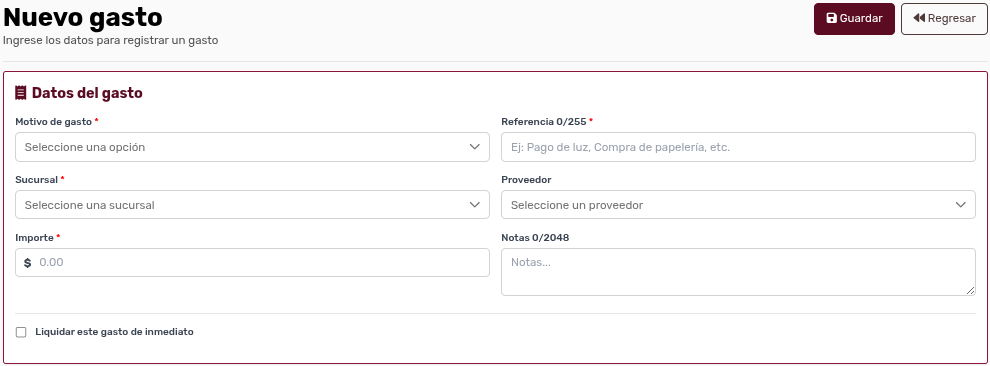
Ingrese los datos que le pide el sistema; recuerde que aquellos campos que están marcados con un asterisco (*) de color rojo:
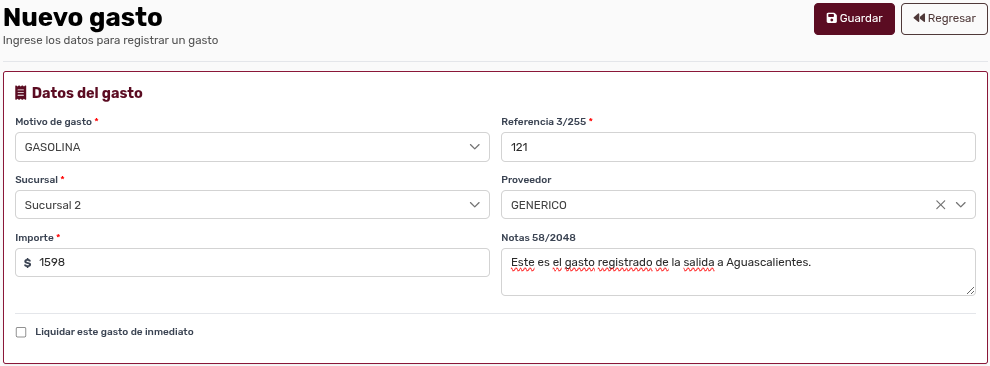
Ahora dé clic en el botón Guardar:

Esto lo llevará al listado:
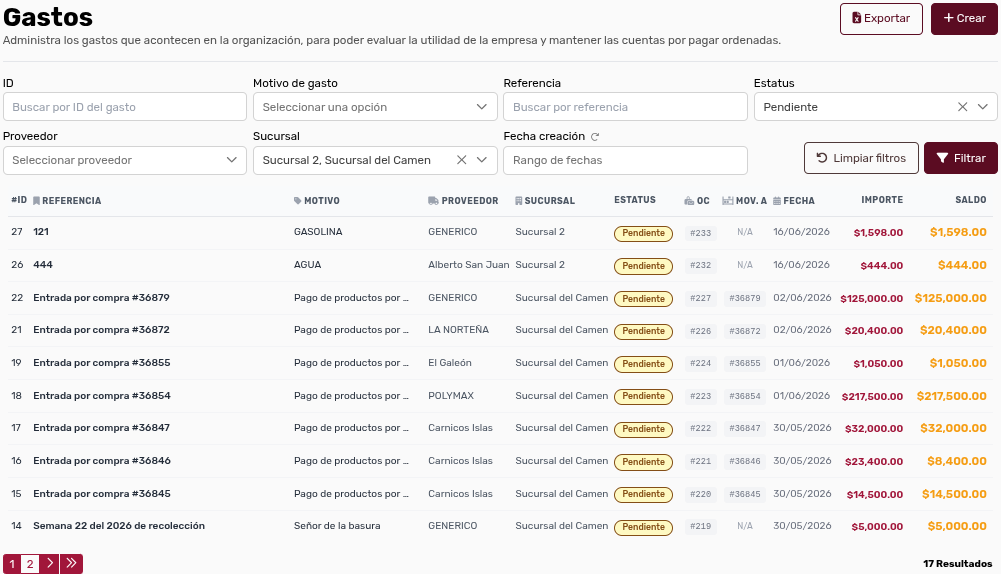
Como ve, se coloca el registro realizado:

¿Cómo liquidar el gasto inmediatamente?
Section titled “¿Cómo liquidar el gasto inmediatamente?”Ahora procedamos a la opción de liquidar inmediatamente. Observe este nuevo registro:
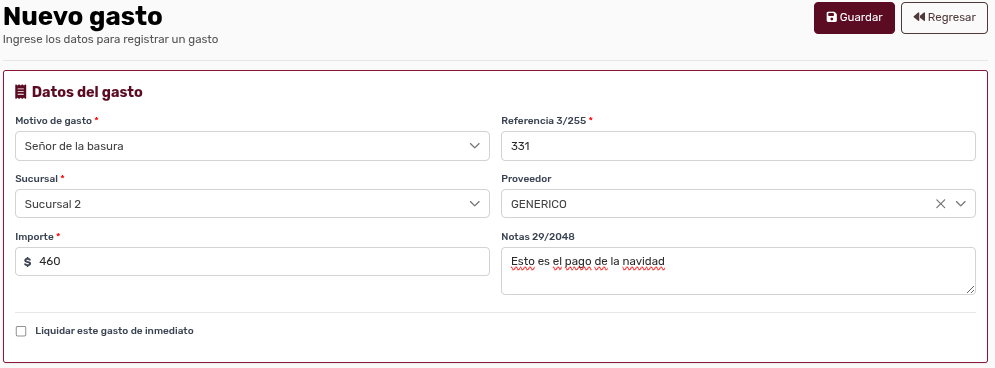
Como ve, debajo de los campos existe una casilla de verificación:

Ahora dé clic ahí y el sistema le desplegará otros campos:
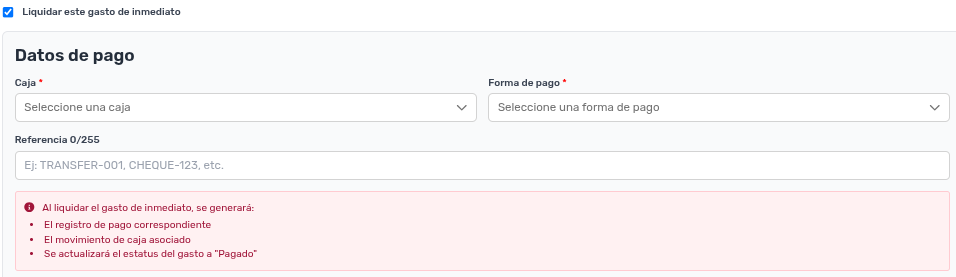
Seleccione la caja y la forma de pago para liquidar:

Observe el campo de información en rojo:

Ahora dé clic en el botón Guardar:
Ahora, el sistema le mostrará un modal:
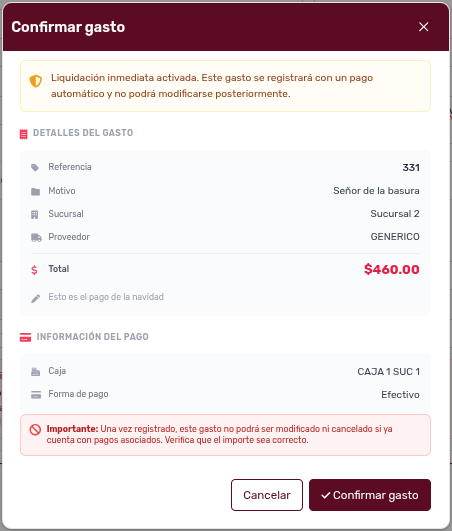
Cuando usted confirme que la información es correcta, dé clic en el botón Confirmar Gasto:

Si buscamos en el listado de gastos, y además filtramos por el estatus de “Pagado”, podremos ver que el gasto está registrado:

¿Cómo Exportar el listado de Gastos?
Section titled “¿Cómo Exportar el listado de Gastos?”Si usted quiere exportar la información en un documento, dé clic en el siguiente botón:

Usted verá entonces la pantalla de descarga de su sistema operativo:
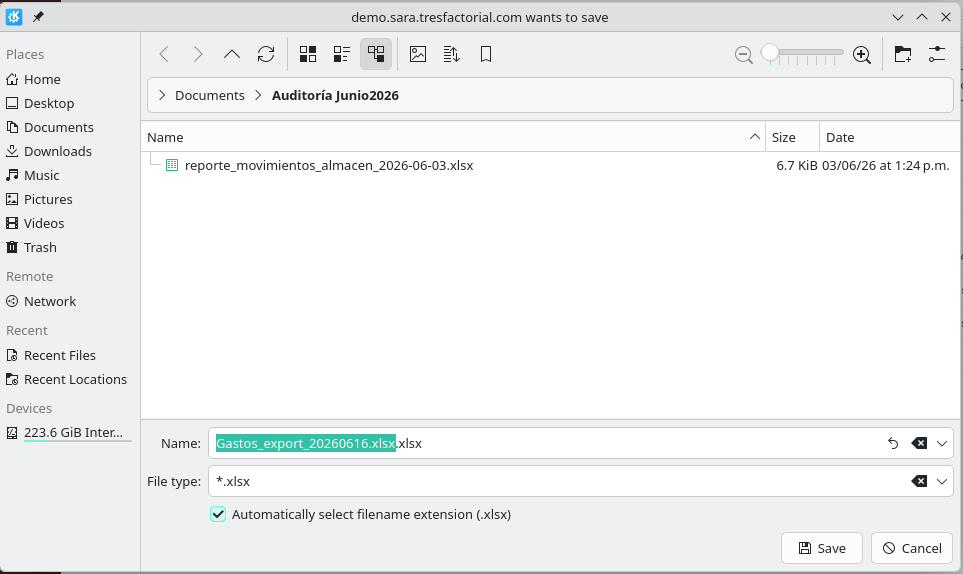
Cuando usted guarde el archivo, este se guardará en el lugar donde usted lo asigne, podrá consultarlo entonces:

¿Qué hacer en caso de dudas sobre términos?
Section titled “¿Qué hacer en caso de dudas sobre términos?”Si usted tiene dudas sobre algún término, consulte la sección del glosario.