
7. ¿Cómo se calculan** las comisiones?
Conceptos iniciales
Section titled “Conceptos iniciales”**¿Qué es **:
Precondiciones y Poscondiciones
Section titled “Precondiciones y Poscondiciones”Precondiciones
Section titled “Precondiciones”- Versión del sistema Sara V. 10.x.x o superior.
- Existencia de ventas registradas en un rango de montos por parte del vendedor.
- Definición de límite inferior, límite superior y porcentaje de comisión en los rangos de la sección Configurar Comisiones.
- Inserción de un monto de venta en la sección Probar Configuración.
- Selección de un usuario específico en el menú Estados de Cuenta para el registro de depósitos o retiros.
- Inserción del nombre del vendedor y del lapso de tiempo correspondiente al corte para la creación de una nueva comisión.
- Existencia de una comisión previamente creada en estado pendiente para ejecutar el proceso de marcado de pago.
Poscondiciones
Section titled “Poscondiciones”- Registro y guardado de nuevos rangos y porcentajes para el cálculo de comisiones.
- Despliegue del cálculo estimado de la comisión en la sección Probar Configuración.
- Registro de movimientos de depósitos o retiros visualizables en la pestaña Depósitos/Retiros del estado de cuenta del usuario.
- Determinación del monto final de comisión con aplicación de rebajas por deudas previas y generación del campo Deuda Final en caso de exceder el importe abonado.
- Actualización del estado de la comisión a “Pagada” en color verde al confirmar el pago.
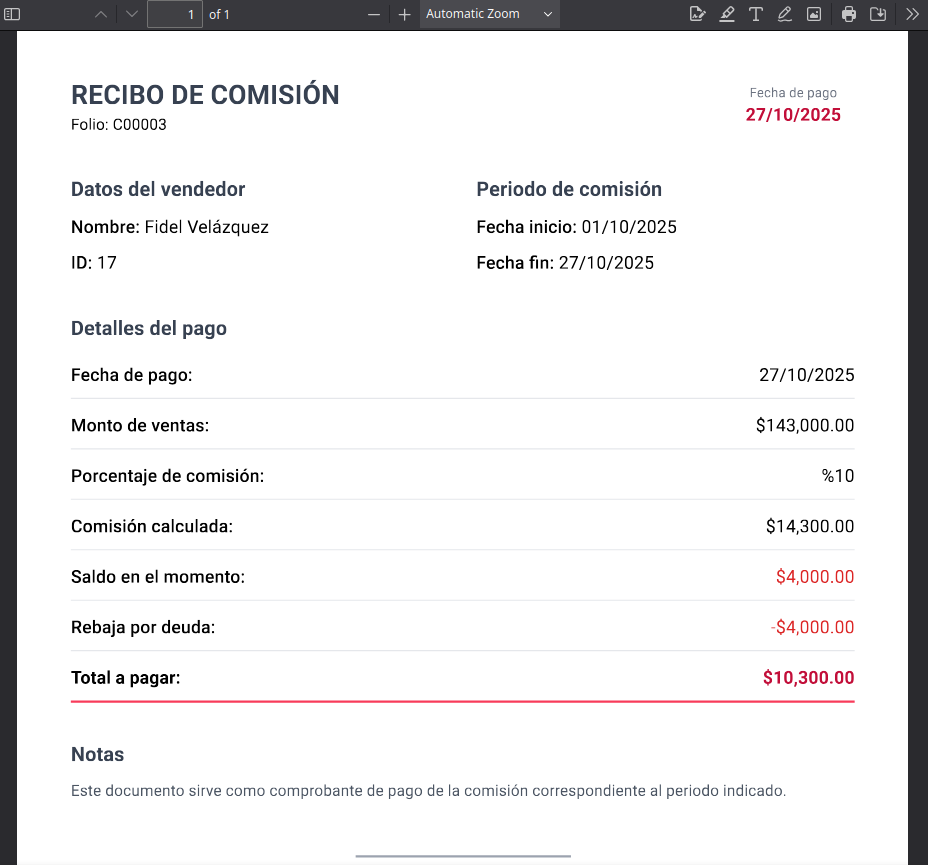
- Habilitación del botón y descarga del recibo de comisión para consulta y firma del vendedor.
¿En qué consiste el Resumen de la sección?
Section titled “¿En qué consiste el Resumen de la sección?”Puede ocurrir que una vez que el vendedor registró ventas en un rango de montos, pueda cobrar una comisión. Este apartado mostrará cómo configurar dicho rango y cómo registrar los movimientos asociados a la comisión del vendedor.
NOTA: Esta funcionalidad está vigente desde la Sara V. 10.x.x.
¿Cómo configurar rangos de comisiones?
Section titled “¿Cómo configurar rangos de comisiones?”Para configurar un rango de comisión, vaya a la barra lateral izquierda:

Y en el menú de Administración dé clic en el apartado Catálogos:
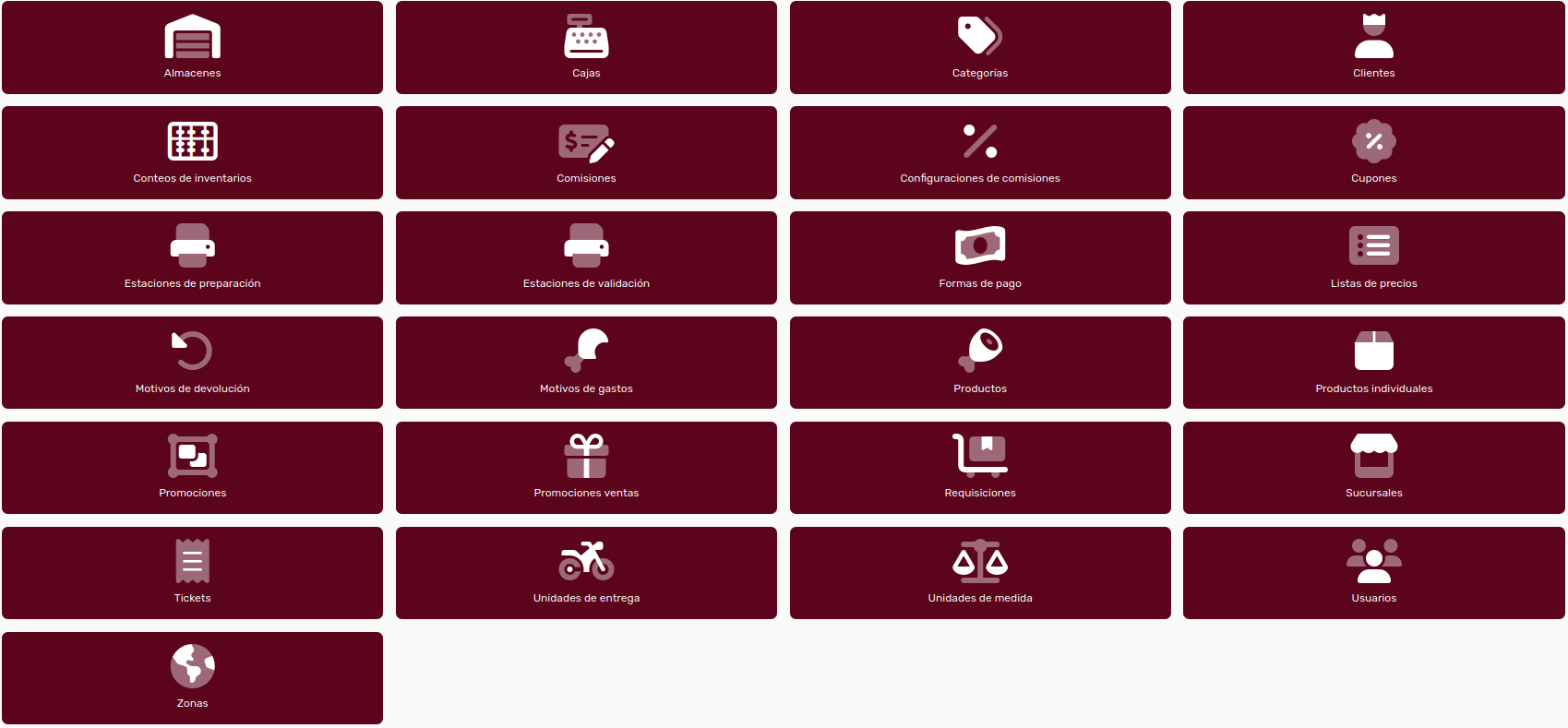
Ahí dé clic en el icono:
Entonces el sistema le mostrará la siguiente pantalla:
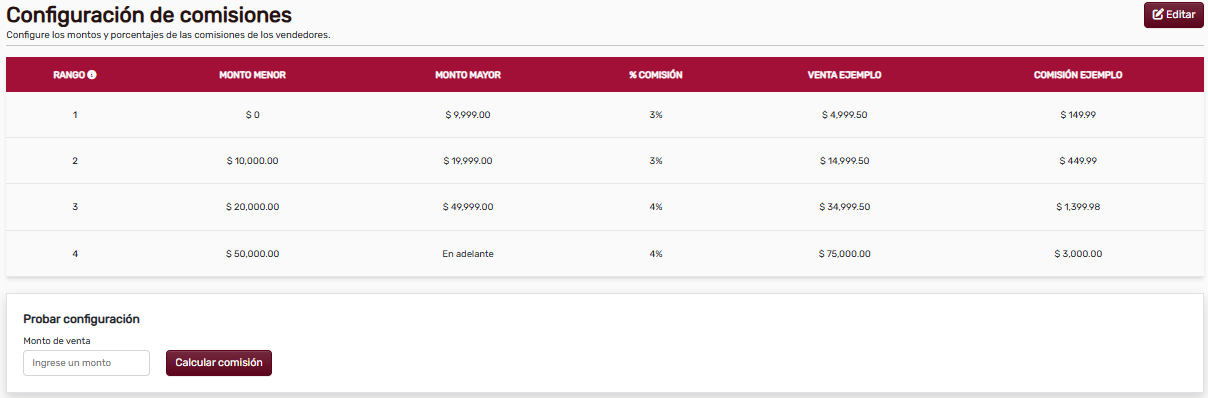
¿Cómo definir los rangos de montos para comisiones?
Section titled “¿Cómo definir los rangos de montos para comisiones?”Para agregar un rango nuevo, dé clic en el botón Editar:

El sistema le mostrará la siguiente pantalla:
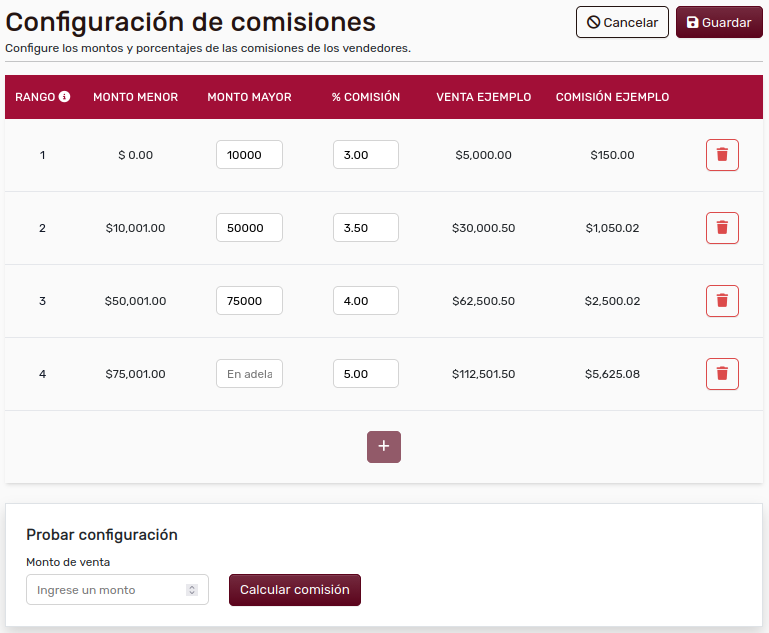
Como usted puede ver, el rango no. 4 y observe que en la columna Monto Mayor dice En Adelante:
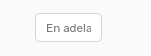
Dé clic ahí y coloque un nuevo monto mayor:
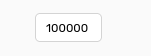
Ahora dé clic en el botón Guardar:

Si usted requiere un nuevo rango, dé clic en el botón +:

Como ve, el sistema crea un nuevo rango y coloca el rango superior del rango anterior como rango inferior del nuevo:
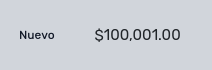
Ahora, es momento de definir el porcentaje de la comisión, hágalo y se habilitará el botón Agregar:

Dé clic en el botón Agregar y el sistema registrará el nuevo rango:
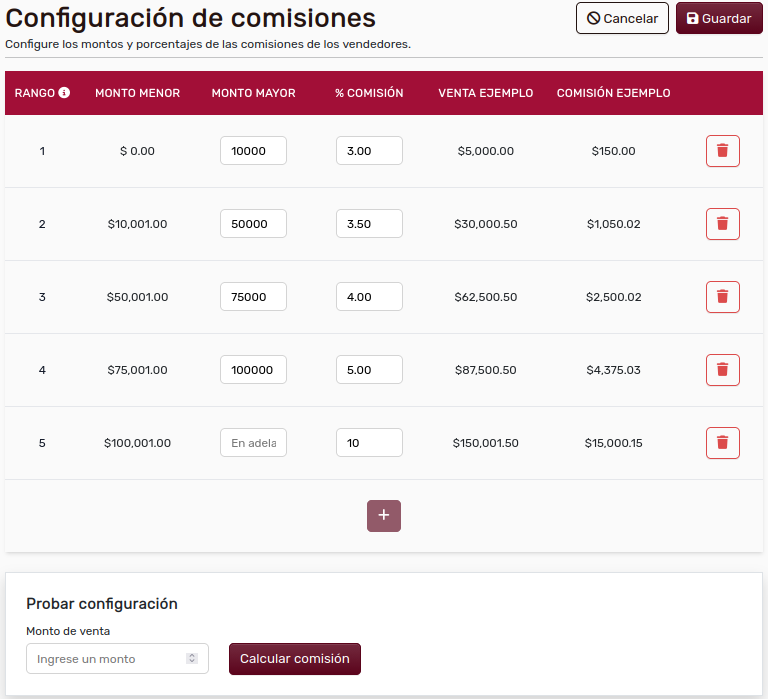
No olvide dar clic en el botón Guardar:
¿Cómo probar la configuración de comisiones?
Section titled “¿Cómo probar la configuración de comisiones?”Para verificar que el sistema de rangos funciona, y también para verificar cuánto se debe de pagar a un vendedor dado un monto de venta, vaya a la sección inferior de la pantalla llamada Probar Configuración:

Ingrese el monto de venta:
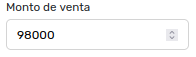
Ahora dé clic en el botón Calcular Comisión:
Entonces el sistema le mostrará el resultado:
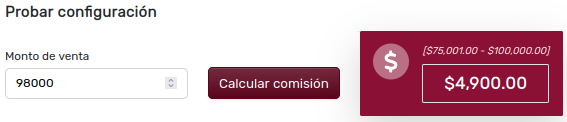
Si necesita un nuevo cálculo, ingrese una nueva cantidad y dé clic otra vez en el botón Calcular Comisión.
¿Cómo registrar movimientos de los usuarios?
Section titled “¿Cómo registrar movimientos de los usuarios?”Los movimientos de los usuarios son importantes porque pueden determinar el monto de pago final de una comisión; para ver los estados de cuenta que corresponden, vaya a la barra lateral izquierda y en el menú Estados de Cuenta dé clic en el apartado Usuarios:
Entonces el sistema le mostrará la siguiente pantalla:
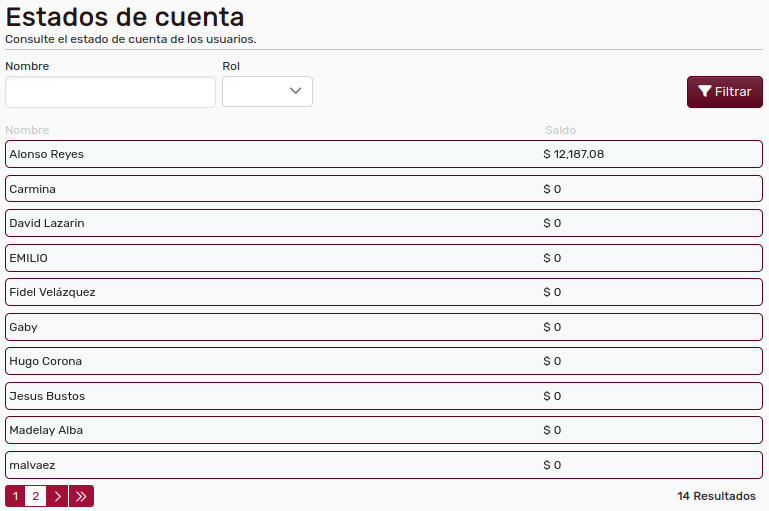
Elija el usuario que usted desea ver:
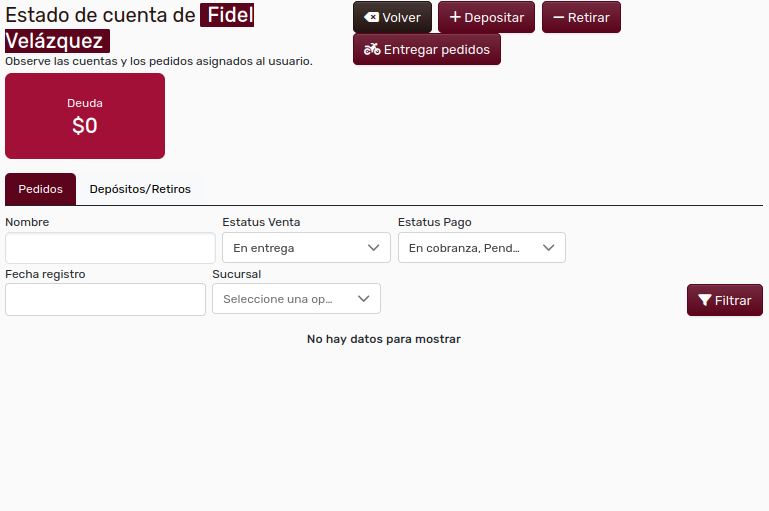
Aquí podrá usted registrar un depósito o un retiro si da clic en los botones de la parte superior derecha. Si por ejemplo, el usuario quisiera un préstamo o en general un retiro, dé clic en el botón Retirar y el sistema le mostrará el modal:
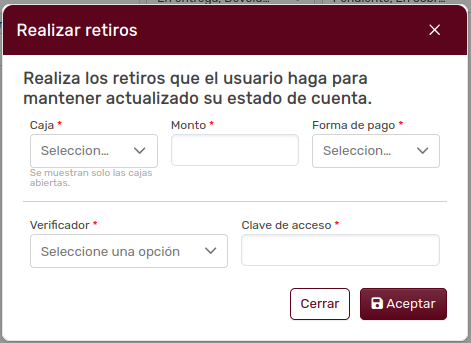
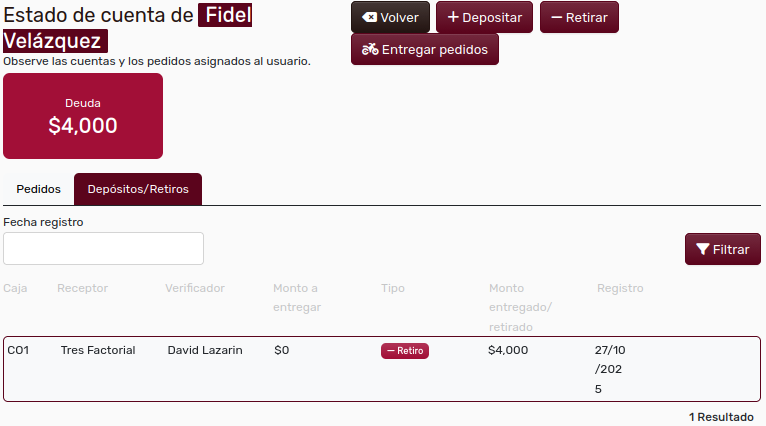
Llene los campos y dé clic en Aceptar para que el retiro quede registrado. Si ahora va usted a la pestaña de Depósitos/Retiros, podrá ver el movimiento:
¿Cómo calcular una comisión?
Section titled “¿Cómo calcular una comisión?”¿Cómo acceder al módulo de comisiones?
Section titled “¿Cómo acceder al módulo de comisiones?”Para calcular una comisión, vaya usted a la barra lateral izquierda, al menú Administración y ahí dé clic en el apartado Catálogos:
Entonces el sistema le mostrará esta pantalla:
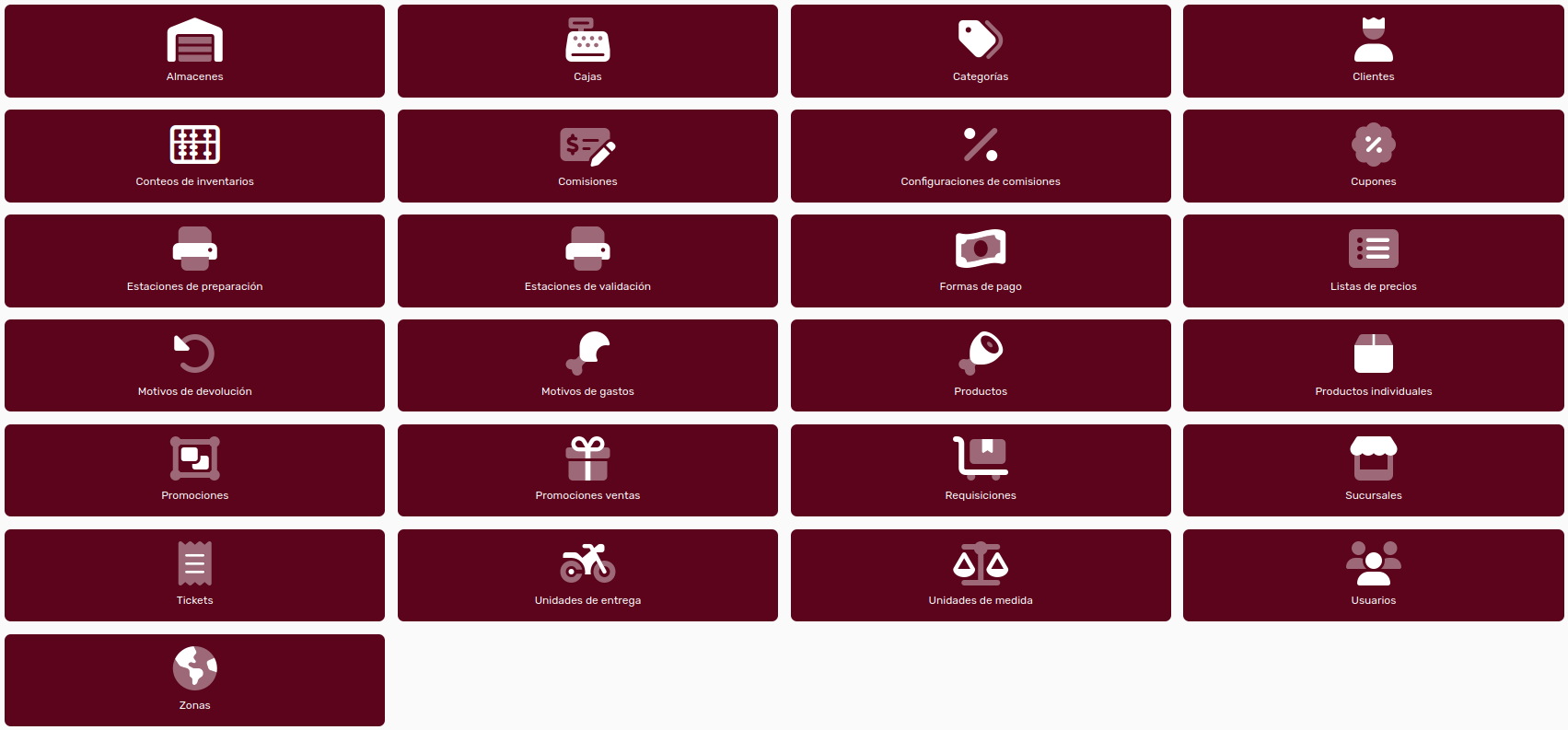
Ahí, dé clic en el icono de las comisiones:
Entonces el sistema le mostrará la siguiente pantalla:
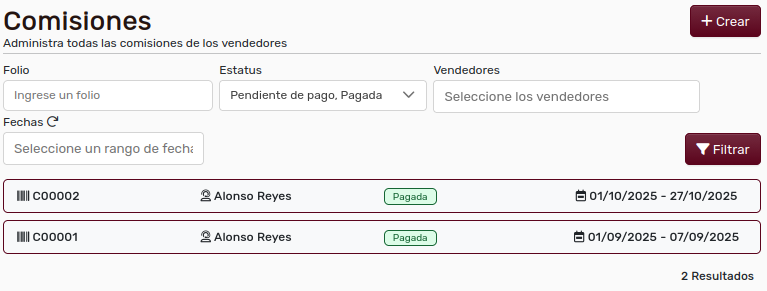
Aquí podrá ver el listado de las comisiones; usar los filtros para refinar su búsqueda y calcular (crear) una nueva comisión.
¿Cómo calcular una nueva comisión?
Section titled “¿Cómo calcular una nueva comisión?”Suponga que usted va a realizar un corte; es hora de ver cuánto hay que pagar de comisiones a un vendedor. Vaya al botón Crear y dé clic en él. Entonces el sistema le mostrará la siguiente pantalla:
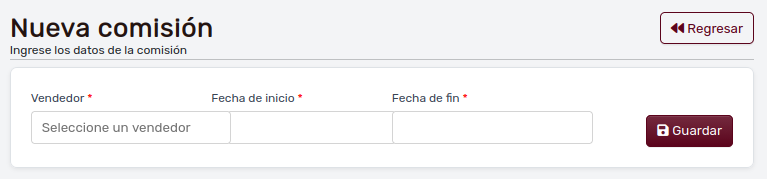
Entonces, escriba el nombre del vendedor y coloque el lapso para considerar el corte:
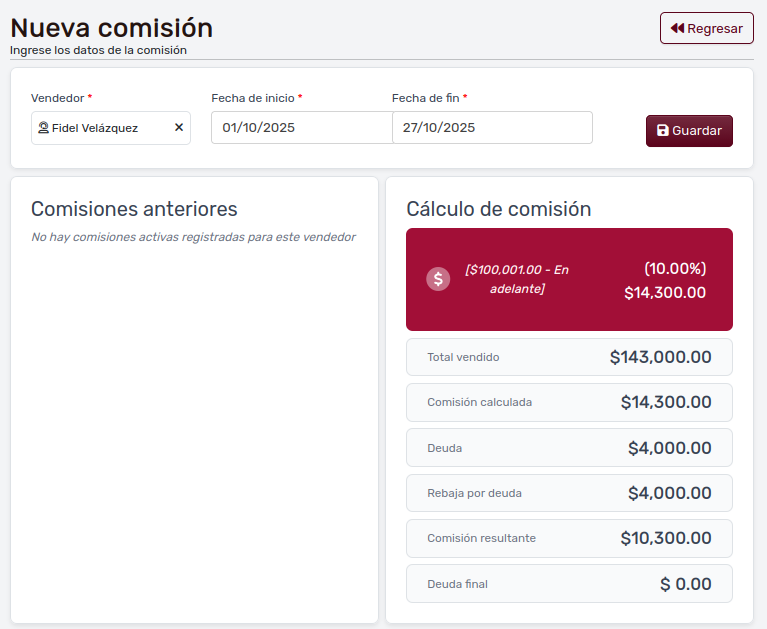
El sistema le mostrará el cálculo de comisión así como el historial de comisiones aneriores: como ve, la deuda que se acquiredió para el vendedor en la sección anterior se ve reflejada como Deuda; el sistema también calcula la rebaja que se deberá hacer y en cuánto termina la comisión final; si la deuda fuera mayor que la comisión, entonces la deuda faltante quedaría en el campo Deuda Final:
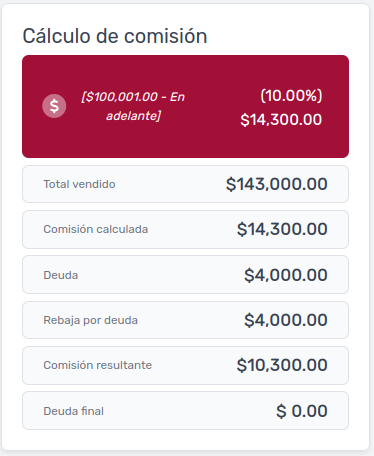
Si usted está bien con estos cálculos, dé clic en Guardar y así se creará la Comisión para el vendedor.
¿Cómo registrar el movimiento de una comisión?
Section titled “¿Cómo registrar el movimiento de una comisión?”Ahora que está hecho el cálculo de la comisión nueva, seguramente la caja le liquidará al vendedor el aduedo por comisión que tiene. Para registrar el pago vaya usted a la parte superior y dé clic en el botón Marcar como Pagado:
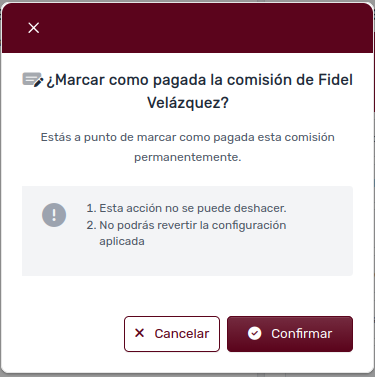
Entonces el sistema le mostrará el modal de confirmación para el pago de la comisión:
Dé clic en el botón Confirmar:
Ahora el sistema le mostrará la siguiente pantalla:
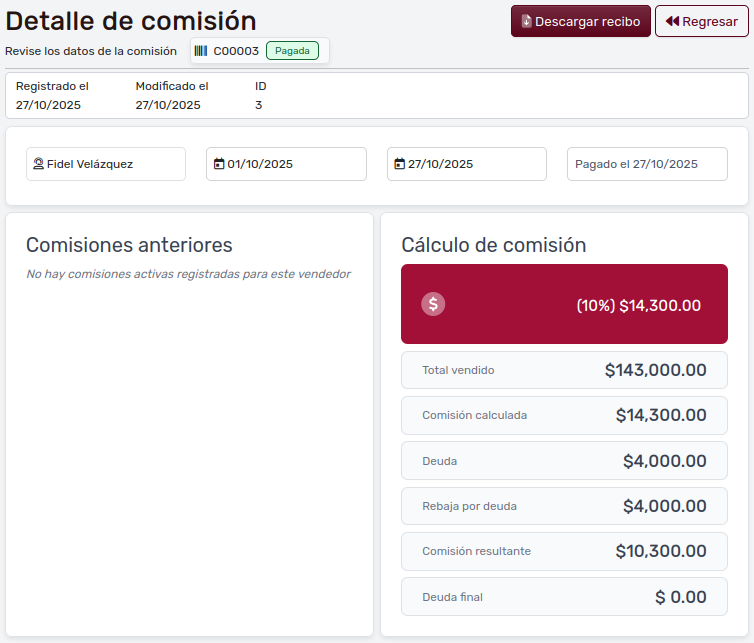
Como puede ver, el estado de la comisión ha cambiado al verde “Pagada”. También, en la parte superior derecha, se ha habilitado el botón Descargar Recibo:
El sistema descargará el recibo para su consulta y firma por parte del vendedor:
NOTA: Se recomienda configurar el sistema de tal forma que el vendedor sea una caja; si varios vendedores están asociados a una caja, y si alguno de ellos tiene un adeudo, el adeudo se cobrará a todos los vendedores que estén asociados a esa caja.
¿Qué hacer en caso de dudas sobre términos?
Section titled “¿Qué hacer en caso de dudas sobre términos?”Si usted tiene dudas sobre algún término, consulte la sección del glosario.