16 ¿Cómo se consultan las existencias?
Propósito de esta sección
Section titled “Propósito de esta sección”Esta sección describe cómo el usuario consulta el stock y las existencias de productos tanto en Sara Web como en Sara Caja, aplicando filtros de búsqueda y revisando el historial de movimientos en el Kárdex por almacén. Como resultado, se obtiene visibilidad en tiempo real del saldo disponible de mercancías y de las transacciones asociadas para el control operativo del inventario.
Información Importante
Section titled “Información Importante”| Elementos | Contenido |
|---|---|
| Clave | IN.016 |
| Ambiente | Sara Web y Sara Caja |
| Conceptos |
|
| Requisitos |
|
| Resultados |
|
¿Cómo se consultan las existencias en Sara Web?
Section titled “¿Cómo se consultan las existencias en Sara Web?”¿Cómo acceder a las existencias en Sara Web?
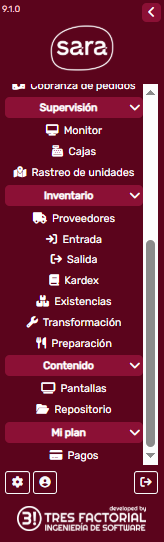
Section titled “¿Cómo acceder a las existencias en Sara Web?”Para consultar existencias, ingrese a la sección de ese nombre, en el apartado Inventario de la barra lateral izquierda:
El sistema le desplegará la pantalla de Existencias de Almacén:
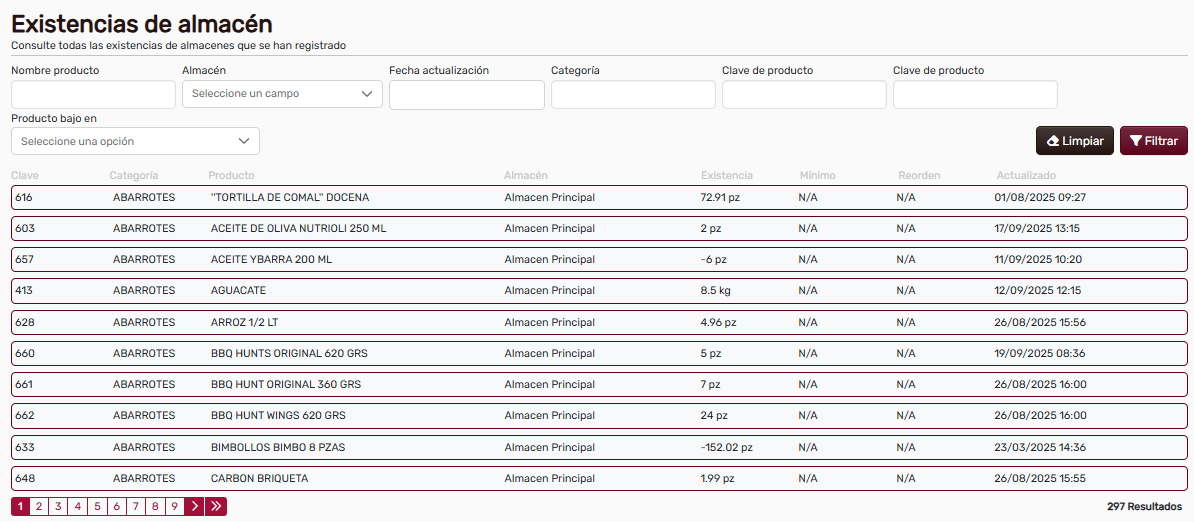
En la parte superior usted tendrá los criterios de búsqueda, así como los botones Limpiar y Filtrar:

¿Cómo consultar el listado y el detalle de movimientos en Sara Web?
Section titled “¿Cómo consultar el listado y el detalle de movimientos en Sara Web?”En la parte inferior, usted tendrá la lista de los registros. Si usted da clic en uno de los registros, el sistema desplegará el modal Kardex:
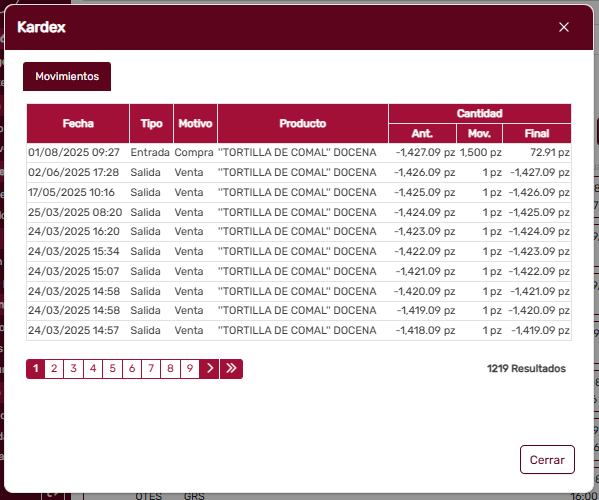
Ahí podrá ver el detalle de los movimientos de ese producto en el almacén que usted haya seleccionado.

¿Cómo se consultan las existencias en Sara Caja?
Section titled “¿Cómo se consultan las existencias en Sara Caja?”¿Cómo realizar la configuración previa de manejo de inventario?
Section titled “¿Cómo realizar la configuración previa de manejo de inventario?”Para asegurarse de tener esta configuración activa, siga los siguientes pasos.
Vaya a la barra lateral izquierda en la parte inferior:
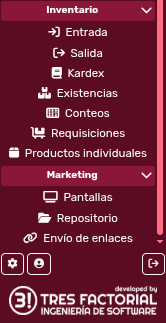
Ahora localice el iconito de engrane:

Dé clic en él y el sistema le mostrará la siguiente pantalla:
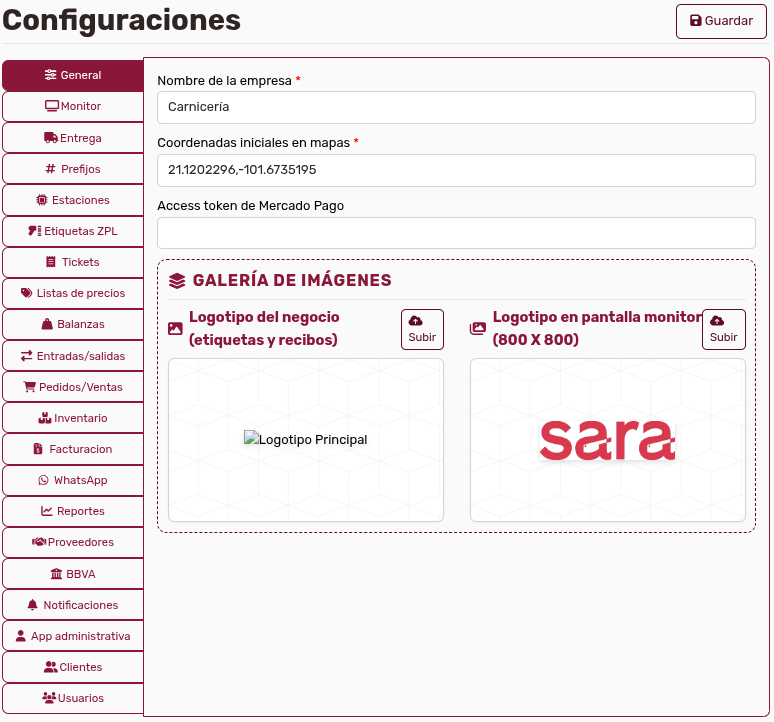
Vaya al apartado “Inventario”:

El sistema le mostrará la siguiente pantalla:
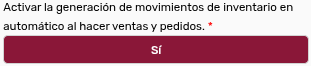
Asegúrese de que la configuración tiene “Sí” activado.
¿Cómo verificar el estatus previo del producto?
Section titled “¿Cómo verificar el estatus previo del producto?”Para asegurarse de esta condición, vaya a la barra lateral izquierda y dé clic:
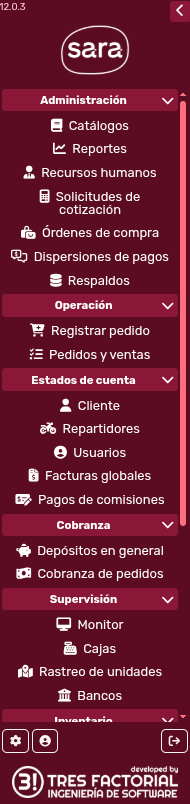
Esto le abrirá la siguiente pantalla:
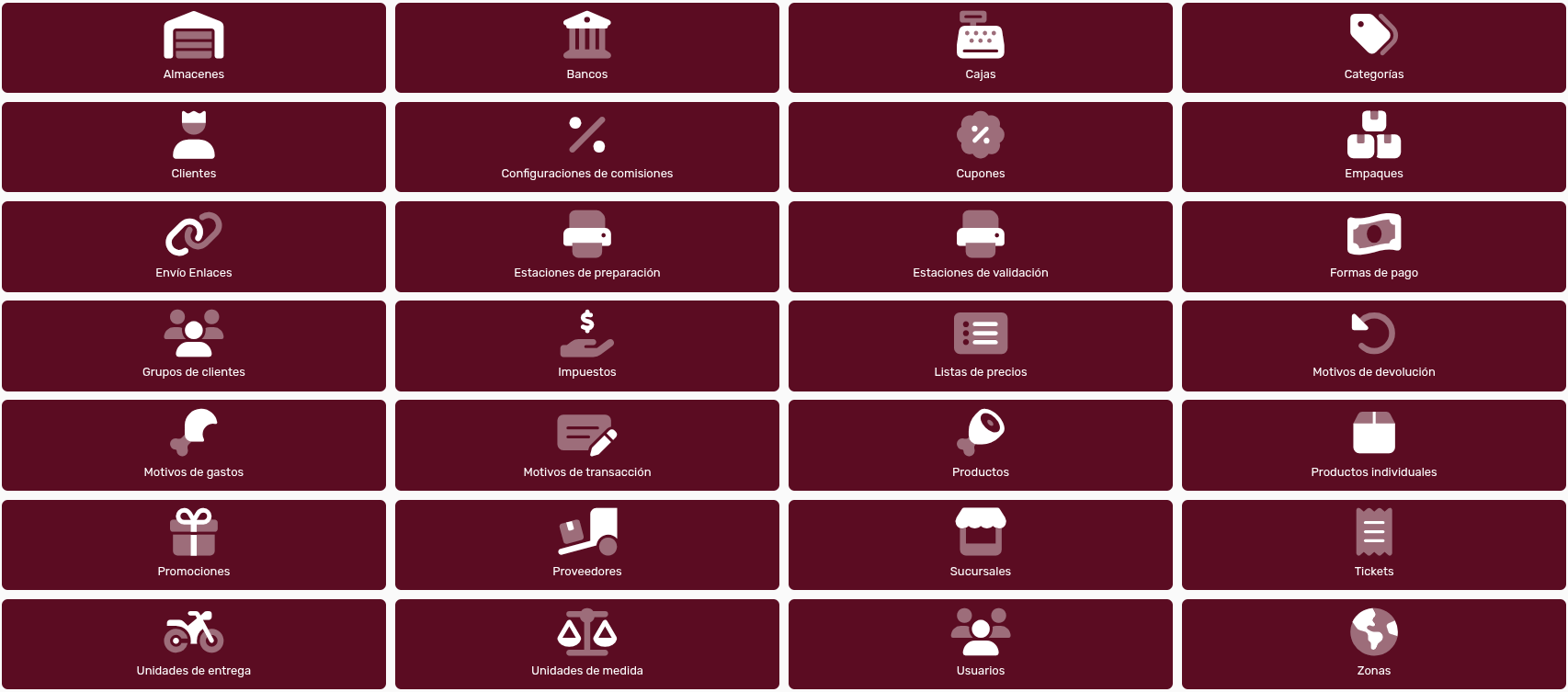
Dé clic en:
El sistema le mostrará la siguiente pantalla:
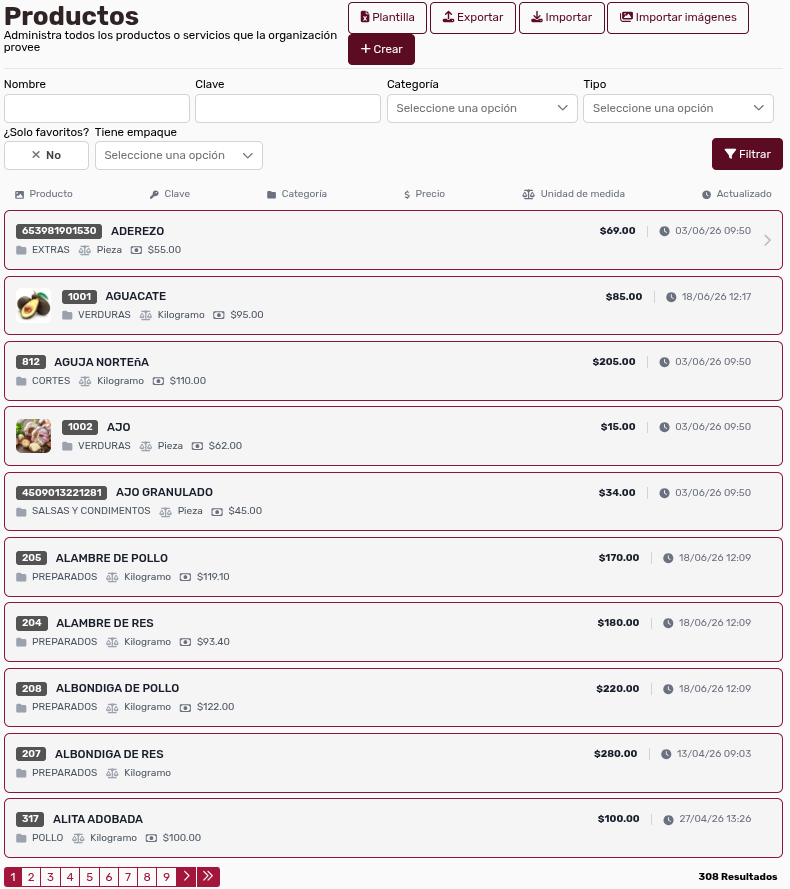
Ahora dé clic en el producto que a usted le interesa:

Dé clic en él y el sistema le mostrará la siguiente pantalla:
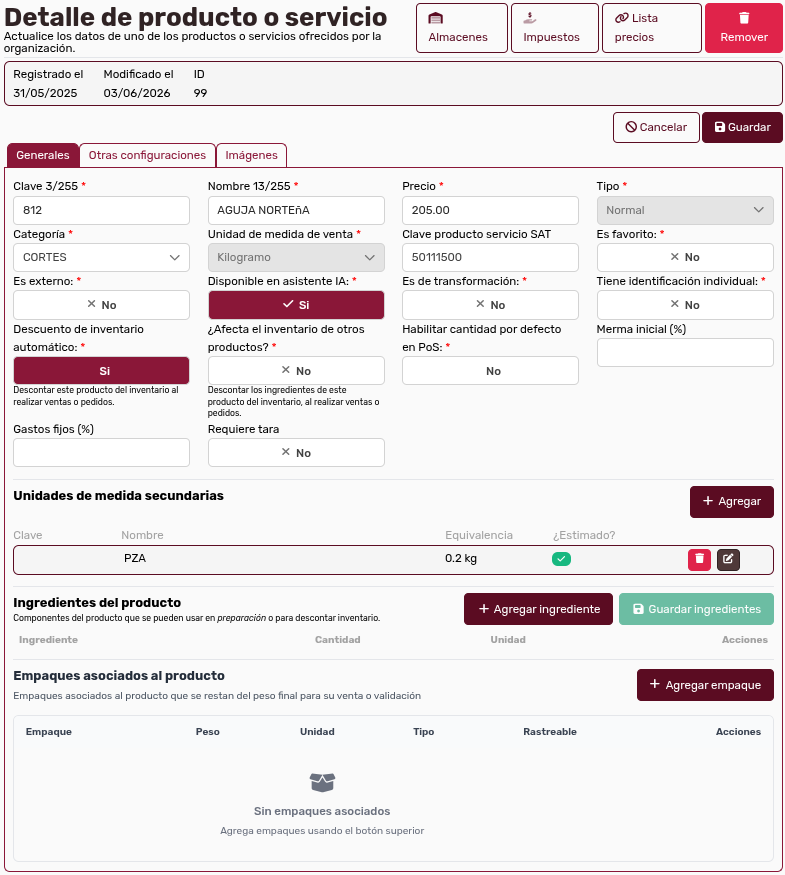
Vea la sección del botón “Descuento de inventario automático” y verifique que tiene el “Sí” activado:
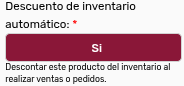
No olvide que cuando usted crea un nuevo producto o un nuevo servicio, el sistema le ofrece una pantalla de configuración; en dicha pantalla existe el botón “Descuento de inventario automático”. Este botón tiene por defecto el “Sí”. Sin embargo, nada evita que se pueda colocar en “No”. Esta sección se ha escrito para que usted verifique ese botón como parte de la configuración necesaria para visualizar las existencias en Sara Caja.
¿Cómo se realiza la visualización final de existencias en Sara Caja?
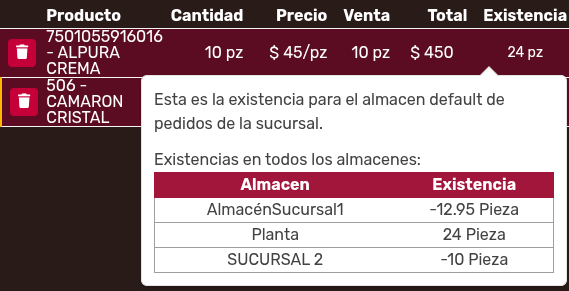
Section titled “¿Cómo se realiza la visualización final de existencias en Sara Caja?”Si usted está en Sara Caja y además ingresa productos, sea en una venta o sea en un pedido, el sistema le añadirá una columna existencias:

Recuerde que una caja está asociada a un almacén; pero también pertenece a una sucursal. Todas las sucursales tienen un almacén por defecto. El número que aparece en la columna se refiere a ese almacén. Sin embargo, si usted da clic en dicho número el sistema le mostrará el desglose: