¿Cómo reasigno un cliente en un pedido?
Propósito de esta sección
Section titled “Propósito de esta sección”Esta sección permite al usuario reasignar el cliente de un pedido existente desde la Web Administrativa, siempre que el pedido no tenga una factura asociada. El usuario puede localizar el pedido, consultar su detalle y sustituir el cliente asociado. Como resultado, el pedido conserva sus demás datos y queda asociado al nuevo cliente.
Información Importante
Section titled “Información Importante”| Elementos | Contenido |
|---|---|
| Clave | VE.0004 |
| Ambiente | esta acción solamente es posible realizarla en la Web. |
| Conceptos |
|
| Requisitos |
|
| Resultados |
|
¿Cómo reasigno el cliente a un pedido?
Section titled “¿Cómo reasigno el cliente a un pedido?”Filtro
Section titled “Filtro”Para apoyarse en la búsqueda del pedido que a usted le interesa editar, use los filtros:

Cuando usted esté seguro de los criterios, dé clic en el botón Filtrar. Una vez que lo localice, dé clic en él.
Detalle de Pedido
Section titled “Detalle de Pedido”La pantalla que el sistema le mostrará es la de “Detalle de Pedido”, observe que en la esquina inferior izquierda existe un botón Reasignar cliente:
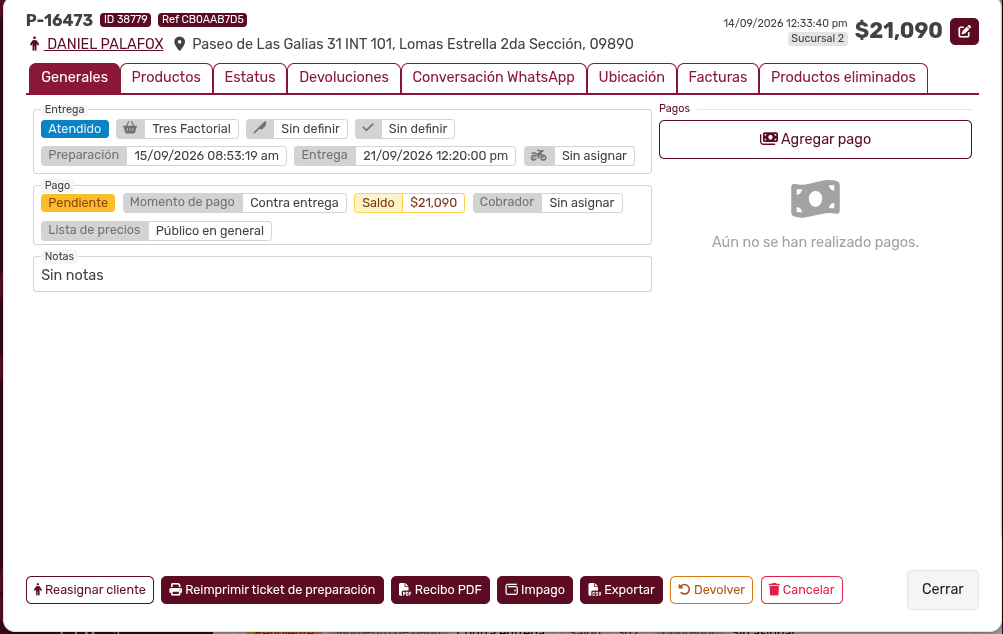
Dé clic en el botón y el sistema le mostrará la siguiente interfaz:
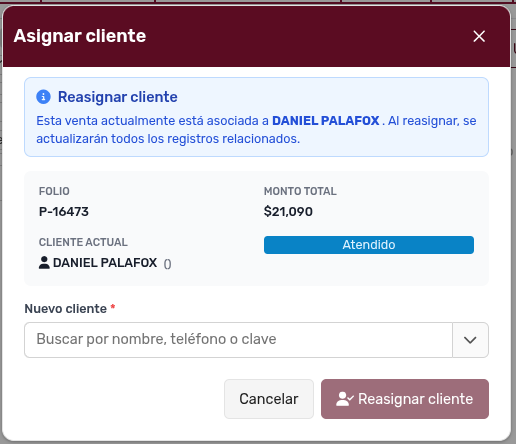
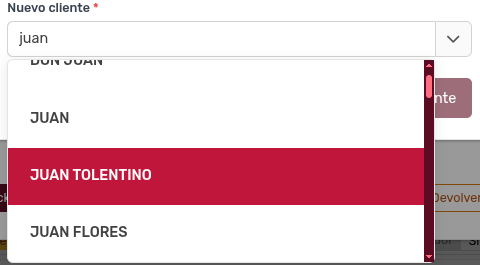
Dé clic en el campo Nuevo Cliente y teclee el nombre, teléfono o clave del cliente que usted quiere colocar; le saldrá entonces un listado, elija al cliente:
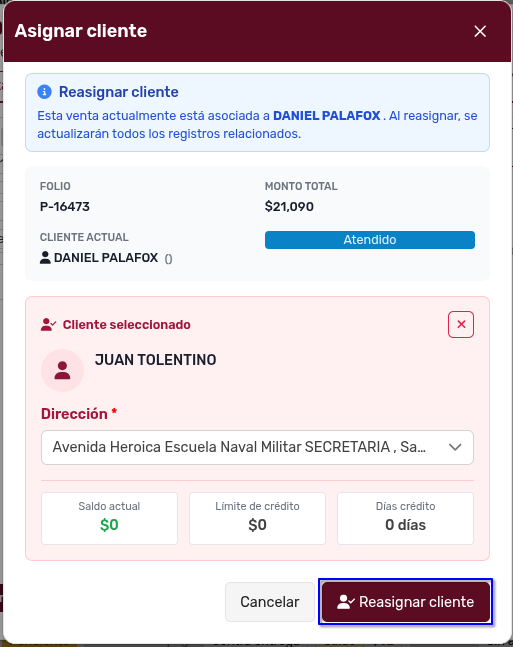
Cómo ve, aparece en el modal el cliente seleccionado con los datos generales de su dirección, su saldo y los datos de su crédito. Cuando haya confirmado, dé clic en el botón Reasignar cliente: