11 ¿Cómo se registra una salida por merma?
Propósito de esta sección
Section titled “Propósito de esta sección”Esta sección describe cómo el usuario registra una salida de inventario por motivo de merma o ajuste en el sistema, seleccionando el almacén afectado, capturando los productos con sus respectivas cantidades e indicando la razón correspondiente. Como resultado, se descuentan las existencias del almacén seleccionado y se genera un registro histórico para garantizar la trazabilidad del movimiento.
Información Importante
Section titled “Información Importante”| Elementos | Contenido |
|---|---|
| Clave | IN.011 |
| Ambiente | Sara Web, Sara Cajas y Sara Móvil |
| Conceptos |
|
| Requisitos |
|
| Resultados |
|
¿Cómo se realiza el acceso a esta sección?
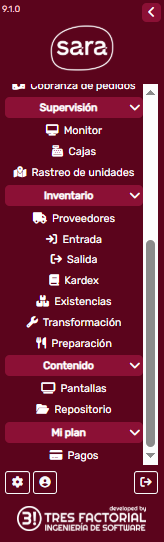
Section titled “¿Cómo se realiza el acceso a esta sección?”Para registrar una salida a partir de una Merma o un Ajuste, es necesario que usted entre a la sección Entrada que está en el apartado Inventario en la barra lateral izquierda:
¿Dónde se encuentra el video explicativo?
Section titled “¿Dónde se encuentra el video explicativo?”¿Cómo se realiza el registro?
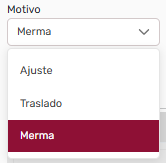
Section titled “¿Cómo se realiza el registro?”Ahí, en la esquina superior izquierda, seleccione el motivo Ajuste o el motivo Merma:
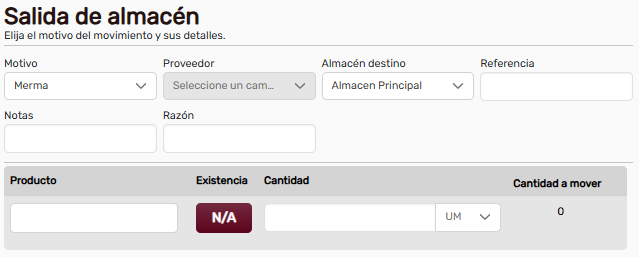
Seleccione ahora el almacén donde se realizará el registro. No olvide que puede usar los campos referencia y notas; además, tiene usted el campo de Razón para especificar por qué ocurrió esta merma o este ajuste.
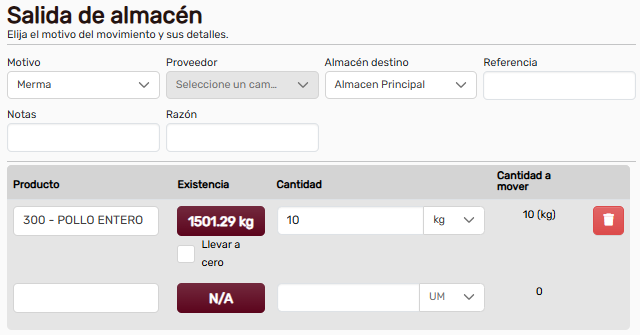
En la parte del listado, ingrese los productos y las cantidades que corresponden, ahora que se ha habilitado los campos:
Cuando tenga todo, dé clic en el botón verde Guardar: