
2. ¿Cómo se cierra/abre una caja en Sara Caja? XX
Precondiciones y Poscondiciones
Section titled “Precondiciones y Poscondiciones”Precondiciones
Section titled “Precondiciones”- Disponibilidad del módulo Sara Caja (antes Sara PoS).
- Existencia de la cantidad de inicio precisa en la caja para la apertura.
- Conteo finalizado de las secciones Moneda y Billete para el cierre del arqueo.
- Existencia de repartidores con importes o pedidos pendientes de entregar al momento del cierre.
- Impresoras asociadas encendidas y configuradas previo a la reimpresión.
Poscondiciones
Section titled “Poscondiciones”- Despliegue de la pantalla de apertura con el monto inicial.
- Registro de la información global y el listado de vendedores asociados a la caja con sus deudas.
- Despliegue del modal de Operaciones Pendientes con importe, fecha y cliente.
- Ejecución del cierre de caja con las informaciones registradas.
Sara caja
¿Cómo realizar la apertura de cajas en Sara Caja?
Section titled “¿Cómo realizar la apertura de cajas en Sara Caja?”¿Cómo abrir caja?
Section titled “¿Cómo abrir caja?”Para abrir una caja, vaya al apartado siguiente, en la parte superior derecha del módulo Sara Caja (antes Sara PoS):

Dé clic y el sistema le mostrará el menú:
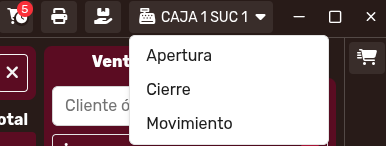
Dé clic en “Apertura” y el sistema le mostrará la siguiente pantalla:
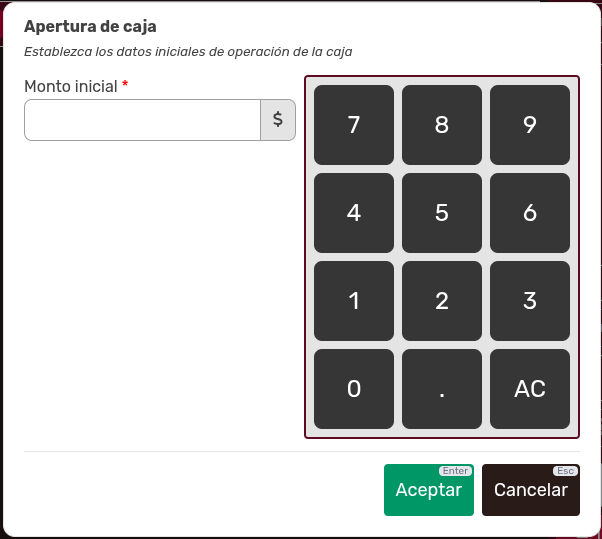
Ingrese la cantidad de inicio que tiene la caja:
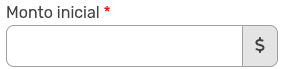
Cuando tenga el monto preciso, dé clic en el botón verde Aceptar:

¿Cómo realizar el cierre de cajas en Sara Caja?
Section titled “¿Cómo realizar el cierre de cajas en Sara Caja?”¿Cómo cerrar caja?
Section titled “¿Cómo cerrar caja?”Para cerrar una caja, vaya al apartado siguiente, en la parte superior derecha del módulo Sara Caja (antes Sara PoS):
Dé clic y el sistema le mostrará el menú:
Ahora seleccione la opción “Cierre” y el sistema le mostrará el siguiente modal:
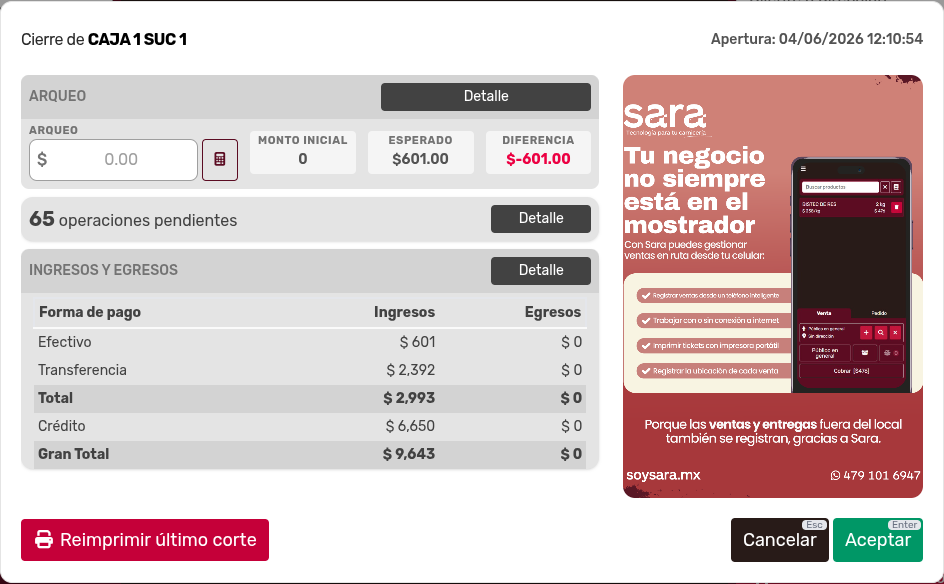
Note usted los siguientes elementos:
¿Cómo realizar el arqueo de caja y ver su detalle?
Section titled “¿Cómo realizar el arqueo de caja y ver su detalle?”La sección de arqueo se encuentra en la parte superior:
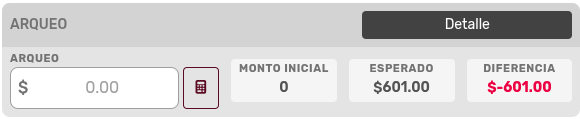
Para poder ver el modal Detalle de Arqueo, debe usted presionar el siguiente iconito:

Entonces el sistema le desplegará el modal:
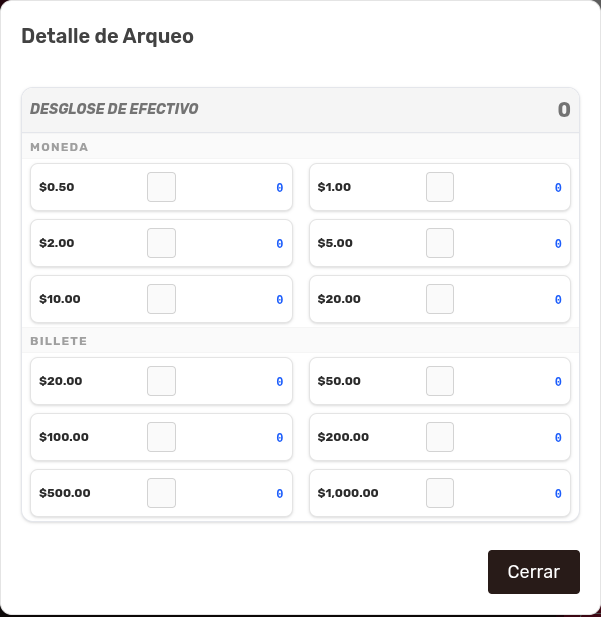
Como ve, le presenta el modal dos secciones: la sección Moneda y la sección Billete. Cada sección tiene seis campos para que pueda usted decir: “existen tantas monedas de este importe”, “existen tantos billetes de este otro importe”. Cuando usted termine de registrar el conteo, dé clic en el botón Cerrar:

Si usted requiere ahora ver el detalle del arqueo, presione el botón:

Entonces el sistema le mostrará el siguiente modal Detalle de Arqueo:
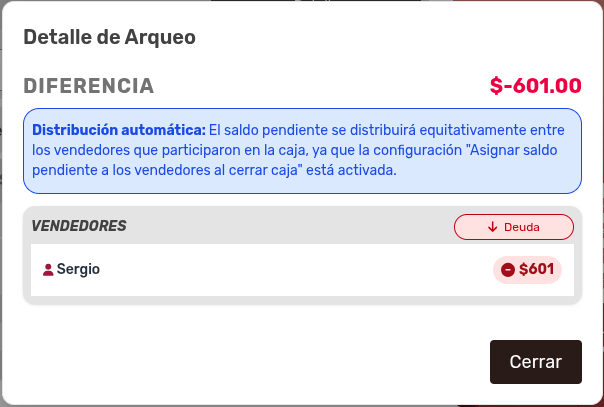
Aquí está la información global, así como el listado de vendedores asociados a esta caja y cuánto deben a la misma.
¿Cómo verificar los pedidos pendientes en el cierre de caja?
Section titled “¿Cómo verificar los pedidos pendientes en el cierre de caja?”Puede ser que usted tenga varios repartidores que todavía no entregan el importe de los pedidos o que tienen todavía pedidos por entregar; y además puede ser que usted necesite cerrar la caja. Entonces es importante que usted sepa sobre los pedidos que están pendientes. Para esto, está la sección siguiente:

Dé clic en el botón Detalle:
Entonces el sistema le dará el siguiente modal:
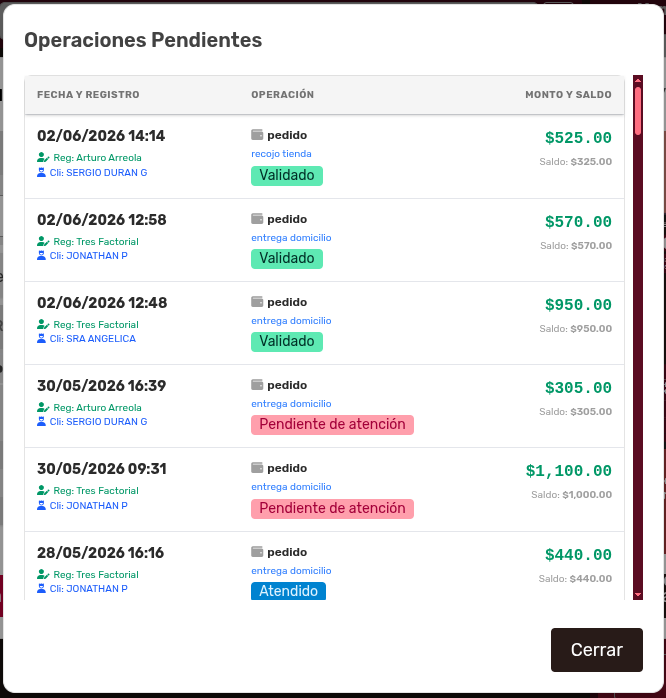
Como usted ve, el modal de Operaciones Pendientes, le muestra el importe de las operaciones así como la fecha y el cliente.
¿Cómo consultar los ingresos y egresos con detalles?
Section titled “¿Cómo consultar los ingresos y egresos con detalles?”La siguiente sección, describe los ingresos y egresos:
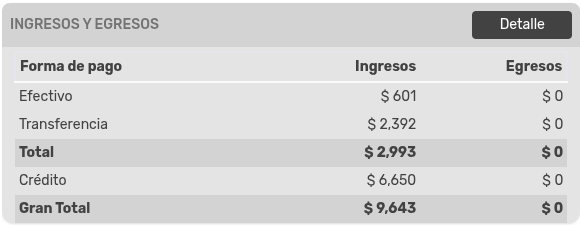
Dé clic en el botón Detalle:
El sistema mostrará el modal:

Finalmente tenemos el botón:

Antes de que usted dé clic en el botón de reimpresión, por favor asegúrese de tener las impresoras asociadas encendidas y configuradas. Cuando usted desee finalizar, no olvide dar clic en el botón:
Esto hará que el cierre se efectúe, quedando las informaciones registradas.