
24 ¿Cómo se crean los tickets?
¿Qué se necesita antes y qué sucede después?
Section titled “¿Qué se necesita antes y qué sucede después?”¿Cuáles son las precondiciones antes de empezar?
Section titled “¿Cuáles son las precondiciones antes de empezar?”- Estar en el catálogo de Tickets: Contar con acceso al catálogo desde la sección Administración > Catálogos en la barra lateral izquierda.
- Ticket registrado: El ticket debe existir en el sistema para poder revisar sus detalles, editar sus pestañas de Datos generales y Configuración, o removerlo.
- Ticket guardado previamente para diseñar: Para que el sistema añada la pestaña Configuración y se pueda diseñar el ticket, este debe haberse guardado primero en el listado tras rellenar sus datos de creación.
¿Qué sucede al terminar? (Poscondiciones)
Section titled “¿Qué sucede al terminar? (Poscondiciones)”- Listado de tickets filtrado: El sistema despliega el listado de tickets correspondiente a los criterios de búsqueda elegidos en la parte superior.
- Componente agregado y ordenado en el ticket: El componente seleccionado aparece en el apartado central con un número de orden y puede desplazarse verticalmente.
- Nuevo ticket registrado y diseñado: El ticket queda creado con sus datos iniciales, la pestaña Configuración habilitada y las opciones de sus componentes guardadas.
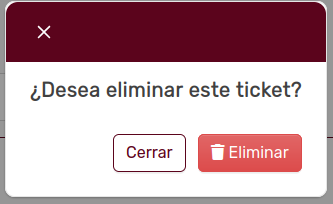
- Modal de confirmación de eliminación desplegado: Se muestra el modal para confirmar la remoción del ticket seleccionado.
¿Dónde se pueden ver los videos explicativos?
Section titled “¿Dónde se pueden ver los videos explicativos?”¿Cómo acceder a la sección de tickets?
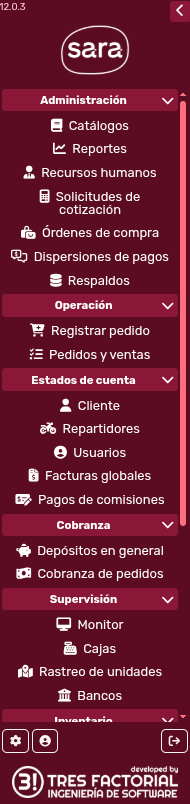
Section titled “¿Cómo acceder a la sección de tickets?”Para ingresar a esta sección vaya a la barra lateral izquierda y en el apartado Administración dé clic en catálogos:
Esto le abrirá la siguiente pantalla:
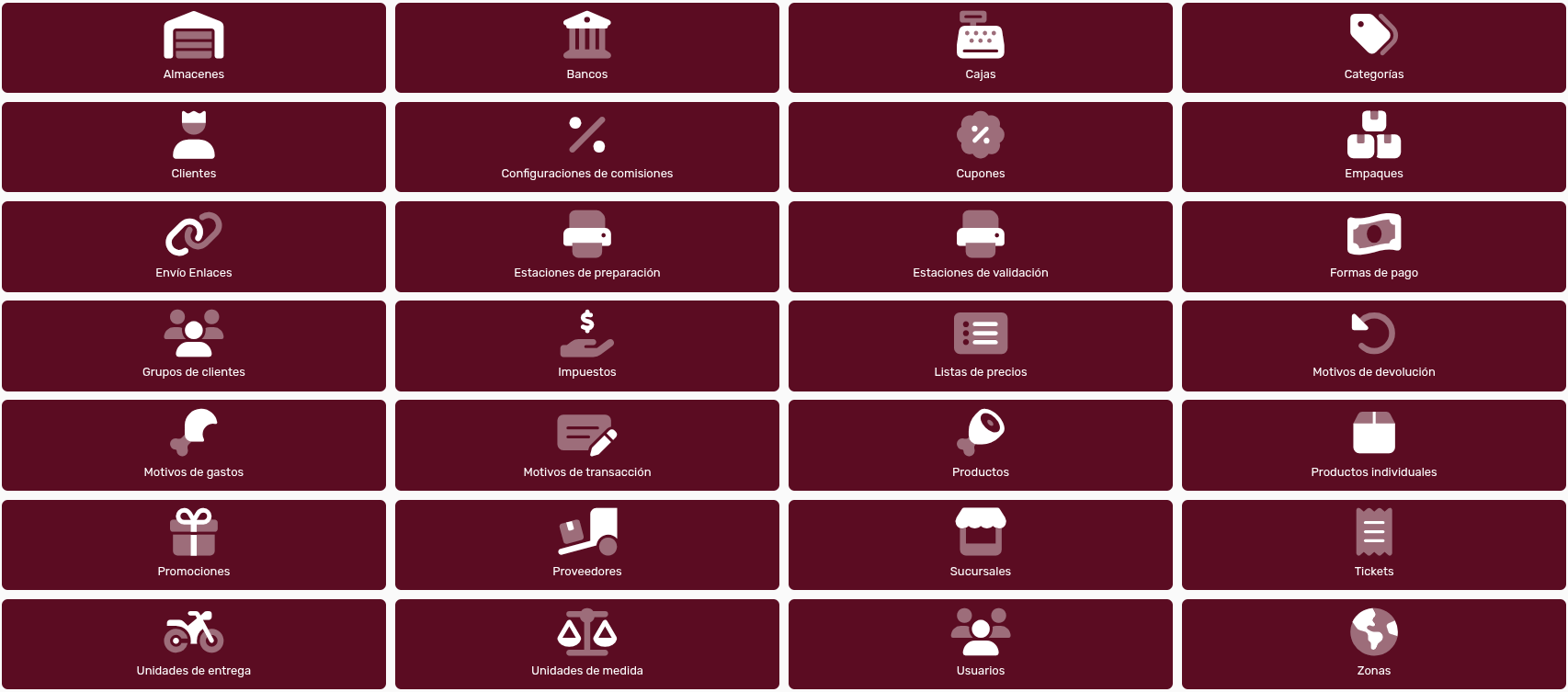
Dé clic en :

¿Cómo consultar un Ticket?
Section titled “¿Cómo consultar un Ticket?”¿Cómo consultar el Listado de tickets?
Section titled “¿Cómo consultar el Listado de tickets?”Usted puede seleccionar los criterios de búsqueda en la parte superior de la pantalla:

No olvide dar clic en el botón Filtrar. Una vez hecho esto, usted podrá revisar el listado de tickets.

¿Cómo consultar y configurar el Detalle de un ticket?
Section titled “¿Cómo consultar y configurar el Detalle de un ticket?”Si usted quiere revisar el detalle de un ticket en particular, dé clic en él y el sistema lo llevará a la siguiente pantalla:
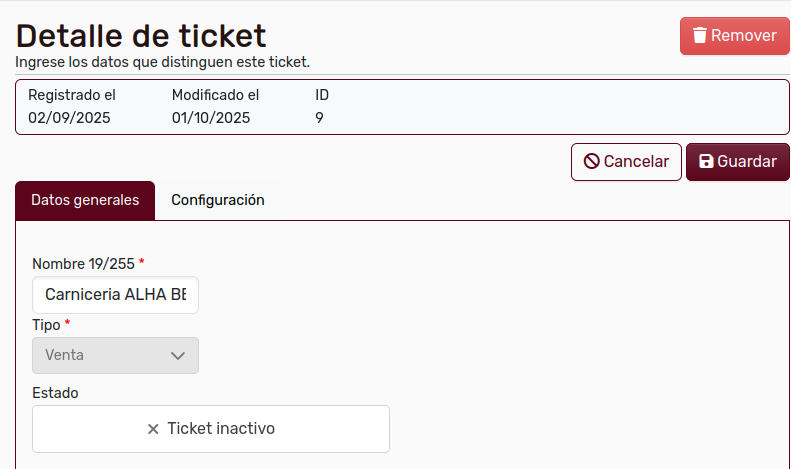
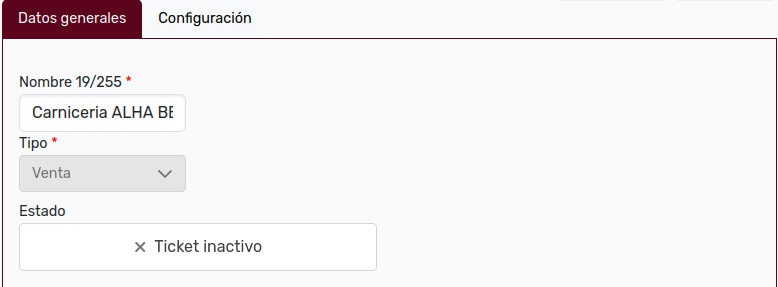
En esta pantalla usted podrá editar el ticket que seleccionó: verá dos pestañas: por defecto, la Datos generales:
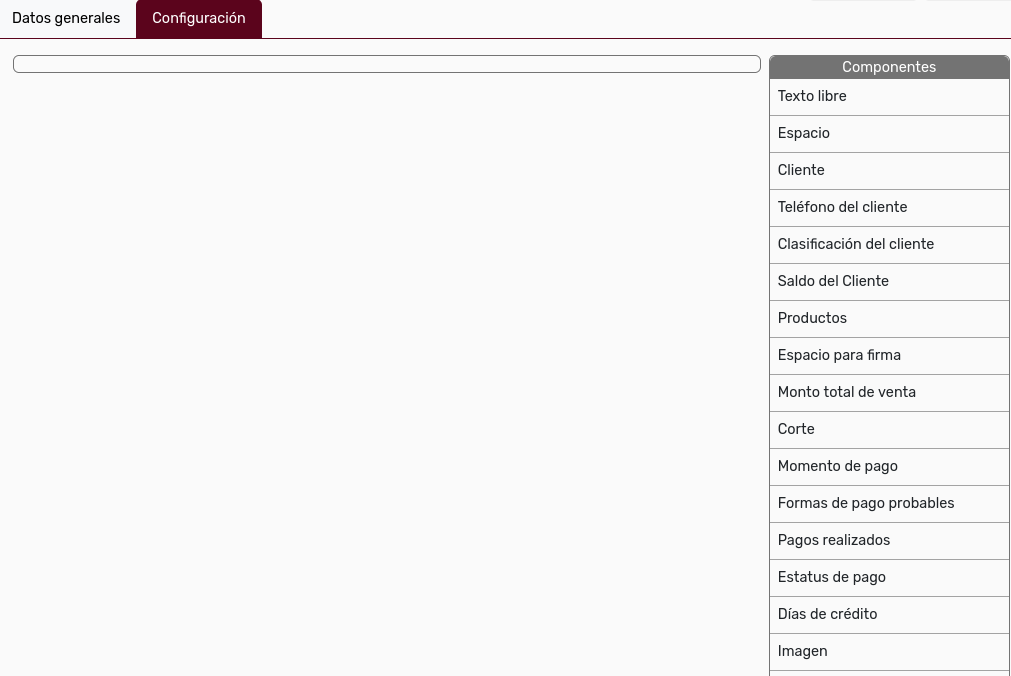
En la pestaña Configuración tendremos en la parte derecha de la pantalla, un selector de componentes:
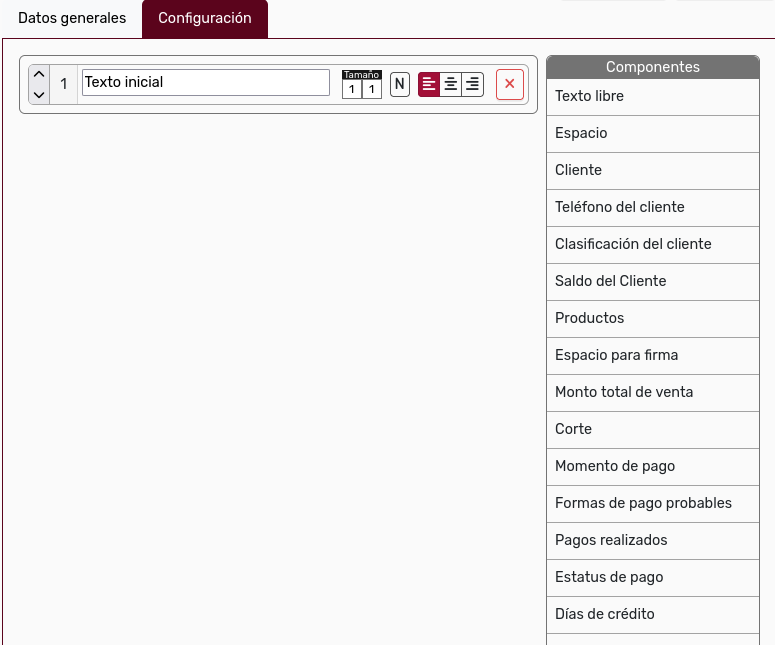
Para hacer uso de él, solamente coloque el cursor en el componente que usted desee y dé clic en él, entonces en la parte central de la pantalla, el sistema desplegará un apartado:
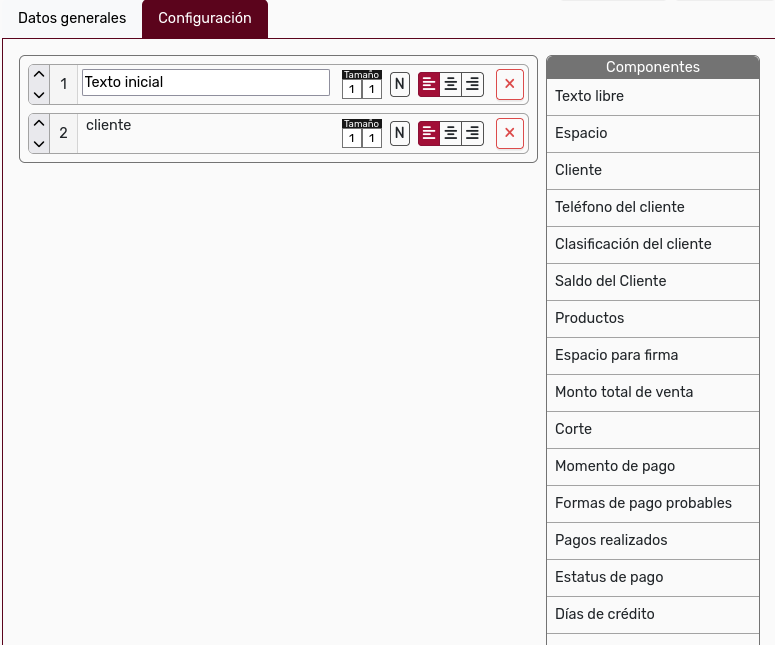
Note que en el extremo izquierdo están unas flechas, úsalas para mover el elemento verticalmente:

El número que sigue indica el orden en el ticket:

¿Cómo crear un Nuevo Ticket?
Section titled “¿Cómo crear un Nuevo Ticket?”Para crear un ticket, dé clic en el botón Crear
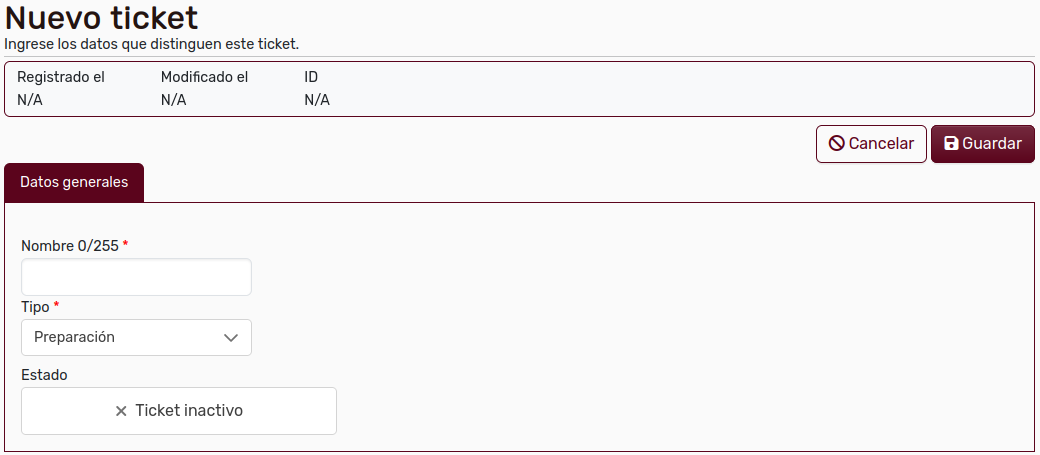
Llene los datos que le solicita el sistema:
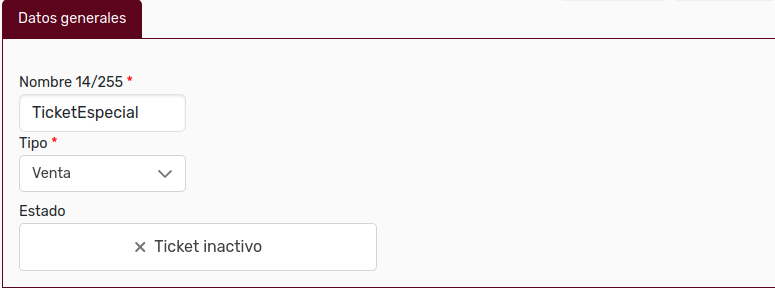
Ahora de clic en el botón Guardar y vaya al listado, una vez ahí localice el ticket y dé clic en él, entonces el sistema le habrá añadido la pestaña Configuración, ahora puede usted diseñar us ticket>
Dependiendo del elemento, usted tendrá diferentes opciones para configurar, en este caso, la sección:
La cual le permitirá editar el texto. Otros componentes tendrán sus propios elementos de configuración, por ejemplo:

Cuando usted haya diseñado su ticket, dé clic en Guardar.

¿Cómo remover un ticket?
Section titled “¿Cómo remover un ticket?”Si usted quiere eliminar un ticket vaya al ticket que debe eliminarse y dé clic en el botón Remover en la esquina superior derecha:

Entonces usted tendrá un modal de confirmación:
¿Dónde resolver dudas sobre términos utilizados?
Section titled “¿Dónde resolver dudas sobre términos utilizados?”Si usted tiene dudas sobre algún término, consulte la sección del glosario.