
22 ¿Cómo se gestionan los proveedores?
¿Qué se necesita antes y qué sucede después?
Section titled “¿Qué se necesita antes y qué sucede después?”¿Cuáles son las precondiciones antes de empezar?
Section titled “¿Cuáles son las precondiciones antes de empezar?”- Estar en el catálogo de Proveedores: Contar con acceso al catálogo ingresando desde el apartado Administración > Catálogos en la barra lateral izquierda.
- Proveedor existente para edición y contactos: Para consultar detalles, revisar estado de cuenta, desactivar, remover o agregar contactos, el proveedor debe estar previamente creado en el sistema.
- Proveedor existente para agregar contactos: El proveedor debe existir primero en el sistema, ya que los contactos se agregan únicamente en la fase de edición.
¿Qué sucede al terminar? (Poscondiciones)
Section titled “¿Qué sucede al terminar? (Poscondiciones)”- Nuevo proveedor registrado: El proveedor queda guardado en el sistema junto con los datos generales y los productos asociados seleccionados.
- Listado de proveedores filtrado: Se despliegan en la parte inferior de la pantalla los registros coincidentes con los criterios de búsqueda aplicados.
- Contacto registrado: El nuevo contacto queda vinculado al registro del proveedor dentro de la pestaña Contactos.
- Estado de cuenta consultado: Se muestra la información relativa a pagos, historial y remisiones vinculadas al proveedor.
- Pago/Abono a favor registrado: El abono realizado queda integrado en el listado de la pestaña Pagos.
- Nueva remisión creada: La remisión queda registrada integrando las órdenes de compra seleccionadas.
- Proveedor desactivado: El proveedor deja de aparecer y considerarse en otras partes del sistema, pero se mantiene existente por si se requiere reactivar.
- Proveedor removido: El proveedor se elimina del sistema.
¿Cómo acceder a la sección de proveedores?
Section titled “¿Cómo acceder a la sección de proveedores?”Para ingresar a esta sección vaya a la barra lateral izquierda y en el apartado Administración dé clic en “Catálogos”:
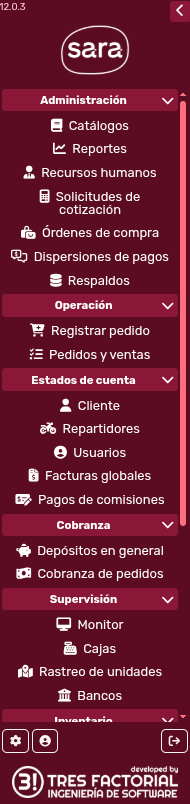
Esto le abrirá la siguiente pantalla:
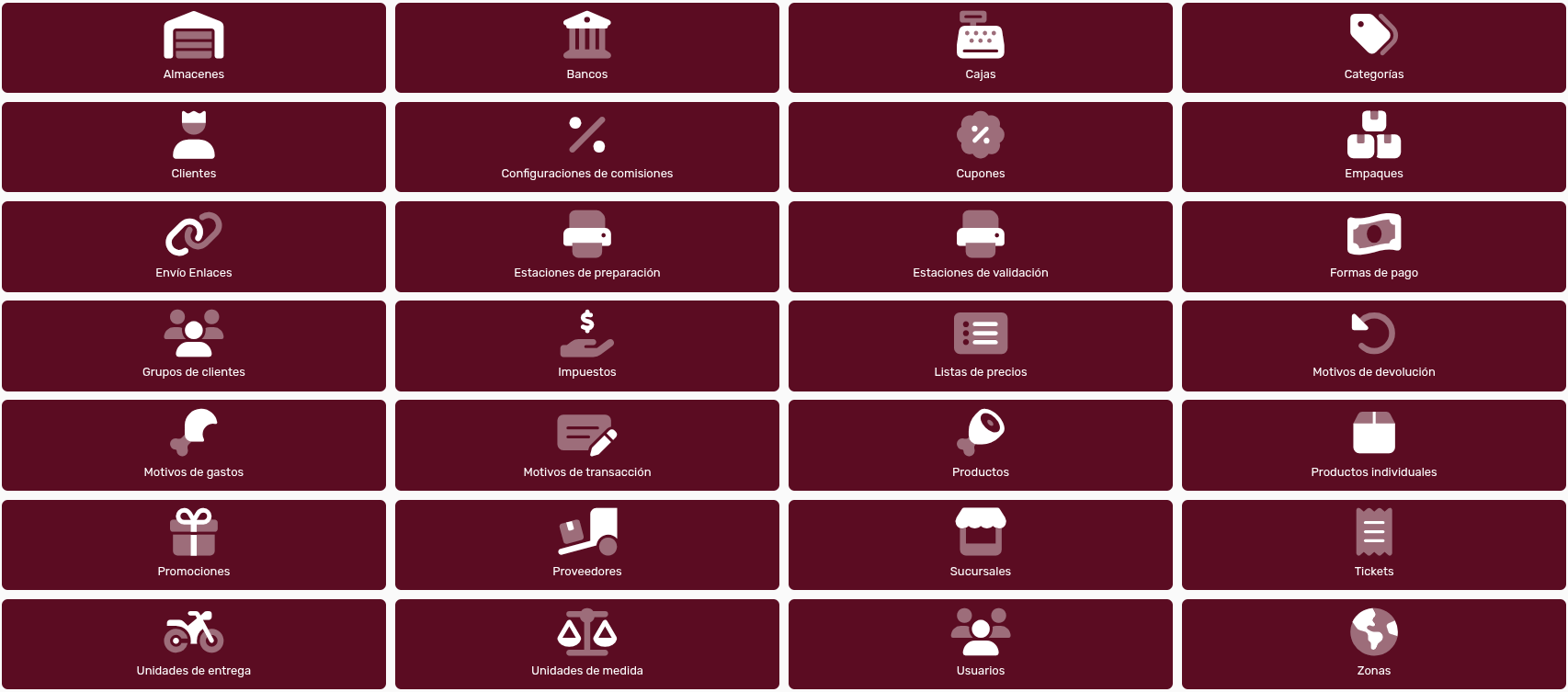
Dé clic en:
/

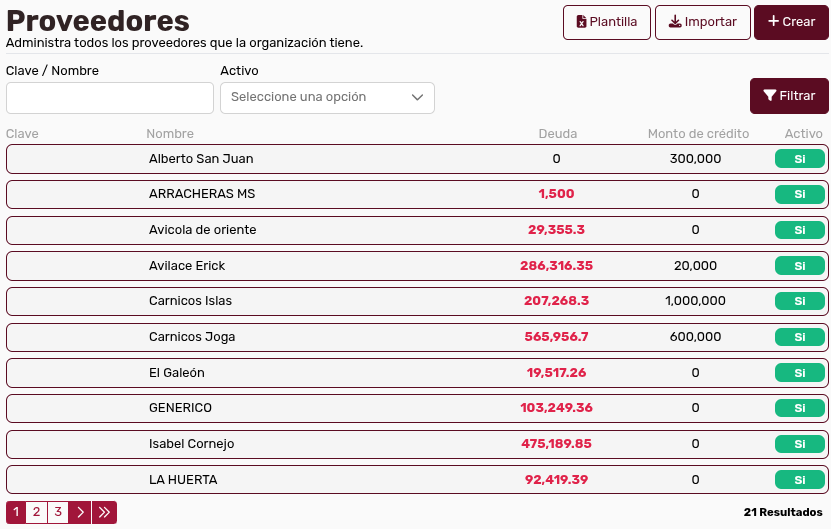
El sistema le mostrará la siguiente pantalla:
¿Cómo crear un Nuevo Proveedor?
Section titled “¿Cómo crear un Nuevo Proveedor?”Para crear un nuevo proveedor, dé clic en el siguiente botón:

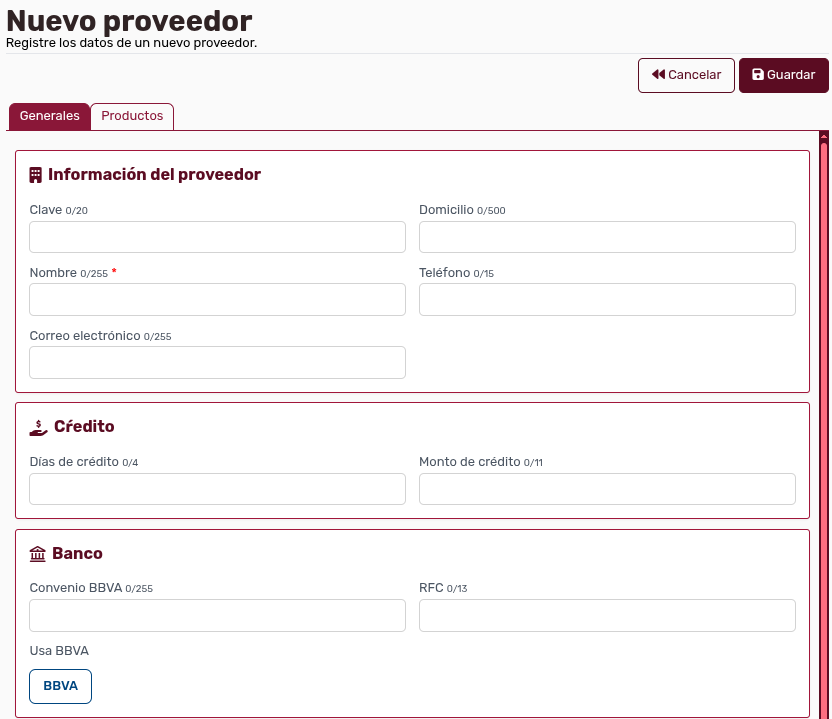
El sistema le mostrará entonces la pantalla siguiente:
¿Qué contiene la Pestaña Generales?
Section titled “¿Qué contiene la Pestaña Generales?”Por defecto, el sistema le mostrará la pestaña General:
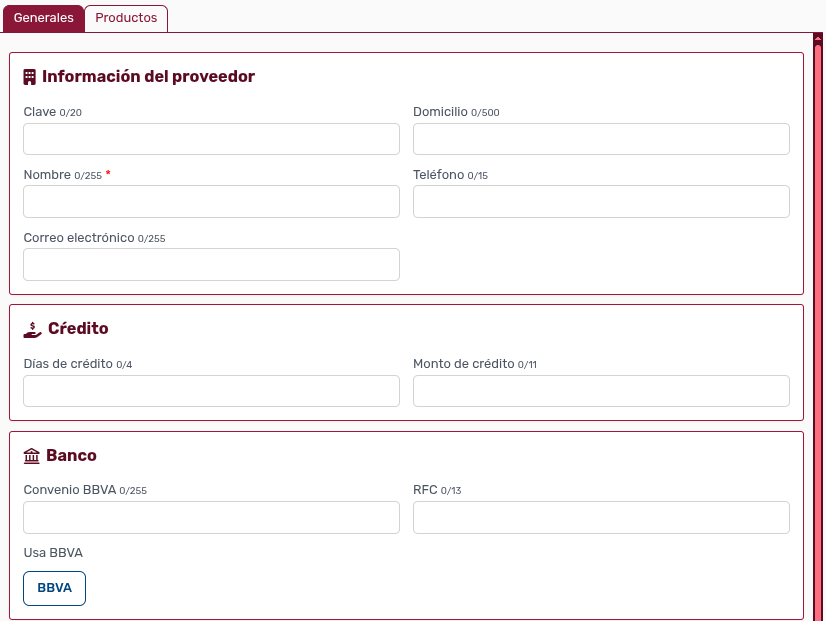
Ingrese los datos que correspondan; ahora pase a la pestaña siguiente.
¿Qué contiene la Pestaña Productos?
Section titled “¿Qué contiene la Pestaña Productos?”Cuando dé clic usted en la pestaña Productos, el sistema le mostrará la siguiente pantalla:

Para integrar productos, dé clic en el botón:
Entonces el sistema le mostrará el modal de búsqueda de productos:
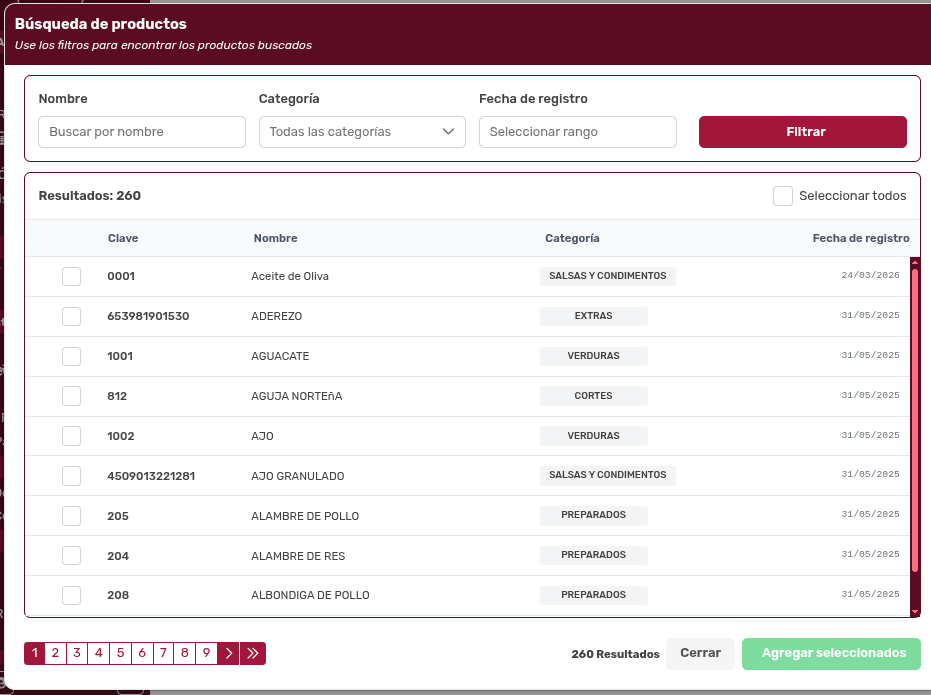
Seleccione y cuando esté seguro, use el botón:

Entonces el sistema le mostrará su selección:
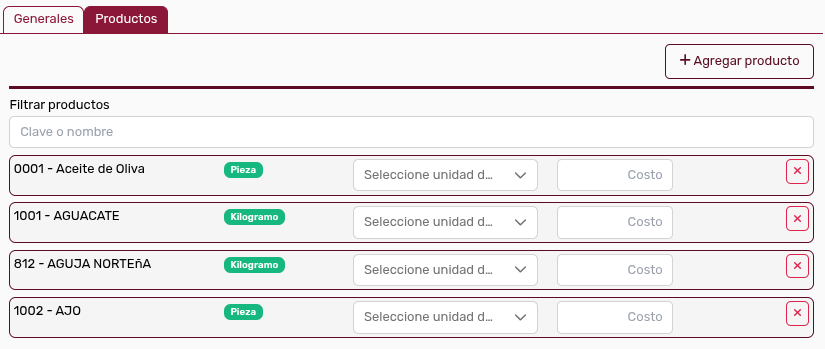
Cuando esté listo, dé clic en el botón Guardar:

¿Cómo consultar un Proveedor?
Section titled “¿Cómo consultar un Proveedor?”Para examinar un proveedor debe de dar clic en él en el listado. Observe que en la parte superior, usted tiene los filtros para restringir la búsqueda:

En la parte inferior, tendrá el listado de proveedores:
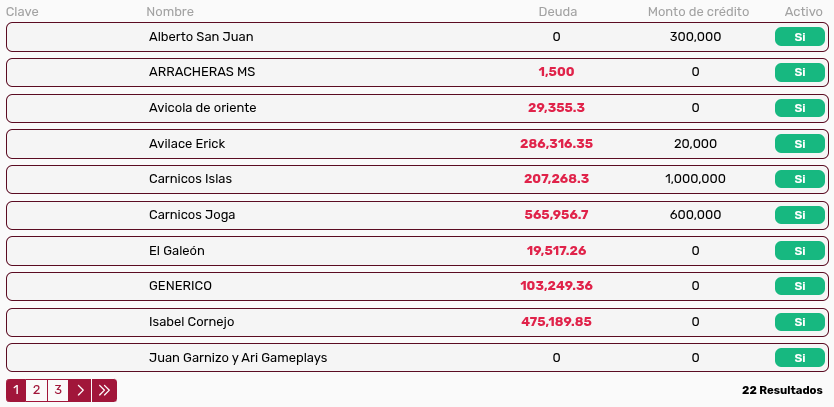
Dé clic en el registro que usted quiera y el sistema le mostrará la siguiente pantalla:
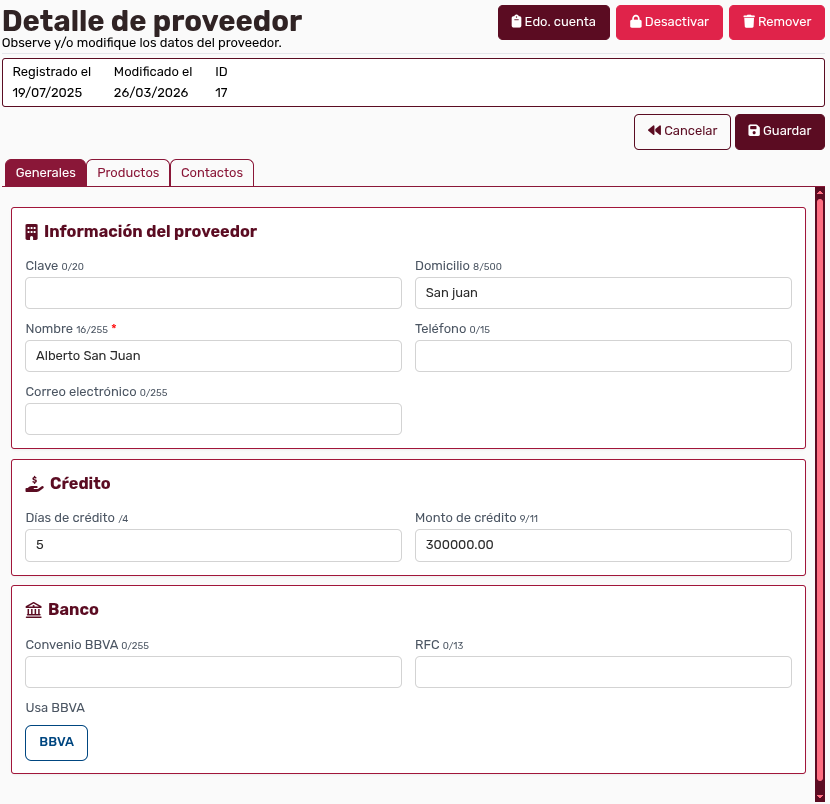
¿Qué pestañas están disponibles al consultar o editar?
Section titled “¿Qué pestañas están disponibles al consultar o editar?”¿Cómo funciona la Pestaña Generales?
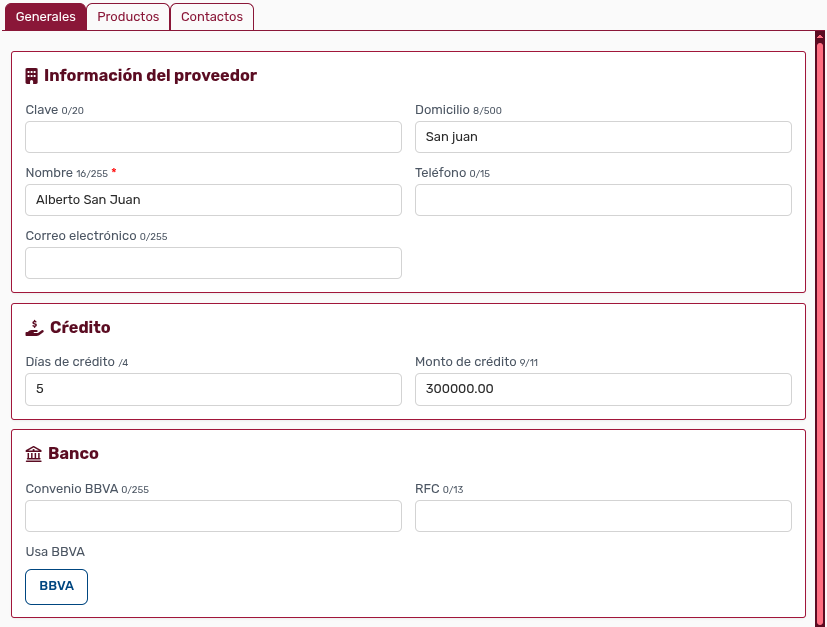
Section titled “¿Cómo funciona la Pestaña Generales?”Por defecto, el sistema le enseñará esta pestaña:
¿Cómo funciona la Pestaña Productos?
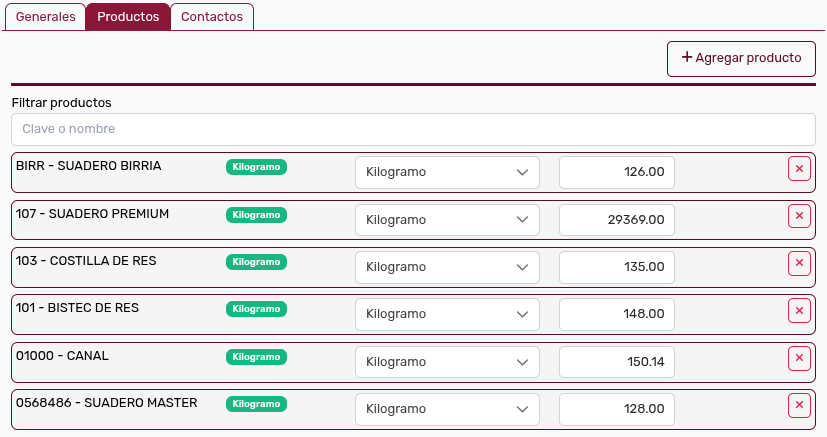
Section titled “¿Cómo funciona la Pestaña Productos?”La pestaña productos, le permite ver los productos que el proveedor le da a usted:
¿Cómo funciona la Pestaña Contactos?
Section titled “¿Cómo funciona la Pestaña Contactos?”Usted podrá agregar contactos para los provedores:

Dé clic en el botón Contactos:
Entonces el sistema le mostrará los campos para que usted haga el registro:

NOTA: Para agregar un Contacto a un Proveedor, este Proveedor debe de existir primero. Así que el Contacto se agrega en la fase de Edición del proveedor, no en la fase de crear un Nuevo Proveedor.
¿Cómo consultar el Estado de Cuenta?
Section titled “¿Cómo consultar el Estado de Cuenta?”Dé clic en el botón:

El sistema le mostrará la siguiente pantalla:
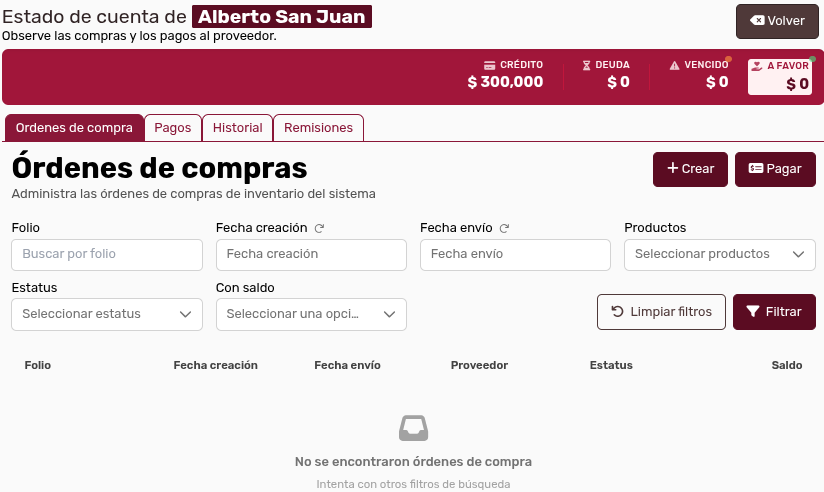
NOTA: Para revisar la dinámica de la Orden de Compras, vaya a la sección “12 Órdenes de Compra” en la sección I. Pedidos y Ventas.
¿Cómo funciona la Pestaña Pagos?
Section titled “¿Cómo funciona la Pestaña Pagos?”Si usted da clic en la pestaña Pagos, el sistema le mostrará la siguiente pantalla:
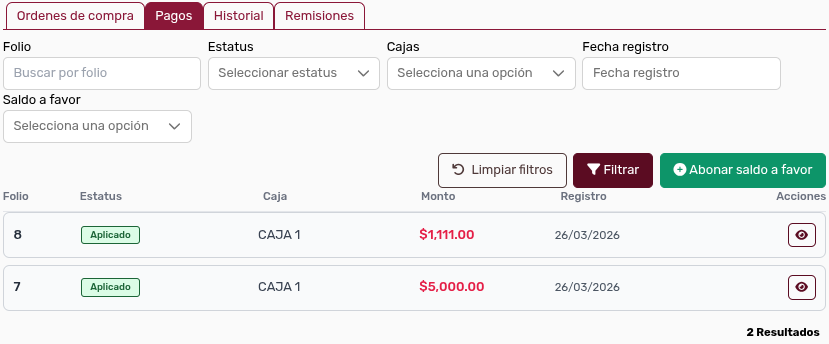
¿Cómo realizar la Consulta de Listado de Pagos?
Section titled “¿Cómo realizar la Consulta de Listado de Pagos?”En la parte superior puede ver los filtros:

Según usted haya elegido, el listado de pagos se mostrará en la parte inferior:

¿Cómo Abonar Saldo a Favor?
Section titled “¿Cómo Abonar Saldo a Favor?”Dé clic en el botón:

El sistema le mostrará entonces el modal Registrar Pago a Proveedor:
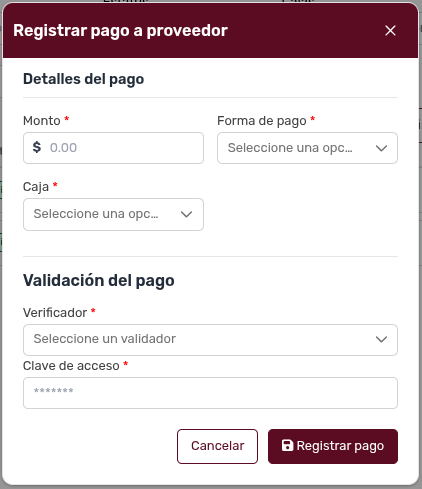
Cuando usted haya ingresado los datos, dé clic en el botón Registrar Pago:

Entonces el pago estará registrado en el listado.
¿Cómo funciona la Pestaña Historial?
Section titled “¿Cómo funciona la Pestaña Historial?”Si usted da clic en la pestaña Historial, el sistema le mostrará la siguiente pantalla:
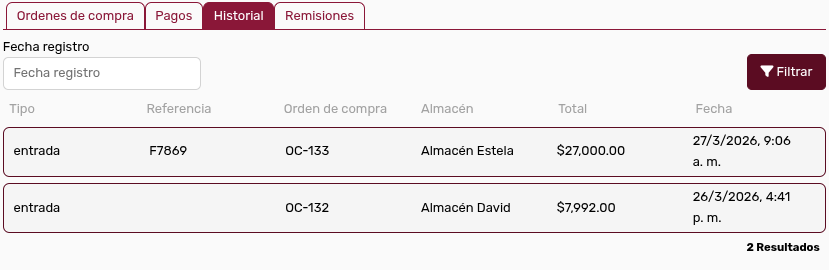
Observe que puede utilizar el filtro:

Y dé clic en el botón Filtrar:

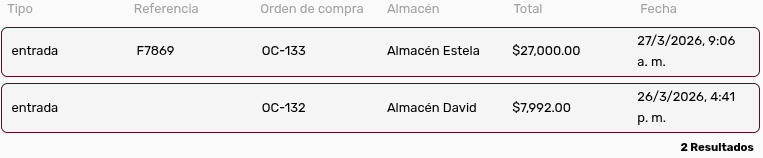
Y podrá ver el listado en la parte inferior:
¿Cómo funciona la Pestaña Remisiones?
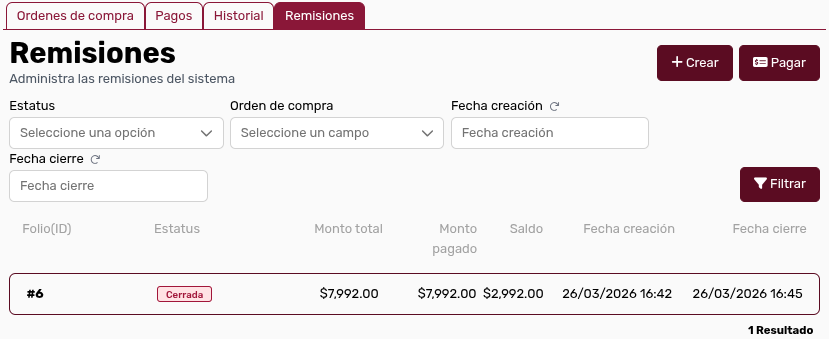
Section titled “¿Cómo funciona la Pestaña Remisiones?”Si usted da clic en la pestaña Remisiones, el sistema le mostrará la siguiente pantalla:
¿Cómo Crear una Nueva Remisión?
Section titled “¿Cómo Crear una Nueva Remisión?”Para crear una nueva remisión, dé clic en el botón Crear:
Entonces el sistema le mostrará la siguiente pantalla:
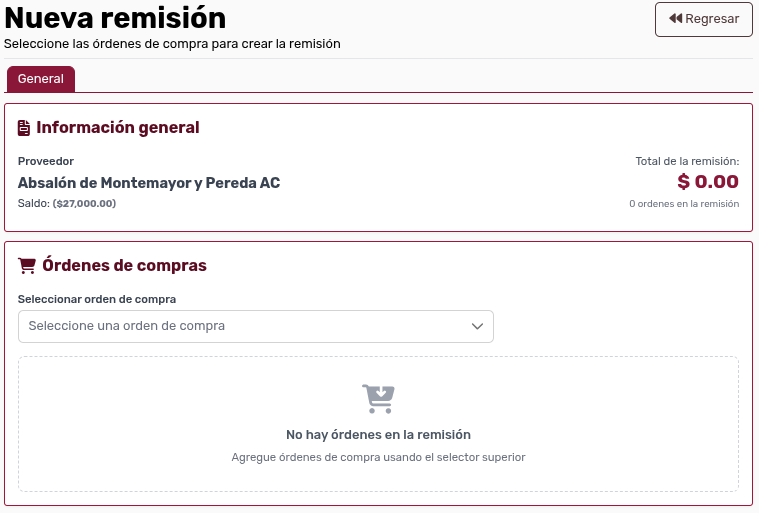
En la parte inferior, usted podrá seleccionar las órdenes de compra que usted quiere que se integren en la remisión:

¿Cómo Consultar una Remisión?
Section titled “¿Cómo Consultar una Remisión?”Para consultar una remisión, lo único que tiene que hacer es dar clic
en el registro de la misma. Para realizar las búsquedas, usted podrá
usar los filtros que están en la parte superior:

Entonces dé clic en el botón Filtrar:
El listado en la parte inferior mostrará los elementos:

¿Cómo Desactivar un Proveedor?
Section titled “¿Cómo Desactivar un Proveedor?”Dé clic en el botón Desactivar:

El sistema le mostrará el siguiente modal:
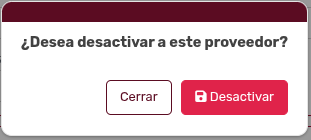
Desactivar un proveedor significa que el proveedor dejará de estar apareciendo en otras partes del sistema, dejará de considerarse, pero estará todavía existente, por si se requiere reactivar.
¿Cómo Remover un Proveedor?
Section titled “¿Cómo Remover un Proveedor?”Dé clic en el botón Remover:

El sistema le mostrará el siguiente modal:
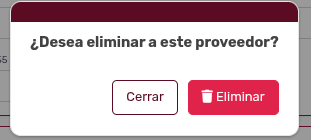
Si usted remueve un proveedor, dicho proveedor se eliminará.
¿Dónde resolver dudas sobre términos utilizados?
Section titled “¿Dónde resolver dudas sobre términos utilizados?”Si usted tiene dudas sobre algún término, consulte la sección del glosario.