
16 ¿Cómo se crean los motivos de devolución?
¿Qué se necesita antes y qué sucede después?
Section titled “¿Qué se necesita antes y qué sucede después?”¿Cuáles son las precondiciones antes de empezar?
Section titled “¿Cuáles son las precondiciones antes de empezar?”- Estar en el catálogo de Motivos de Devolución: Contar con acceso al catálogo desde la sección Administración > Catálogos en la barra lateral izquierda.
- Motivo de devolución registrado: Para consultar detalles, editar la información o remover un motivo, el registro correspondiente debe existir previamente dentro del catálogo.
¿Qué sucede al terminar? (Poscondiciones)
Section titled “¿Qué sucede al terminar? (Poscondiciones)”- Listado de motivos filtrado: El sistema presenta los registros de motivos de devolución que coinciden con los campos llenados en la sección superior.
- Archivo descargado: Se guarda en la carpeta de descargas de la computadora la hoja de cálculo con el listado de motivos de devolución.
- Detalles del motivo actualizados: Las modificaciones aplicadas a la información del registro quedan guardadas en el sistema.
- Motivo de devolución eliminado: El motivo seleccionado se retira del sistema tras la confirmación de la acción.
- Nuevo motivo de devolución disponible: El nuevo motivo queda guardado con su nombre y descripción, mostrándose en la lista general de motivos.
¿Cómo acceder a la sección de motivos de devolución?
Section titled “¿Cómo acceder a la sección de motivos de devolución?”Para ingresar a esta sección vaya a la barra lateral izquierda y en el apartado Administración dé clic en catálogos:
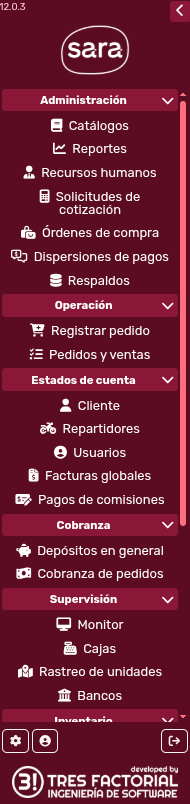
Esto le abrirá la siguiente pantalla:
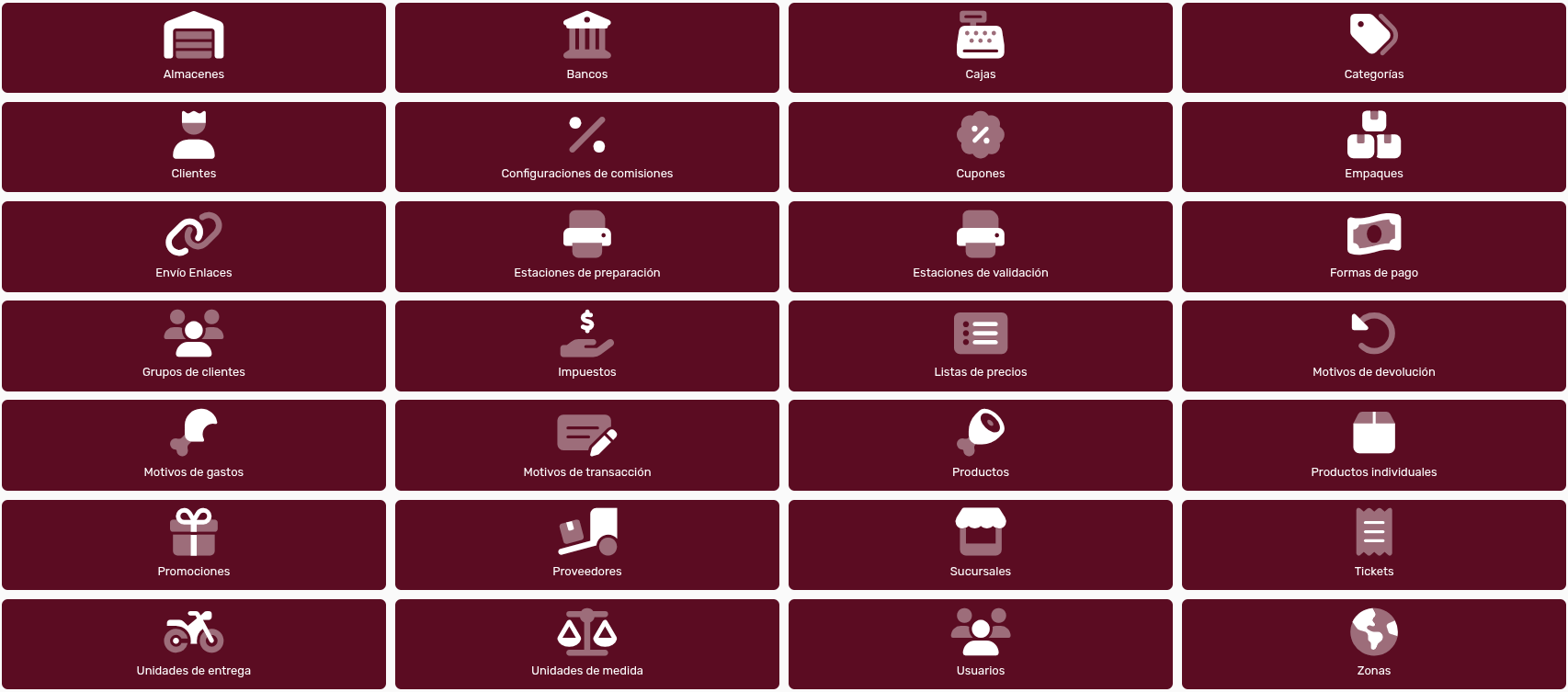
Dé clic en :
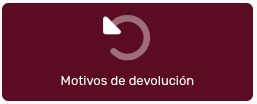
El sistema le mostrará entonces la siguiente pantalla:
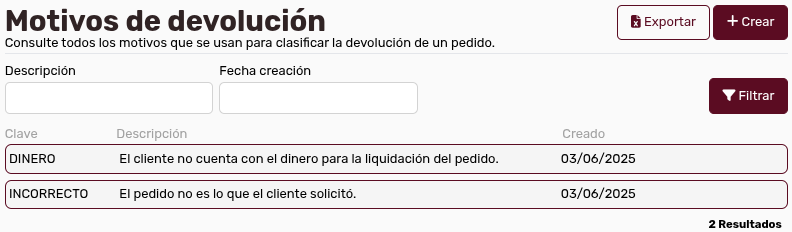
¿Cómo consultar Motivos de Devolución?
Section titled “¿Cómo consultar Motivos de Devolución?”Para que usted pueda afinar la búsqueda de su motivo, usted podrá usar la sección de filtros en la parte superior:

Cuando haya llenado los campos, según su interés, dé clic en el botón Filtrar:

¿Cómo realizar la exportación del listado?
Section titled “¿Cómo realizar la exportación del listado?”No olvide que usted puede exportar este listado usando el botón Exportar en la esquina superior derecha:

Entonces el sistema descargará en la carpeta de descargas de su computadora el documento:
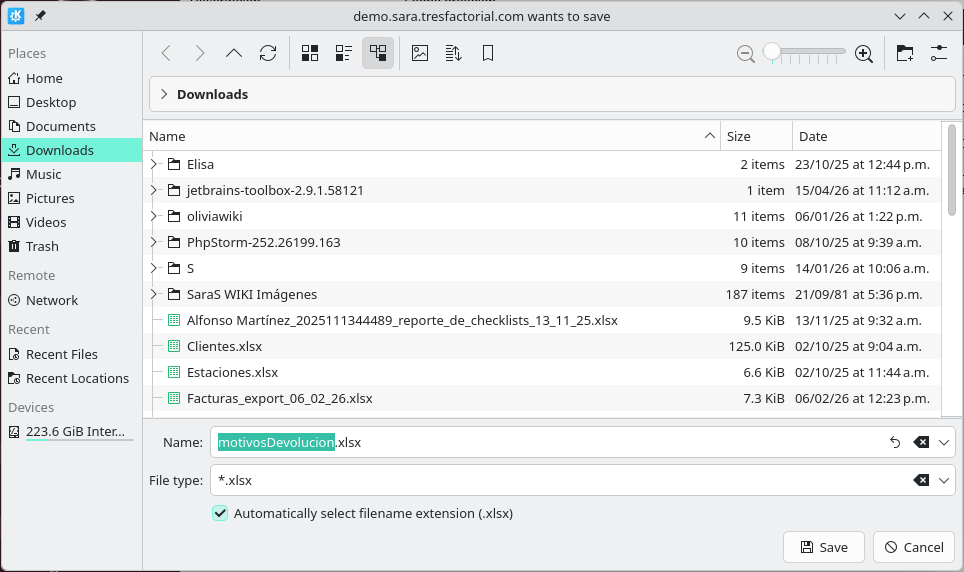
y usted tendrá el listado en la hoja de cálculo que el sistema descargará para usted:
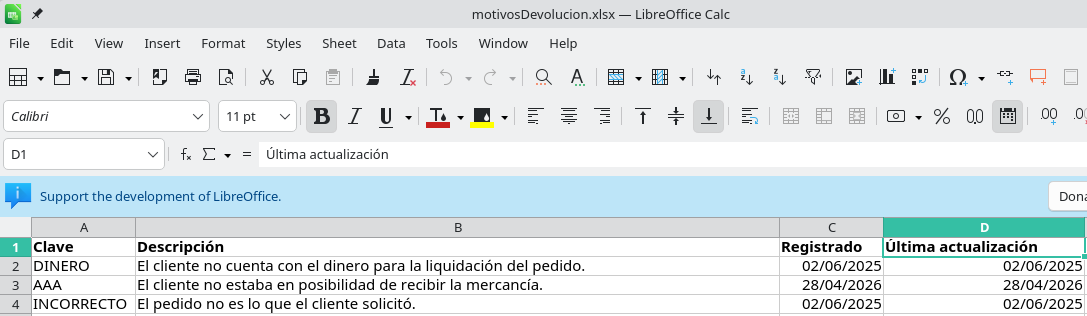
¿Cómo ver los detalles de un Motivo de Devolución?
Section titled “¿Cómo ver los detalles de un Motivo de Devolución?”Si usted quiere ver el detalle de un motivo, dé clic en un registro y el sistema le mostrará la siguiente pantalla:
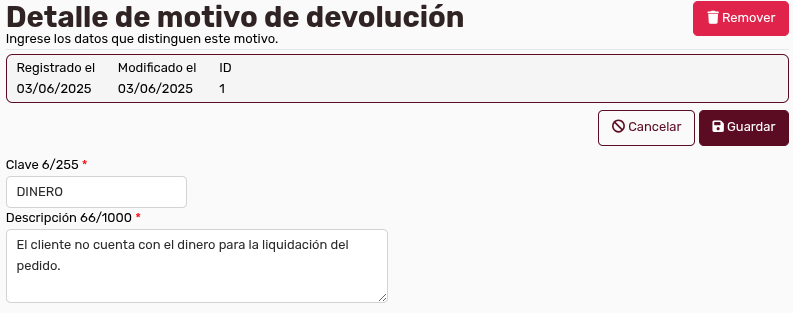
Es el momento en el que se puede editar la información del registro. Si usted ha terminado, no olvide dar clic en el botón Guardar:

¿Cómo eliminar un Motivo de Devolución?
Section titled “¿Cómo eliminar un Motivo de Devolución?”Si usted quiere eliminar el motivo de devolución, dé clic en el botón rojo Remover:

Entonces el sistema le mostrará un modal de confirmación:
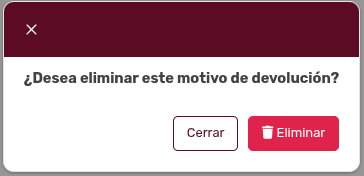
Si usted está decidido a eliminar el motivo, dé clic en el botón Eliminar:

¿Cómo crear un Nuevo Motivo de Devolución?
Section titled “¿Cómo crear un Nuevo Motivo de Devolución?”Si usted quiere crear un nuevo motivo, dé clic en el botón Crear:

Entonces el sistema le mostrará la siguiente pantalla:
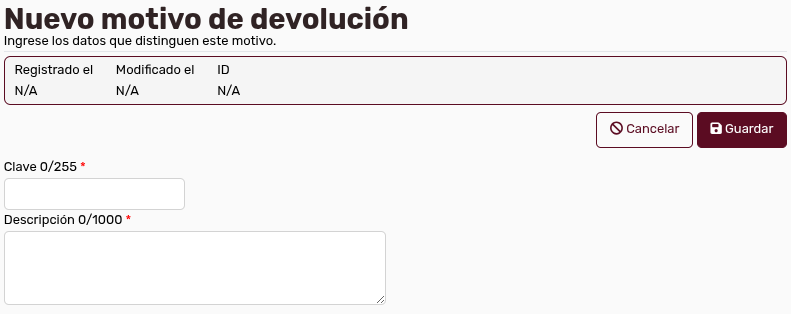
Introduzca el nombre y la descripción de su motivo:
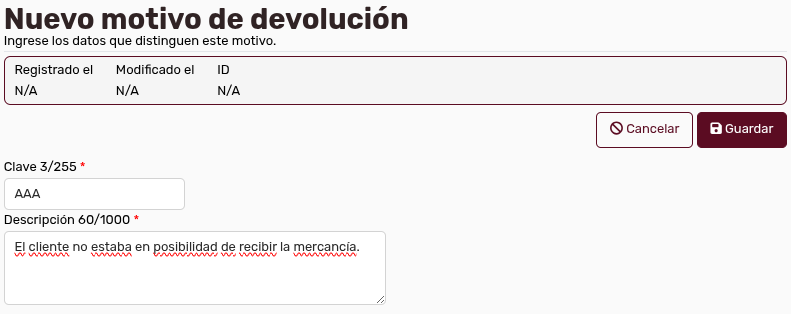
Para dar de alta el nuevo motivo, dé clic en el botón Guardar:
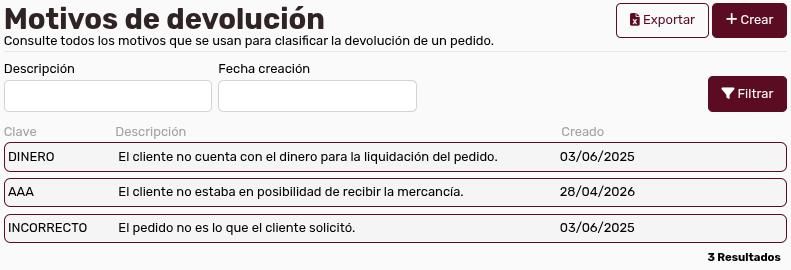
Usted podrá ver el nuevo motivo en la lista de motivos:
¿Dónde resolver dudas sobre términos utilizados?
Section titled “¿Dónde resolver dudas sobre términos utilizados?”Si usted tiene dudas sobre algún término, consulte la sección del glosario.