
14 ¿Cómo se crean y eliminan los impuestos?
¿Qué se necesita antes y qué sucede después?
Section titled “¿Qué se necesita antes y qué sucede después?”¿Cuáles son las precondiciones antes de empezar?
Section titled “¿Cuáles son las precondiciones antes de empezar?”- Estar en el catálogo de Impuestos: Contar con acceso al catálogo desde la sección Administración > Catálogos en la barra lateral.
- Impuesto registrado para consulta, edición o eliminación: El impuesto debe existir previamente en el listado para poder acceder a su pantalla de detalles, modificar sus datos, asociarle productos o eliminarlo.
¿Qué sucede al terminar? (Poscondiciones)
Section titled “¿Qué sucede al terminar? (Poscondiciones)”- Filtros limpios: Los campos de búsqueda en la pantalla inicial de impuestos vuelven a quedar en blanco.
- Resultados de búsqueda mostrados: El sistema despliega el listado de impuestos que coinciden con los criterios filtrados.
- Detalles del impuesto actualizados: Las modificaciones realizadas en la pantalla de detalles del impuesto quedan guardadas en el sistema.
- Productos asociados al impuesto: Los productos seleccionados mediante su casilla quedan vinculados al impuesto que se estaba editando.
- Impuesto eliminado: El registro del impuesto se retira del catálogo tras la confirmación en el modal.
- Nuevo impuesto creado: El nuevo impuesto queda registrado en el sistema tras definir su tipo y sus elementos.
¿Cómo acceder a la sección de impuestos?
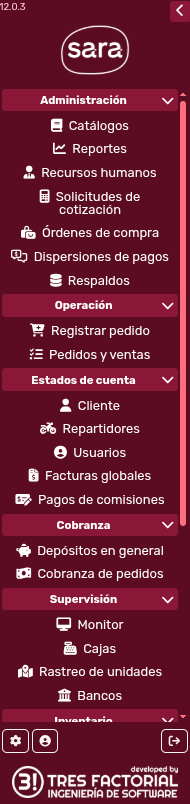
Section titled “¿Cómo acceder a la sección de impuestos?”Para ingresar a esta sección vaya a la barra lateral izquierda y en el apartado Administración dé clic en catálogos:
Esto le abrirá la siguiente pantalla:
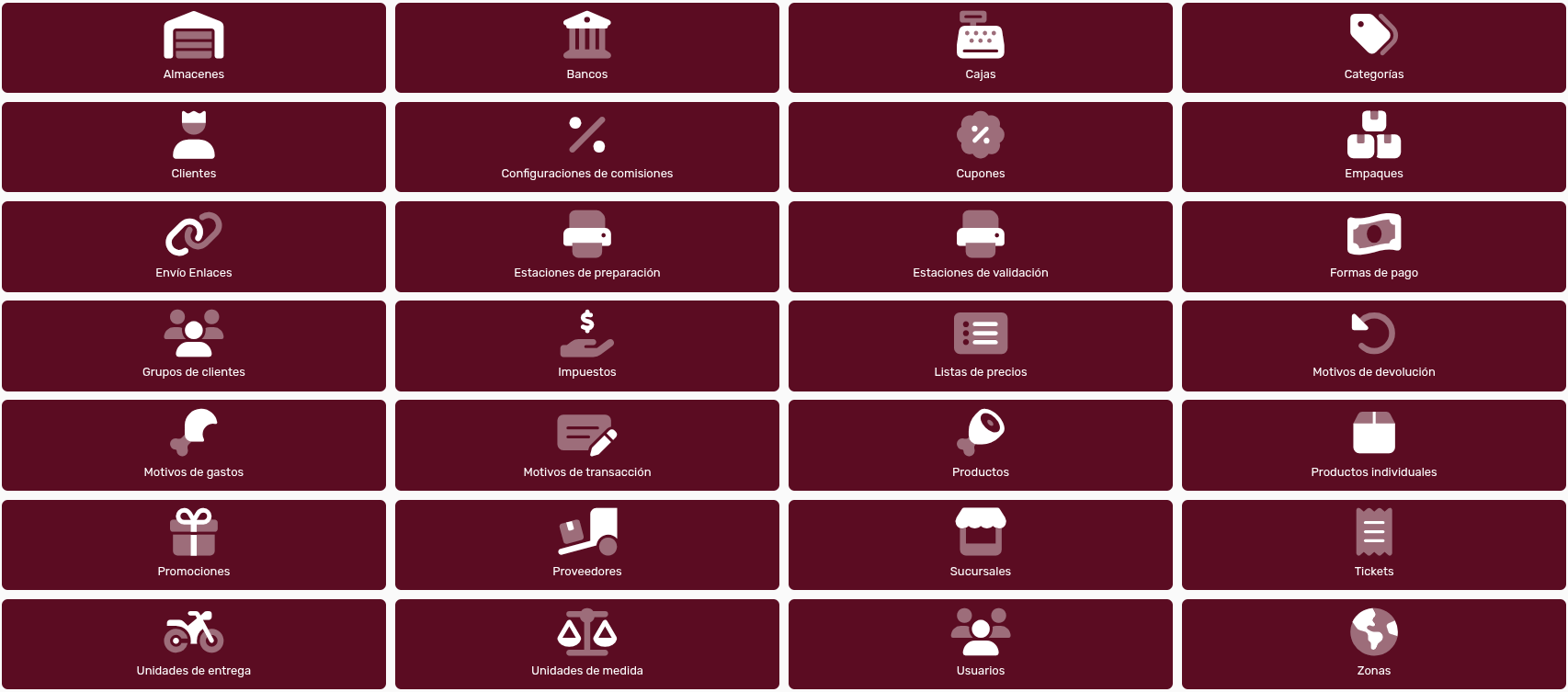
Dé clic en :

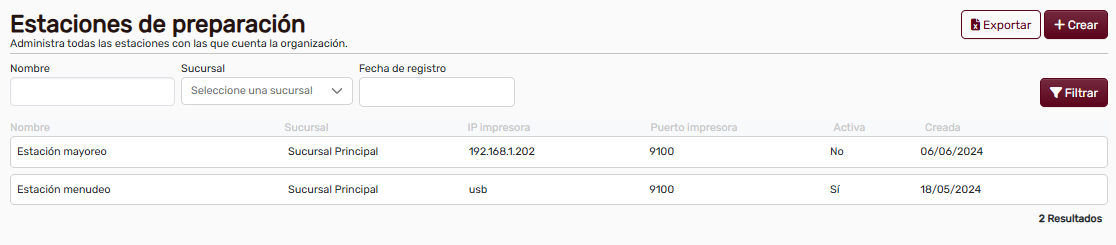
El sistema le mostrará entonces la siguiente pantalla:
¿Cómo realizar la consulta de impuestos?
Section titled “¿Cómo realizar la consulta de impuestos?”¿Cómo utilizar la sección de filtros?
Section titled “¿Cómo utilizar la sección de filtros?”Para que usted pueda localizar los impuestos, podrá hacer uso de los filtros que están en la parte superior:

Si usted quisiera poner de nuevo en blanco los filtros para realizar una nueva búsqueda, dé clic en el botón Reiniciar:

Cuando usted defina bien los filtros que usted va a usar, dé clic en el botón Filtrar:

¿Cómo visualizar la sección de listado de resultados?
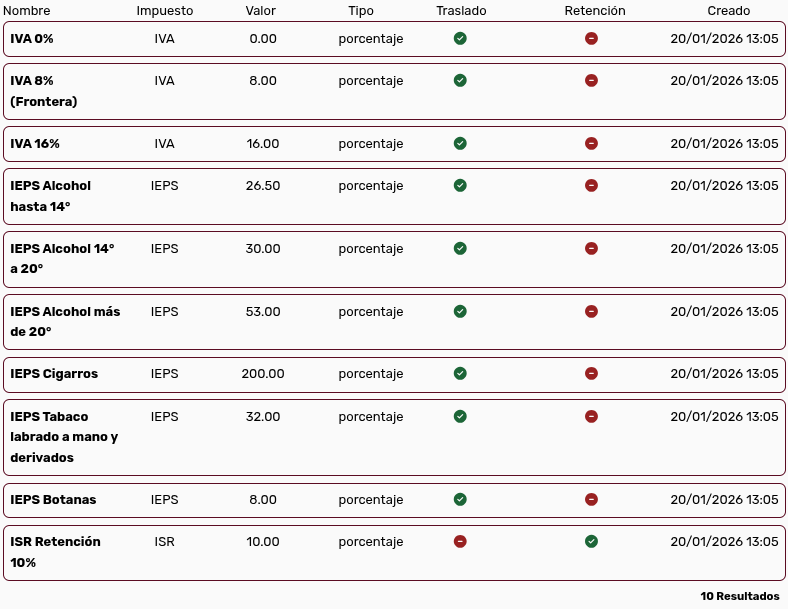
Section titled “¿Cómo visualizar la sección de listado de resultados?”El listado de resultados se mostrará en la sección inferior:
¿Cómo ver y gestionar los detalles de un impuesto?
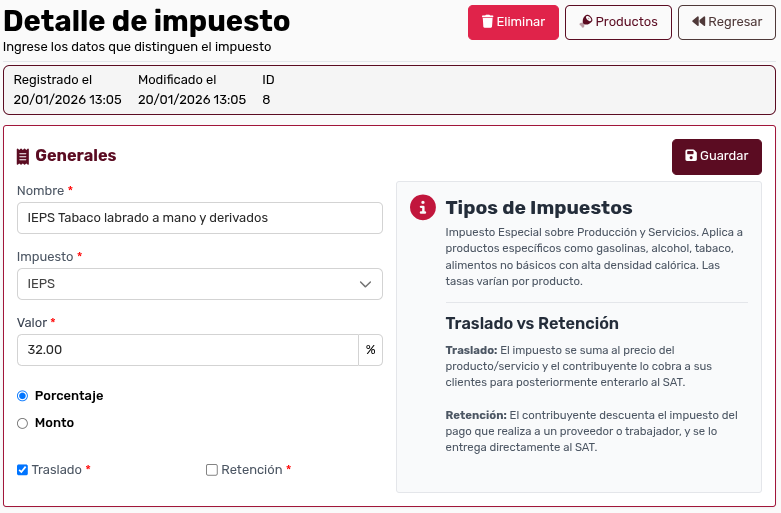
Section titled “¿Cómo ver y gestionar los detalles de un impuesto?”Para observar los detalles de un registro, dé clic en uno de ellos. Entonces el sistema le mostrará la siguiente pantalla de detalles:
¿Cómo editar un impuesto?
Section titled “¿Cómo editar un impuesto?”Entonces el sistema le mostrará el detalle del impuesto. Aquí podrá usted hacer las modificaciones que usted considere.
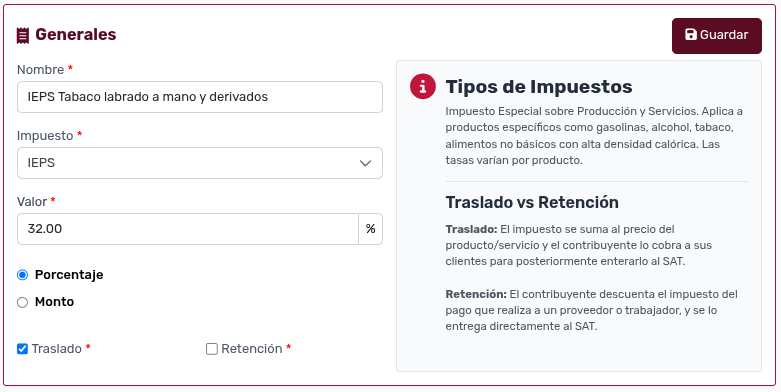
Cuando haya terminado de hacer las modificaciones, dé clic en el botón Guardar:

¿Cómo asociar productos a un impuesto?
Section titled “¿Cómo asociar productos a un impuesto?”Si usted da clic en el botón Productos:

Entonces el sistema lo llevará a la pantalla Asociar Producto:
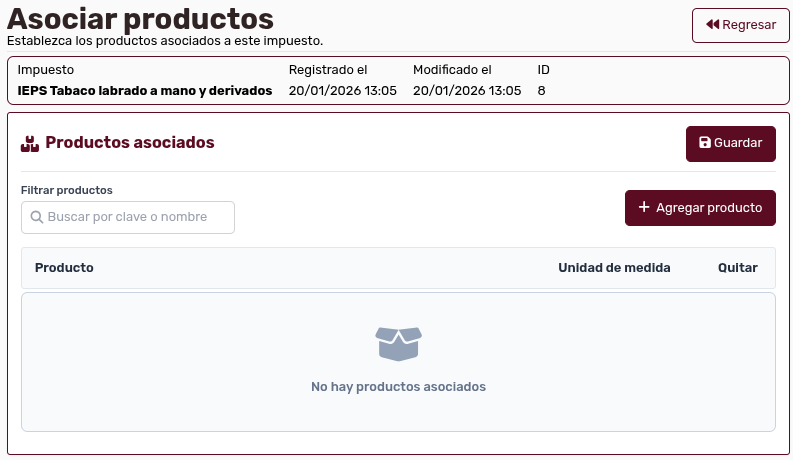
Esta pantalla le permitirá agregar tantos productos como usted requiera al impuesto que usted estaba editando; para ello, dé clic en el botón Agregar Producto:
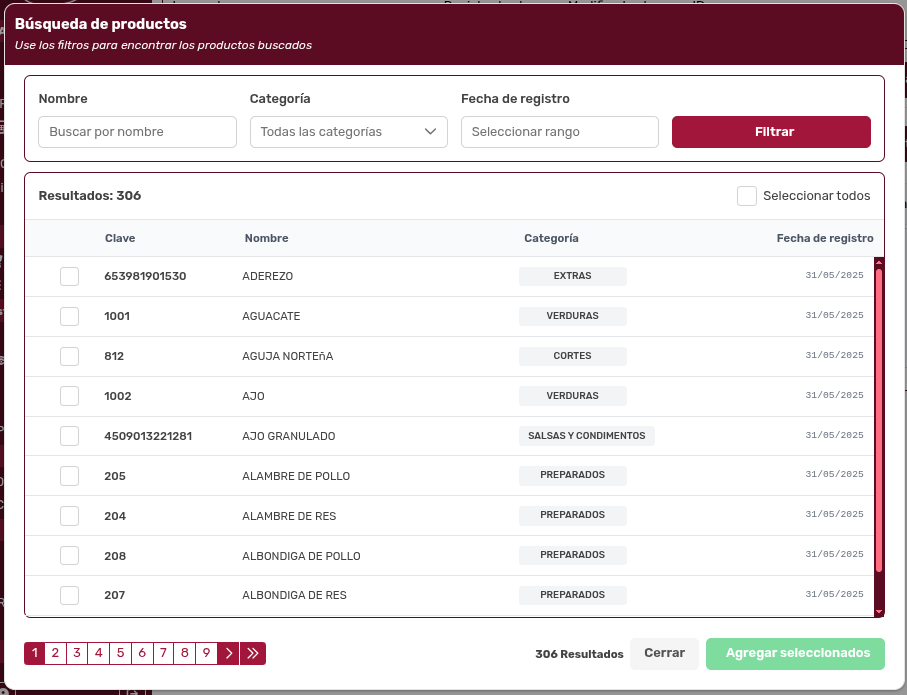
Si usted hace esto, saldrá un modal buscador:
¿Cómo filtrar productos dentro del modal?
Section titled “¿Cómo filtrar productos dentro del modal?”En la parte superior usted tendrá los filtros para cerrar la búsqueda de los productos que usted quiere asociar al impuesto:

Cuando haya realizado el ingreso de los filtros, dé clic en el botón Filtrar:

¿Cómo visualizar y seleccionar en el listado de productos?
Section titled “¿Cómo visualizar y seleccionar en el listado de productos?”El listado de los productos se verá en la parte inferior:
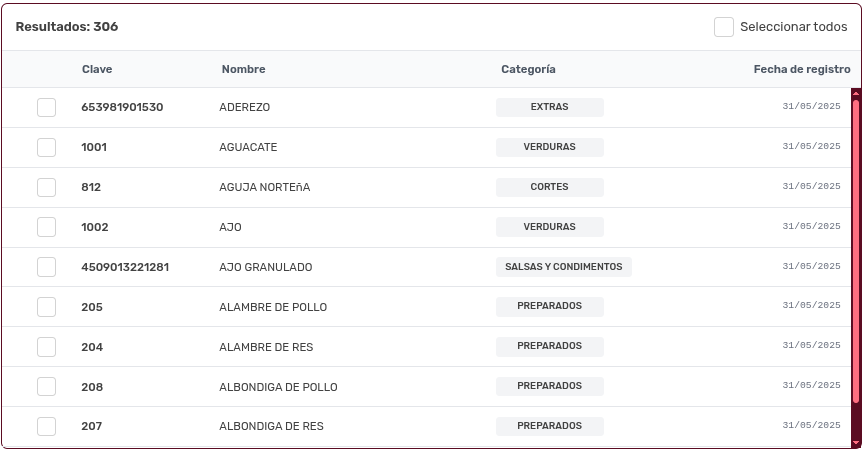
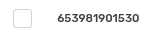
Ahí, para cada registro, usted tiene una casilla lateral izquierda en blanco; marque la casilla del producto que usted quiere seleccionar para incluir en el impuesto, véala al lado izquierdo de la Clave del producto:
¿Cómo agregar los productos seleccionados?
Section titled “¿Cómo agregar los productos seleccionados?”Cuando esté satisfecho de los productos, dé clic en el botón verde Agregar Seleccionados:

Entonces, el sistema le mostrará los productos que usted haya agregado:
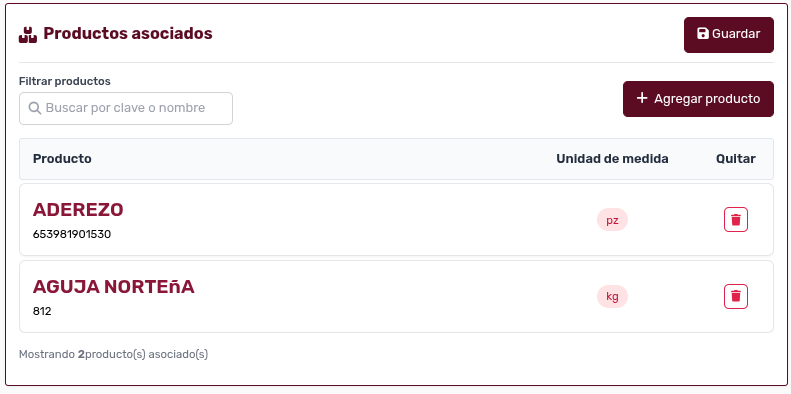
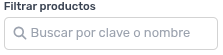
NOTA: Usted puede usar el buscador Filtrar Productos para encontrar uno dentro de la lista que usted ya ha construido:
¿Cómo eliminar un impuesto?
Section titled “¿Cómo eliminar un impuesto?”Si usted quiere eliminar un impuesto, solamente dé clic en el botón rojo Eliminar:

Entonces el sistema le mostrará un modal de confirmación:
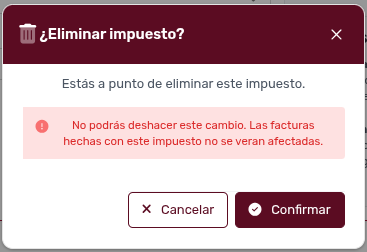
Si usted está seguro, a pesar de la leyenda que dice el modal, proceda a dar clic en el botón Confirmar:
¿Cómo crear un nuevo impuesto?
Section titled “¿Cómo crear un nuevo impuesto?”Para crear un nuevo impuesto, dé clic en el botón Crear:

El sistema le mostrará entonces la siguiente pantalla:
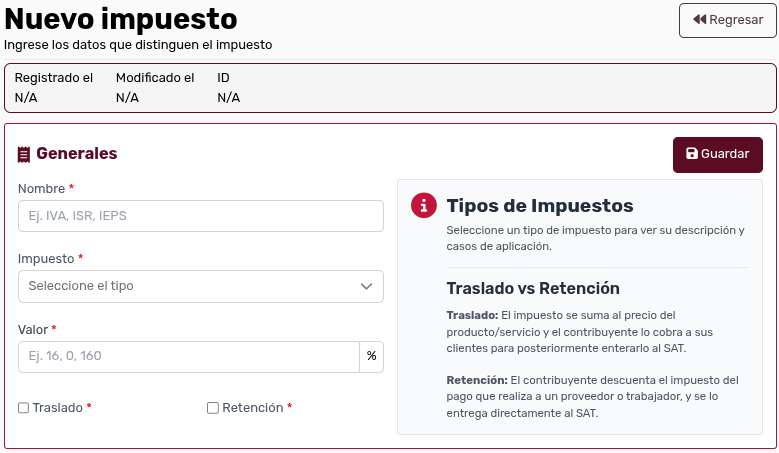
Observe el selector Impuesto:
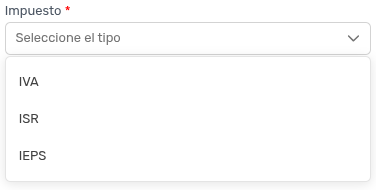
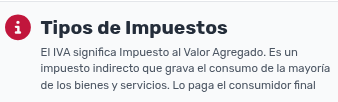
Si usted elige un tipo de impuesto, el sistema le mostrará una explicación breve de en qué consiste dicho tipo:
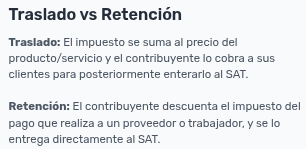
Note también que hay un texto que aclara la diferencia entre un impuesto de traslado y un impuesto de retención:
Defina el resto de los elementos. Cuando tenga todo listo, dé clic en el botón Guardar:
¿Dónde resolver dudas sobre términos utilizados?
Section titled “¿Dónde resolver dudas sobre términos utilizados?”Si usted tiene dudas sobre algún término, consulte la sección del glosario.