
7 ¿Cómo se crean los cupones
¿Qué se necesita antes y qué sucede después?
Section titled “¿Qué se necesita antes y qué sucede después?”¿Cuáles son las precondiciones antes de empezar?
Section titled “¿Cuáles son las precondiciones antes de empezar?”- Estar en el catálogo de Cupones: Contar con acceso al catálogo ingresando desde el apartado Administración > Catálogos en la barra lateral.
- Datos completos para la Fase I: Contar con el nombre, porcentaje a aplicar, descripción aplicable, número de usos y tipo de vigencia para avanzar en la creación del cupón.
¿Qué sucede al terminar? (Poscondiciones)
Section titled “¿Qué sucede al terminar? (Poscondiciones)”- Estado del cupón modificado: El cupón actualiza su estado operativo en el sistema.
- Cupón eliminado: El registro del cupón se retira del catálogo tras confirmar la acción.
- Nuevo cupón generado: El cupón queda creado y configurado en el sistema con sus datos, reglas de envío y audiencia.
¿Cómo acceder a la sección de cupones?
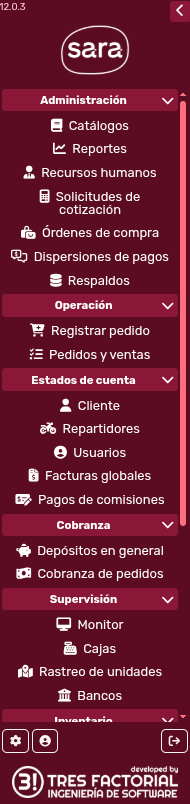
Section titled “¿Cómo acceder a la sección de cupones?”Para ingresar a esta sección vaya a la barra lateral izquierda y en el apartado Administración dé clic en Catálogos:
Esto le abrirá la siguiente pantalla:
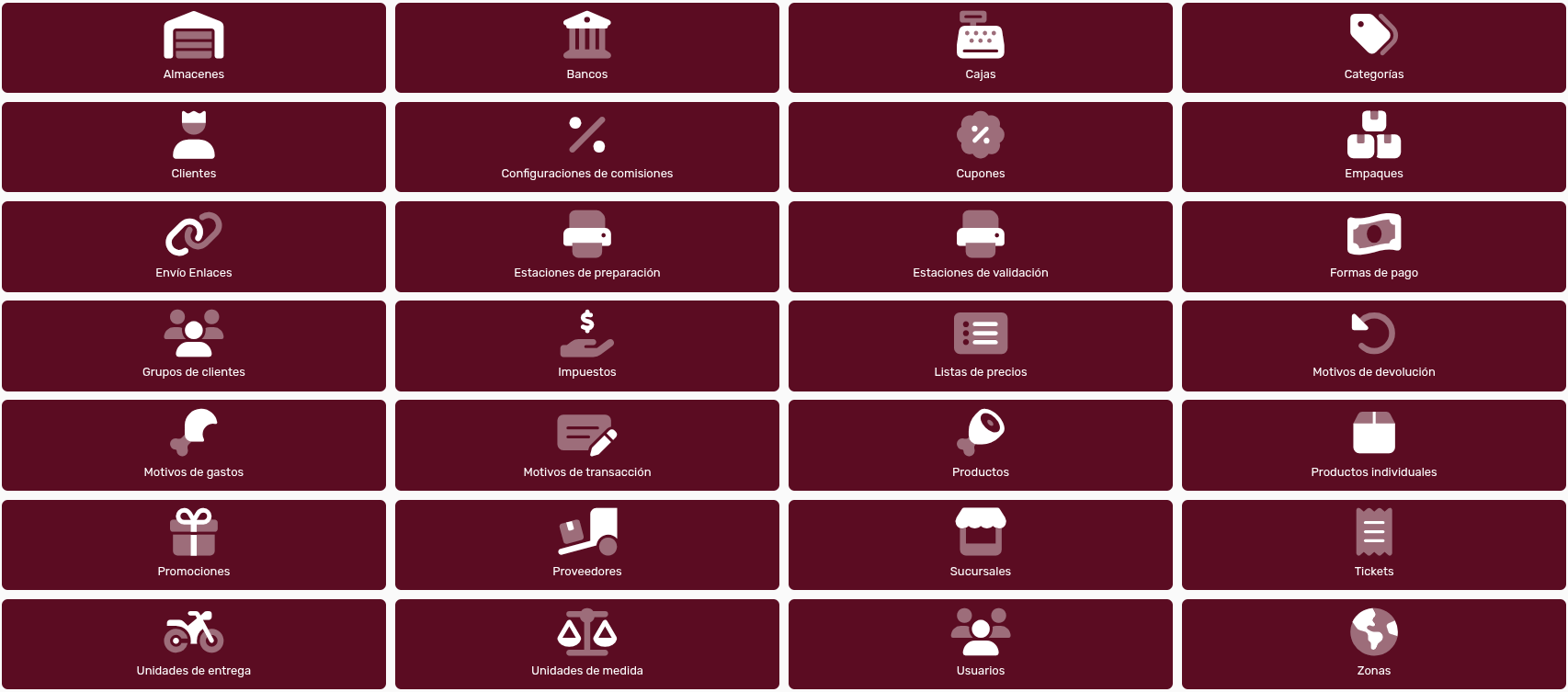
Dé clic en Cupones:

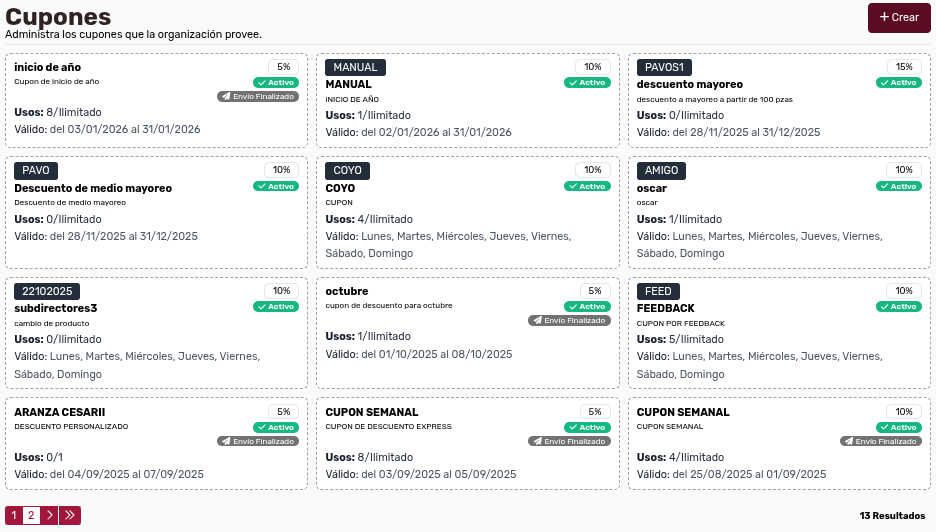
El sistema le mostrará la siguiente pantalla:
¿Cómo consultar cupones?
Section titled “¿Cómo consultar cupones?”¿Cómo consultar y cambiar el estado de un cupón?
Section titled “¿Cómo consultar y cambiar el estado de un cupón?”Para revisar el cupón, dé clic en uno cualquiera del listado y el sistema le mostrará el detalle:
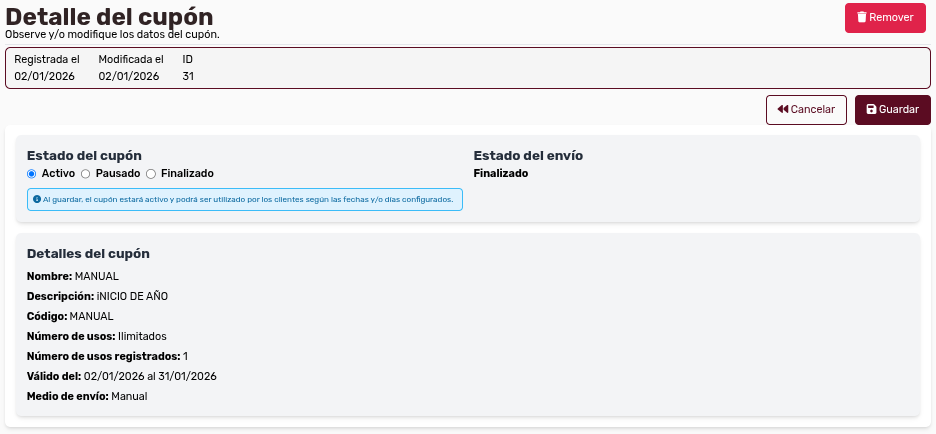
En la parte superior, tiene usted la posibilidad de editar el estado del cupón:

En la parte inferior, tiene los detalles del cupón, solamente para consulta:
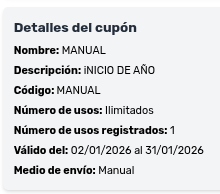
Si usted decide cambiar el estado, hágalo y dé clic en el botón Guardar:

¿Cómo remover un cupón?
Section titled “¿Cómo remover un cupón?”Para eliminar un cupón dé clic en el botón Remover:

Entonces el sistema le mostrará el modal de confirmación:
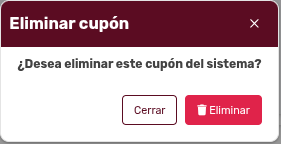
Confirme presionando el botón Eliminar:

¿Cómo crear un cupón?
Section titled “¿Cómo crear un cupón?”Para generar un nuevo cupón dé clic en el botón Crear:

Entonces el sistema le mostrará la siguiente pantalla:
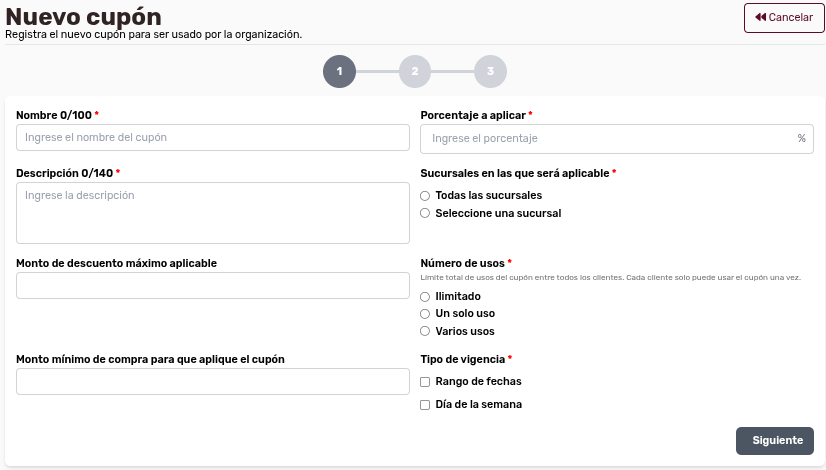
¿Cómo completar la Fase I?
Section titled “¿Cómo completar la Fase I?”Usted debe de llenar los campos obligatorios del cupón, que son Nombre, Porcentaje para aplicar, Descripción en las que será aplicable, Número de usos, y Tipo de vigencia:
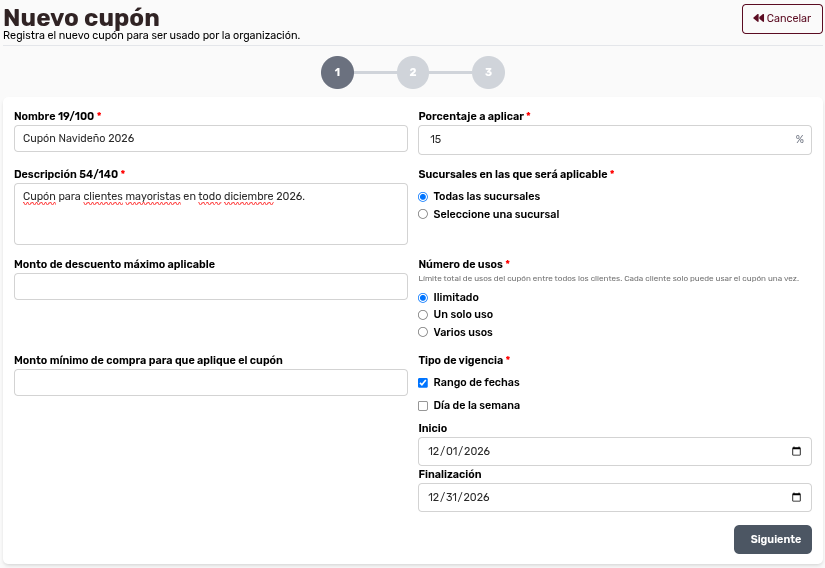
Cuando tenga la información lista, dé clic en el botón Siguiente:

¿Cómo completar la Fase II?
Section titled “¿Cómo completar la Fase II?”En esta segunda pantalla, usted debe de definir cómo debe de enviarse el cupón:
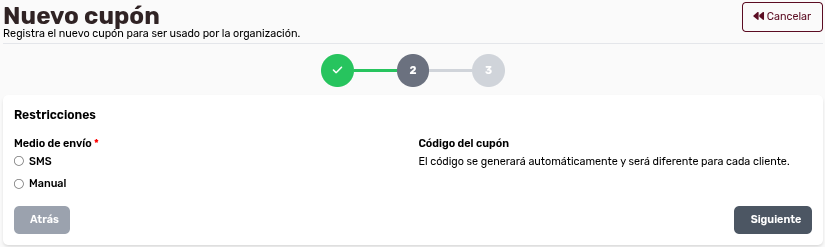
¿Cómo configurar la opción SMS?
Section titled “¿Cómo configurar la opción SMS?”Si usted decide usar el SMS, al dar clic, el sistema le desglosará más opciones:
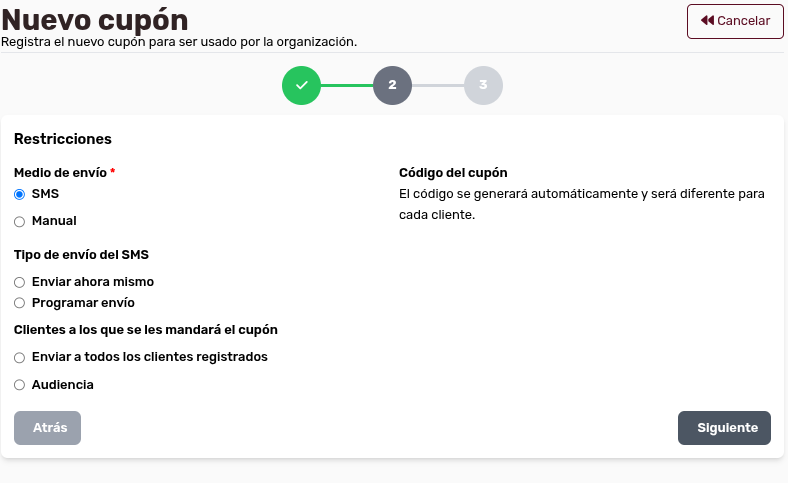
Deberá elegir el tipo de envío y a quiénes se les enviará el cupón; pero note que si elige la opción Programar envío, el sistema le dará la opción de realizar la especificación:
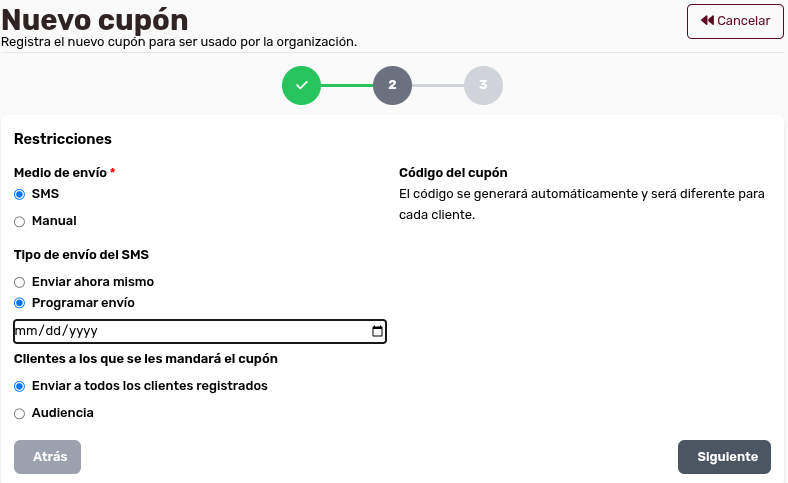
¿Cómo configurar la opción Manual y elegir la audiencia?
Section titled “¿Cómo configurar la opción Manual y elegir la audiencia?”Para el caso de elegir la audiencia, el sistema le dará las siguientes opciones:
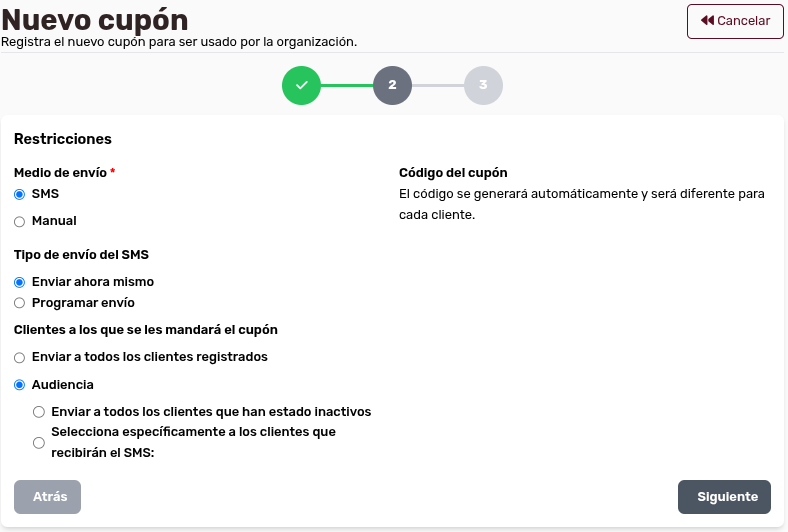
Cuando tenga la información lista, dé clic en el botón Siguiente:
¿Cómo completar la Fase III y generar el cupón?
Section titled “¿Cómo completar la Fase III y generar el cupón?”Por último, el sistema le mostrará la pantalla 3:
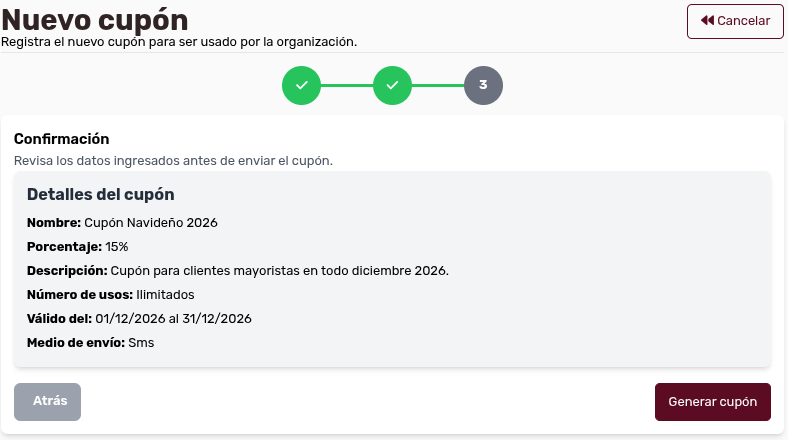
Note que en esta pantalla muestra los datos del cupón configurados para que usted lo confirme. Cuando usted esté cierto de que el cupón es adecuado, presione el botón Generar Cupón:

¿Dónde resolver dudas sobre términos utilizados?
Section titled “¿Dónde resolver dudas sobre términos utilizados?”Si usted tiene dudas sobre algún término, consulte la sección del glosario.