
5 Clientes
¿Qué se necesita antes y qué sucede después?
Section titled “¿Qué se necesita antes y qué sucede después?”¿Cuáles son las precondiciones antes de empezar?
Section titled “¿Cuáles son las precondiciones antes de empezar?”- Estar en el catálogo de Clientes: Contar con acceso al catálogo desde la sección Administración > Catálogos en la barra lateral.
- Cliente registrado para agregar direcciones: El cliente debe estar dado de alta previamente en el sistema para poder registrarle una o varias direcciones.
- Clave de verificador para abonar: Tener a la mano la clave de acceso de un verificador autorizado al momento de registrar un abono al estado de cuenta.
¿Qué sucede al terminar? (Poscondiciones)
Section titled “¿Qué sucede al terminar? (Poscondiciones)”- Cliente guardado en el catálogo: El nuevo cliente queda dado de alta y disponible en el listado general.
- Dirección asociada: La nueva dirección queda registrada en la ficha del cliente correspondiente.
- Saldo actualizado por abono: El saldo pendiente o vencido del cliente disminuye tras confirmar el abono registrado.
- Saldo a favor registrado: El cliente obtiene un saldo a favor en su estado de cuenta tras registrar un pago simple como anticipo.
- Cliente eliminado: El registro del cliente se retira del catálogo tras confirmar la acción.
¿Dónde ver videos explicativos?
Section titled “¿Dónde ver videos explicativos?”¿Cómo acceder a la sección de clientes?
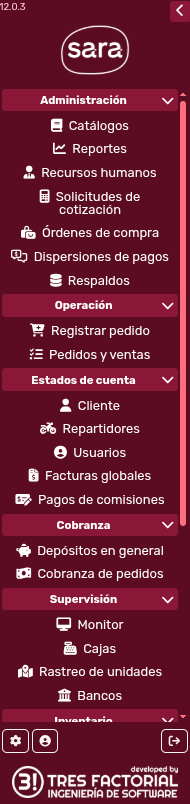
Section titled “¿Cómo acceder a la sección de clientes?”Para ingresar a esta sección vaya a la barra lateral izquierda y en el apartado Administración dé clic en Catálogos:
Esto le abrirá la siguiente pantalla:
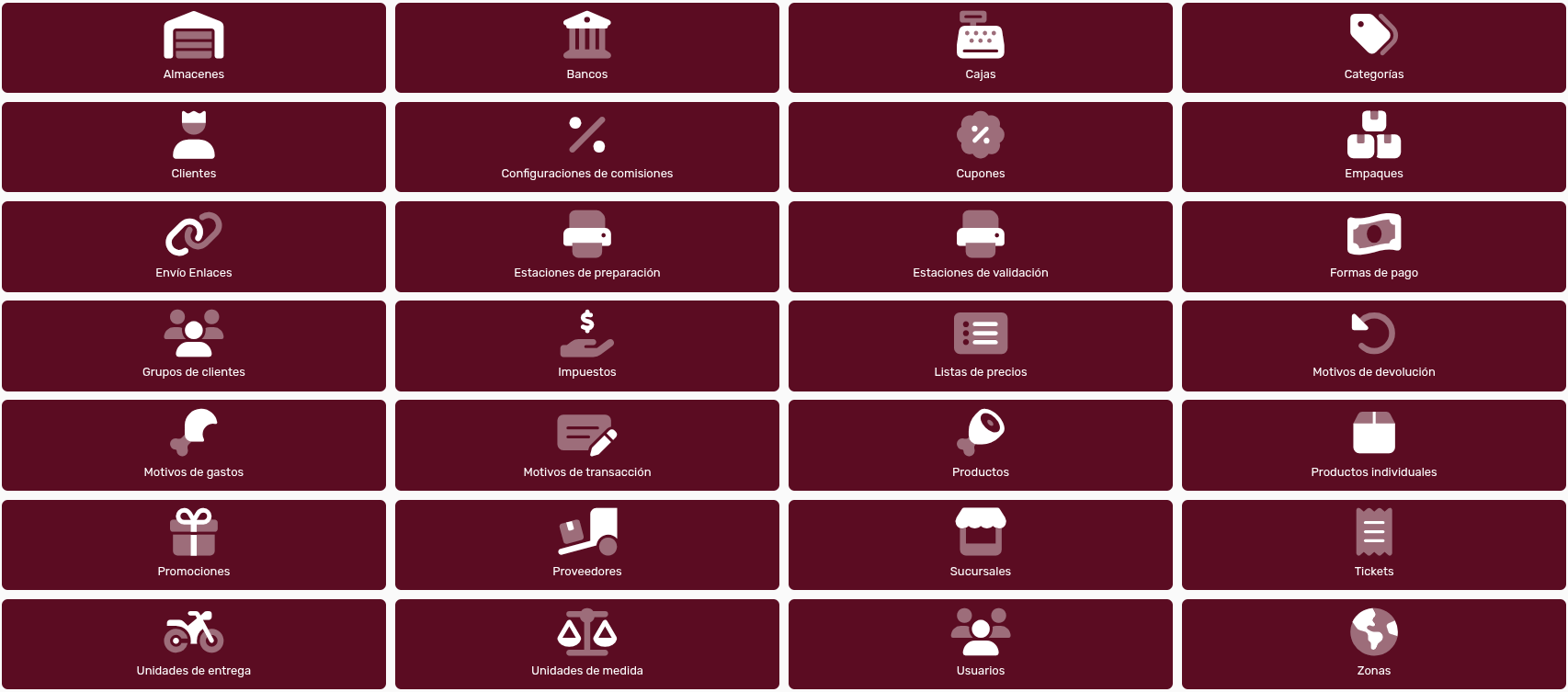
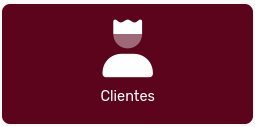
Dé clic en Clientes:
¿Cómo crear un nuevo cliente?
Section titled “¿Cómo crear un nuevo cliente?”Para crear un nuevo elemento dé clic en el botón Crear:

Esto lo llevará a la pantalla Nuevo Cliente. Ahí ingrese los datos del cliente (recuerde que para agregar una dirección o varias a un cliente, usted primero debe de darlo de alta).
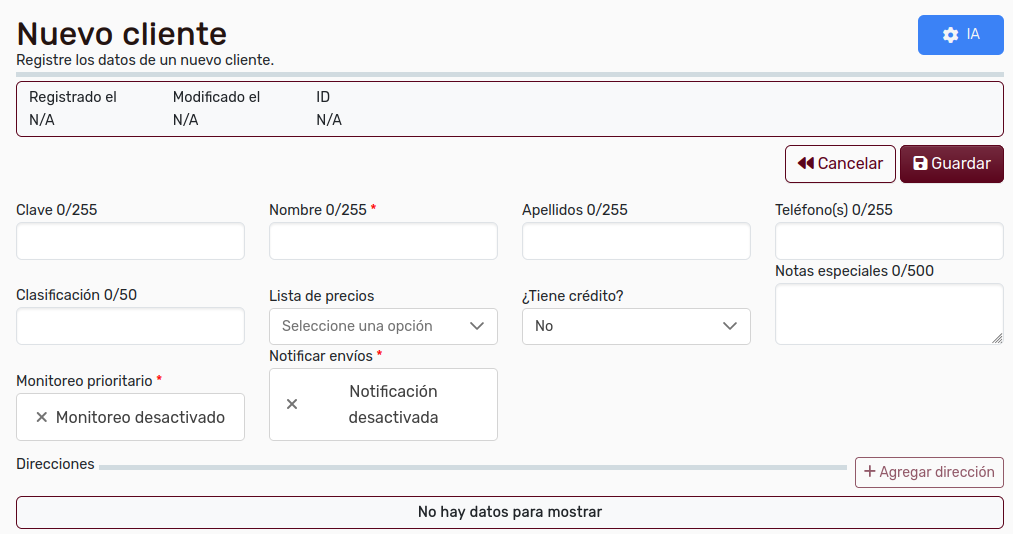
Cuando termine dé clic en Guardar.
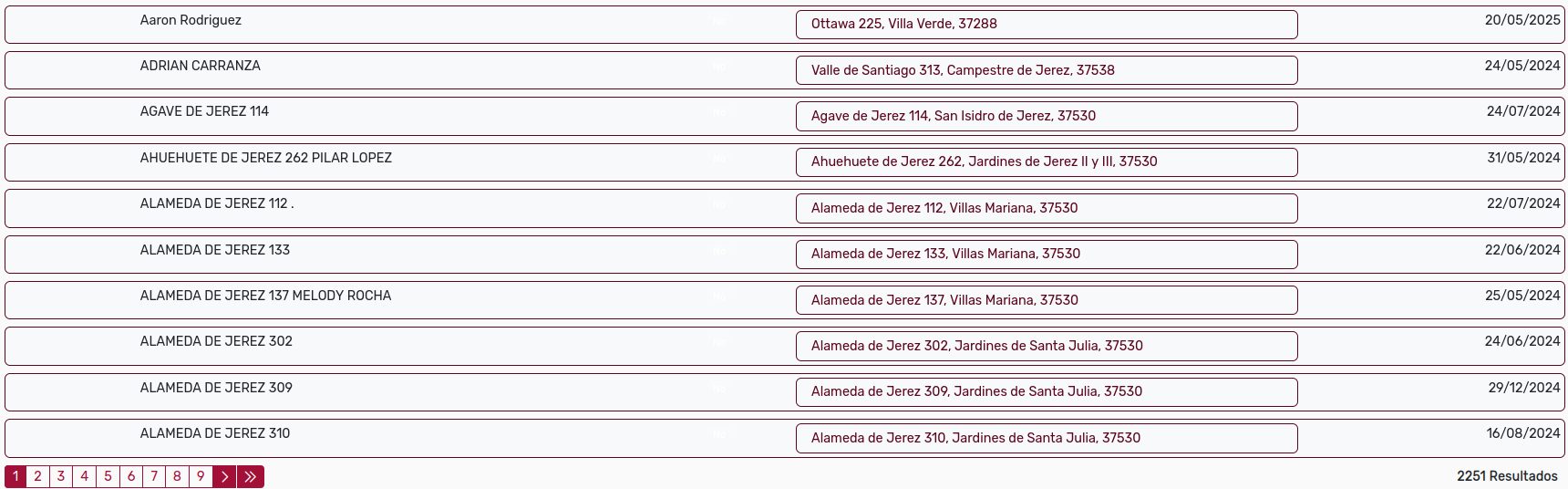
Si usted busca el registro del cliente lo verá en el listado:
¿Cómo consultar un cliente?
Section titled “¿Cómo consultar un cliente?”¿Cómo filtrar el listado?
Section titled “¿Cómo filtrar el listado?”En la pantalla de inicio, usted tiene una serie de filtros en la parte superior derecha:

Cuando haya elegido los criterios de búsqueda, dé clic en el botón Filtrar; en la parte inferior se desplegará la lista de los resultados:
¿Cómo exportar el listado?
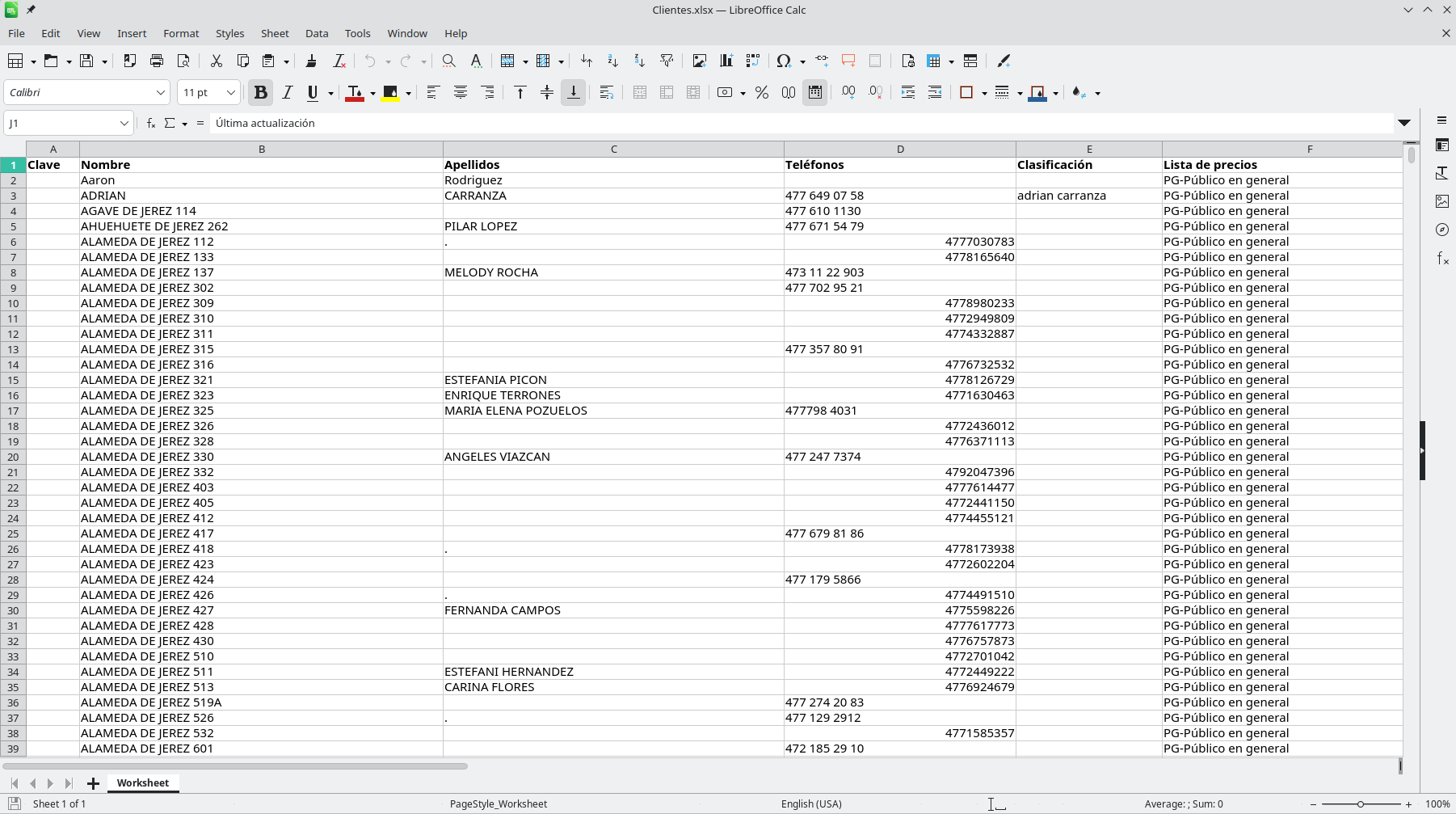
Section titled “¿Cómo exportar el listado?”No olvide que usted puede exportar este listado usando el botón Exportar en la esquina superior derecha:

Entonces usted tendrá el listado en la hoja de cálculo que el sistema descargará para usted:
¿Cómo ver los detalles de un registro específico?
Section titled “¿Cómo ver los detalles de un registro específico?”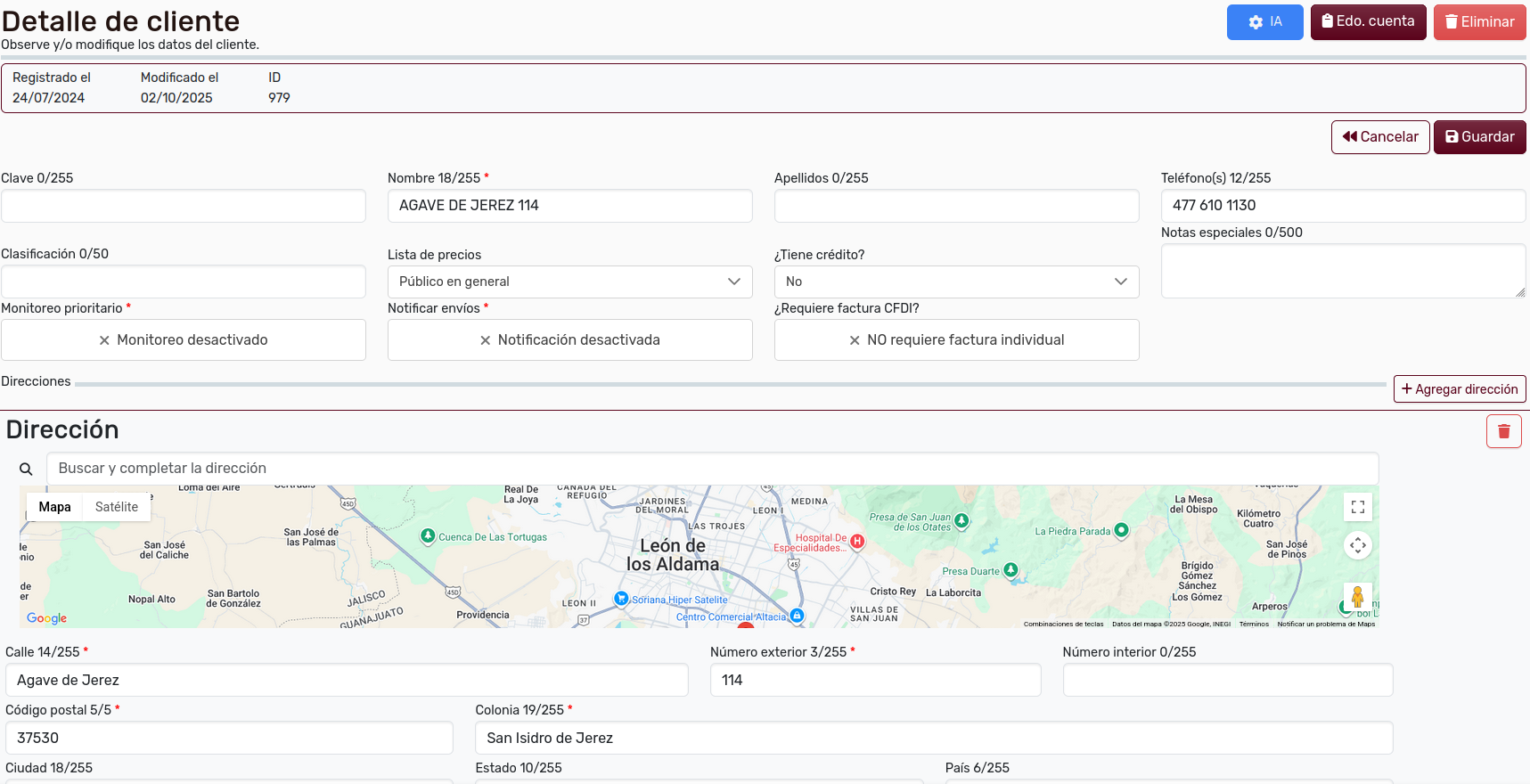
Ahí usted podrá no solamente consultar el detalle del cliente sino también editar la información, si así usted lo quisiera; en este caso, no olvide dar clic en el botón Guardar.
¿Cómo asignar direcciones a un cliente?
Section titled “¿Cómo asignar direcciones a un cliente?”En esta pantalla de Detalle de Cliente, para agregar una dirección, dé clic en el botón Agregar Dirección en la parte inferior de la pantalla:

Note que si hay una dirección ya registrada, la nueva en blanco aparecerá hasta el final del listado, una vez que usted localice este formato en blanco, ingrese los campos de la sección:
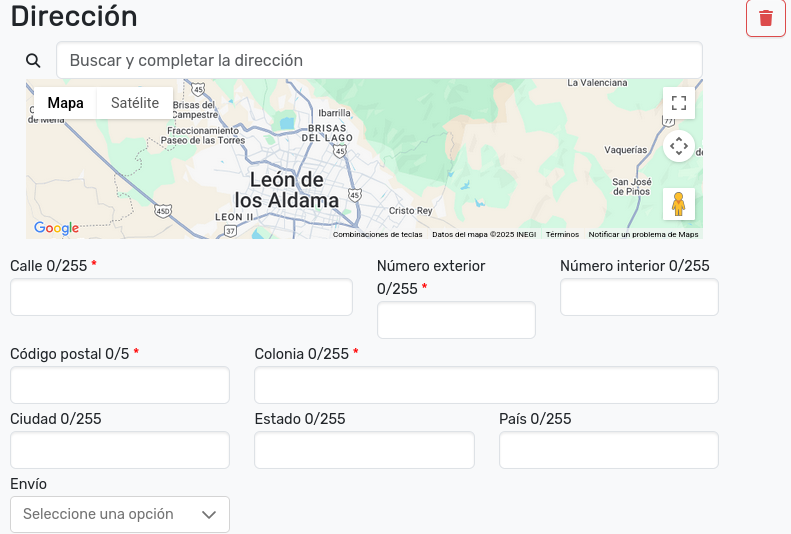
Y cuando haya terminado de llenar los datos, dé clic en el botón Guardar.
¿Cómo revisar y gestionar el estado de cuenta?
Section titled “¿Cómo revisar y gestionar el estado de cuenta?”Si usted quiere revisar el estado de cuenta de un cliente, dé clic en el registro del cliente que a usted le interesa. En la parte superior derecha, usted tendrá el botón Edo. cuenta; dé clic en él:

El sistema le mostrará la siguiente pantalla:
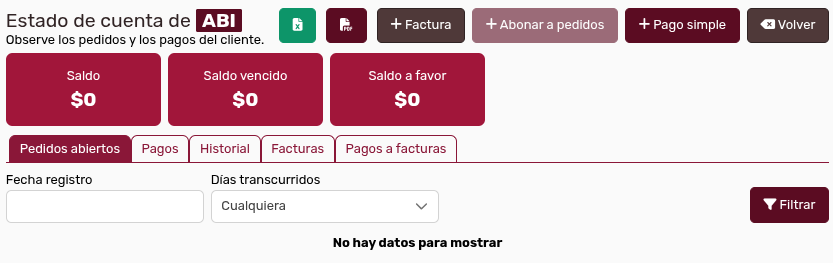
¿Cuáles son las pestañas del estado de cuenta?
Section titled “¿Cuáles son las pestañas del estado de cuenta?”En la sección superior usted tendrá la información del Saldo y el Saldo Vencido:
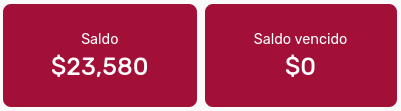
En la parte inferior, usted tendrá la información del cliente dividida en cinco secciones: Pedidos Abiertos, Pagos, Historial, Facturas, Pagos a Facturas:

¿Qué muestra la pestaña Pedidos Abiertos?
Section titled “¿Qué muestra la pestaña Pedidos Abiertos?”El sistema despliega la pestaña Pedidos Abiertos por defecto:
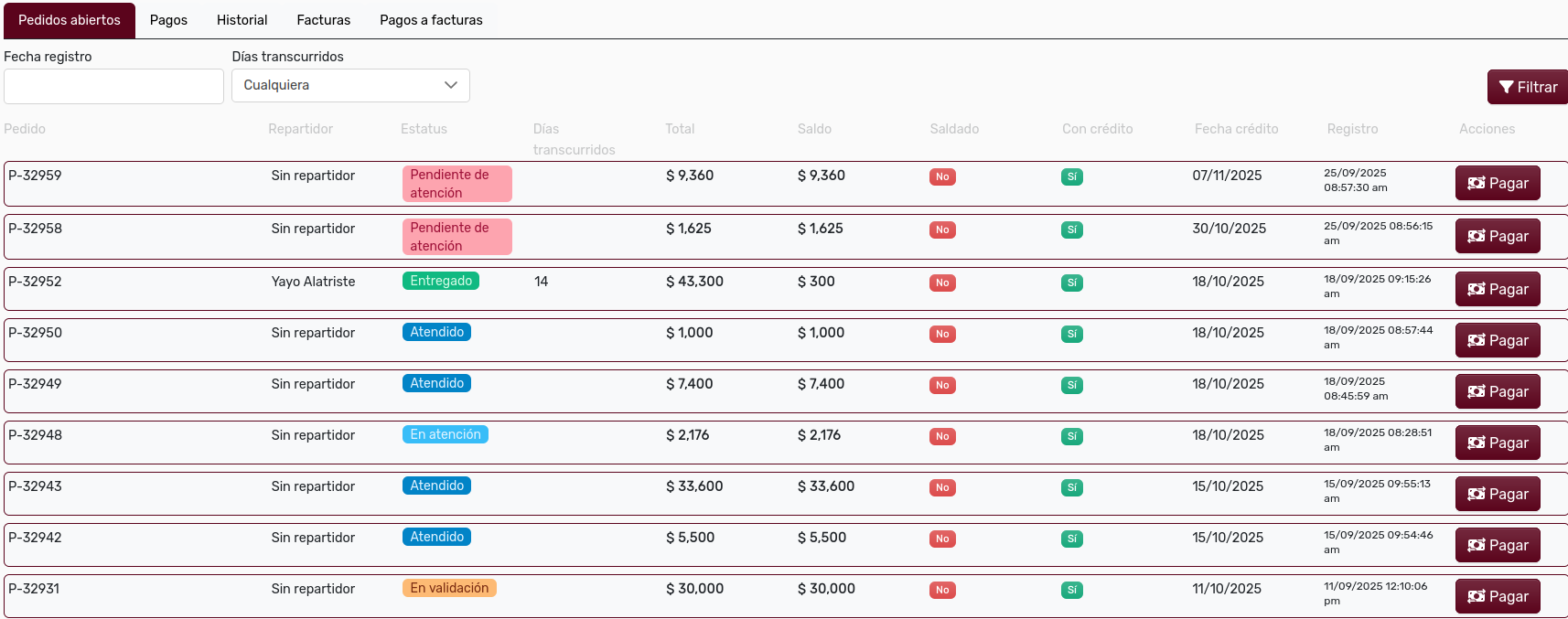
Como ve, se muestra la información de los pedidos que el cliente tiene pendientes.
¿Qué muestra la pestaña Pagos?
Section titled “¿Qué muestra la pestaña Pagos?”En la pestaña Pagos, usted podrá ver los pagos realizados por el cliente, con la fecha, la caja y la forma de pago, además del monto:
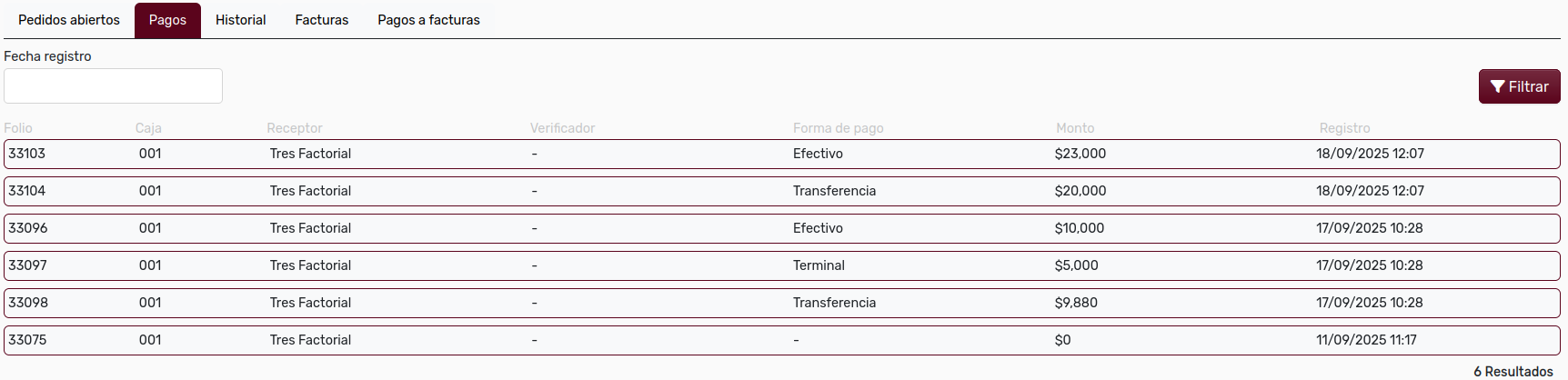
¿Qué muestra la pestaña Historial?
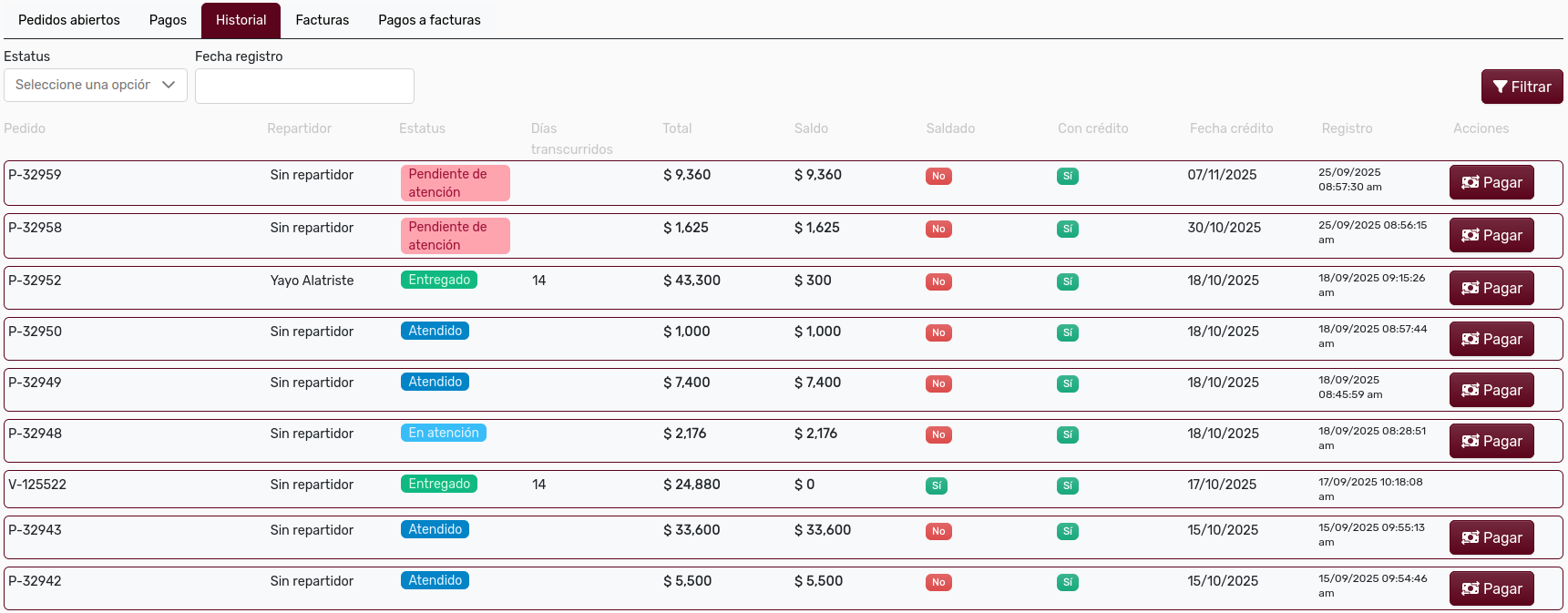
Section titled “¿Qué muestra la pestaña Historial?”En la pestaña Historial, usted verá el listado de los pedidos totales que solicitó el cliente (independientemente de si está saldado o no o del estatus del pedido):
¿Qué muestra la pestaña Facturas?
Section titled “¿Qué muestra la pestaña Facturas?”En la pestaña Facturas usted podrá ver las facturas expedidas al cliente:

¿Qué muestra la pestaña Pagos a Facturas?
Section titled “¿Qué muestra la pestaña Pagos a Facturas?”En la pestaña Pagos a Facturas usted podrá ver los pagos del cliente realizados para aportar a sus facturas.

¿Cómo abonar al estado de cuenta?
Section titled “¿Cómo abonar al estado de cuenta?”Para realizar un abono dé clic en el botón Abonar de la parte superior derecha:

Usted deberá dar clic en una de las secciones Efectivo, Vales, Terminal o Transferencia:

Cuando haya seleccionado la forma de pago, esta se coloreará; escriba en la zona en blanco la cantidad:

Alternativamente, usted tiene un botón Auto asignar montos:
Si usted da clic en ese botón, el sistema le mostrará el modal “Asigna el monto recibido”:
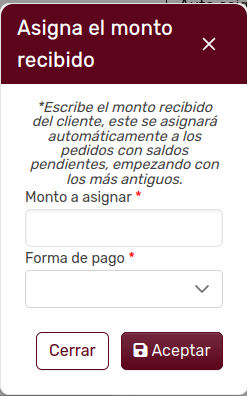
Si usted escribe un monto, éste se distribuirá entre los saldos pendientes; y, como dice la leyenda, el importe entregado cubrirá las deudas más antiguas. Cuando tenga los elementos, dé clic en Aceptar, pero no olvide que debe de existir un verificador del abono y dicho verificador debe ingresar su clave de acceso:

El cambio se reflejará en el saldo/saldo vencido.
¿Cómo exportar el estado de cuenta?
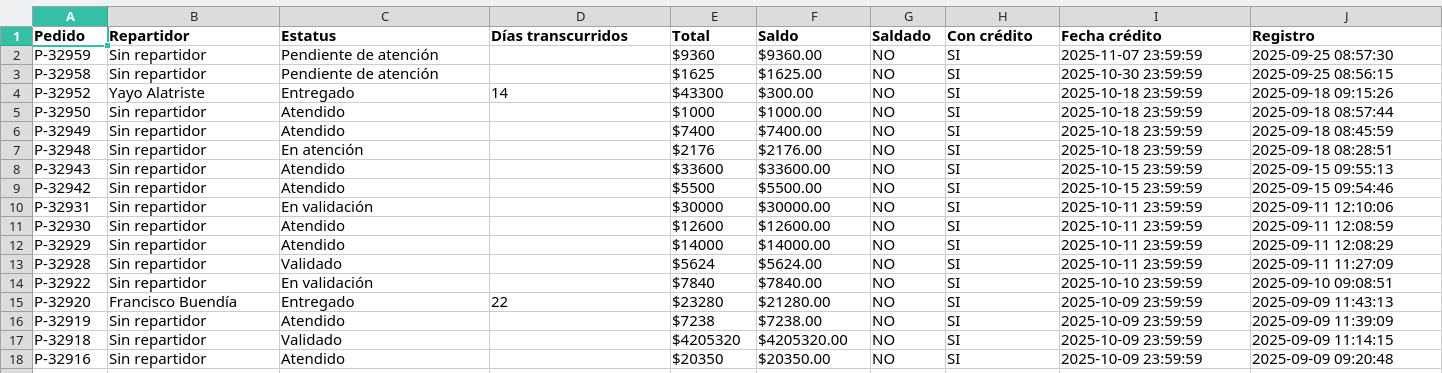
Section titled “¿Cómo exportar el estado de cuenta?”Si usted requiere exportar el Estado de Cuenta, dé clic en el botón Exportar y el sistema le entregará un archivo con la información en cuestión:
¿Cómo visualizar y descargar el estado de cuenta en PDF?
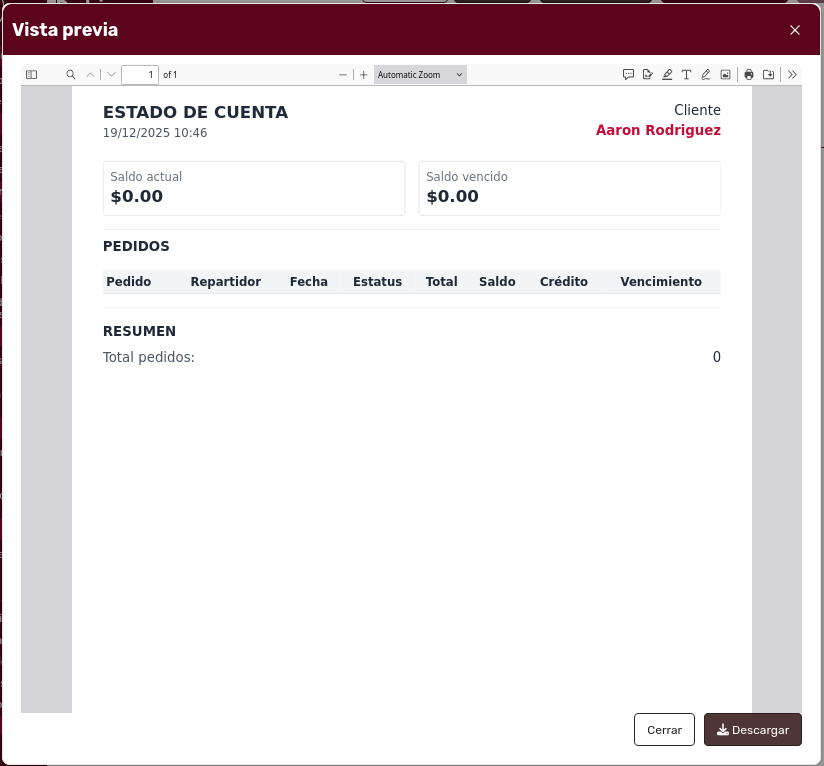
Section titled “¿Cómo visualizar y descargar el estado de cuenta en PDF?”Es posible descargar el PDF del Estado de Cuenta, para ello, dé clic en el botón Ver PDF:

El sistema entonces le mostrará una visualización del documento para que usted determine descargarlo o no:
¿Cómo registrar un anticipo?
Section titled “¿Cómo registrar un anticipo?”Es posible que el cliente nos dé dinero como anticipo para diversas operaciones que quiera realizar con nosotros. La manera como tenemos en el sistema para registrar esta operación es a través del botón Pago Simple:

El sistema le mostrará el siguiente modal:
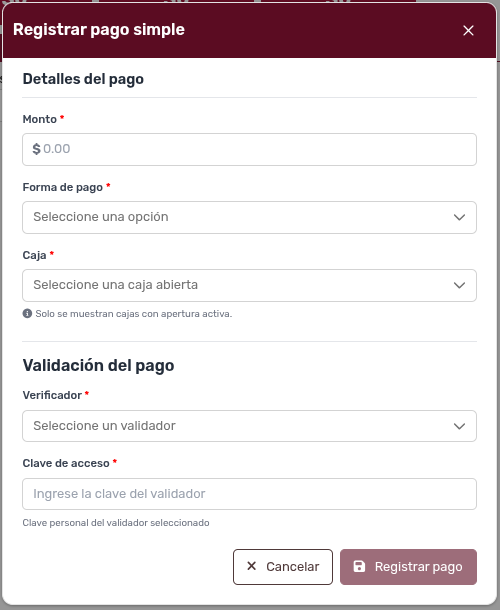
Defina los elementos que le pide el modal y cuando todo esté dé clic en el botón Registrar Pago:

Como ve, ahora el sistema ha registrado el Saldo a Favor:

¿Cómo eliminar un cliente?
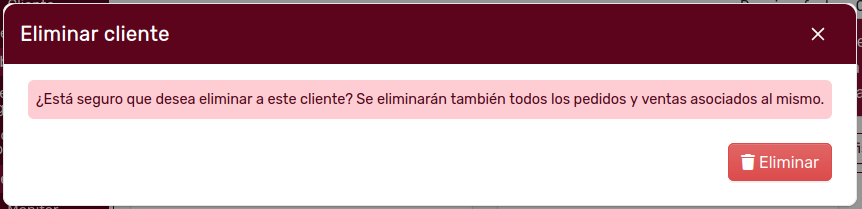
Section titled “¿Cómo eliminar un cliente?”Si usted quiere eliminar un cliente, dé clic en el botón Eliminar, y entonces el sistema mostrará el modal “Eliminar cliente” para que usted confirme:
NOTA: Todas las funciones del asistente de IA son parte de los paquetes PREMIUM. Para más información consulte a nuestros agentes de ventas.
¿Dónde resolver dudas sobre términos utilizados?
Section titled “¿Dónde resolver dudas sobre términos utilizados?”Si usted tiene dudas sobre algún término, consulte la sección del glosario.