
¿Cómo hago una venta?
MATRIZ DE DECISIONES
Section titled “MATRIZ DE DECISIONES”| Plataforma / Módulo | Operación o Parámetro | Condición o Requisito Previo | Resultado / Comportamiento en el Sistema |
|---|---|---|---|
| Sara Caja > Punto de Venta | Seleccionar producto por Categorías, Favoritos o Buscador | Estar en la pantalla del Punto de Venta | Agrega el artículo al carrito actual de compra. |
| Sara Caja > Punto de Venta | Usar botones numéricos rápidos (1 al 10) | Estar en el modal de selección de cantidad del producto | Asigna la cantidad y agrega el producto de forma inmediata sin pedir confirmación. |
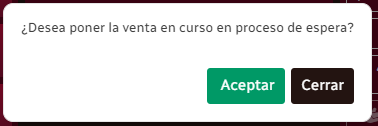
| Sara Caja > Punto de Venta | Clic en el botón Poner en espera | Venta en proceso con productos agregados en el carrito | Pausa la venta activa y la guarda en la lista de ventas en espera. |
| Sara Caja > Modal Cobro | Ingresar monto y dar clic en Cobrar | Seleccionar método de pago (Efectivo o Terminal) | Registra el pago, salda la venta y genera el comprobante. |
| Sara Caja > Modal Autorización | Ingresar días de crédito y clave de administrador | Cliente no cuenta con crédito suficiente asignado | Habilita la compra a crédito para la venta activa y registra los días concedidos. |
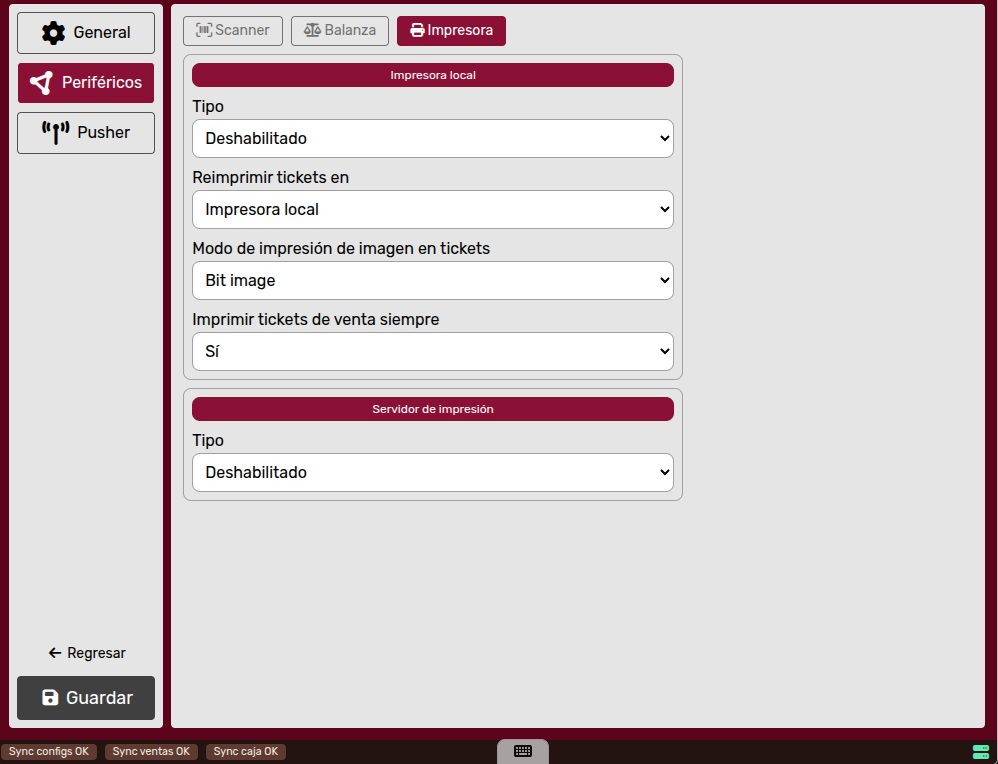
| Sara Caja > Configuración > Periféricos | Activar el selector Imprimir tickets de venta siempre | Impresora conectada y configurada en el sistema | Imprime el comprobante automáticamente al finalizar cada cobro. |
| Sara Caja > Detalle de Venta | Clic en Recibo PDF > Enviar | Ingresar direcciones de correo válidas en la pestaña Enviar | Transmite el recibo en formato PDF a los destinatarios capturados. |
| Sara Caja > Detalle de Venta | Clic en Cancelar e ingresar Motivo de cancelación | Seleccionar obligatoriamente un motivo del catálogo | Anula la venta en el sistema y actualiza el registro correspondiente. |
| Documentación General | Consulta de Glosario | Dudas sobre terminología | Redirige a la sección del glosario. |
¿Dónde puedo ver un video para registrar una venta?
Section titled “¿Dónde puedo ver un video para registrar una venta?”Resumen de la Sección
Section titled “Resumen de la Sección”Cuando usted quiere realizar una venta es porque en ese momento se saldará el pago, aunque el pago pueda configurarse de distintas maneras.
¿A dónde debo acceder para registrar una venta?
Section titled “¿A dónde debo acceder para registrar una venta?”Para registrar una venta, debemos estar en el módulo Caja, en la sección Punto de Venta:

¿Cómo se eligen los productos para la venta?
Section titled “¿Cómo se eligen los productos para la venta?”Si vamos a la pestaña Categorías en la barra izquierda, damos clic en una de las opciones: entonces tendremos la lista de los productos.
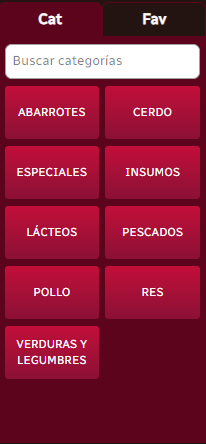
Otra opción para registrar es la pestaña Favoritos, demos clic en el producto y nos aparecerán las opciones, elijamos según necesitemos (los productos favoritos se configuran en el componente administrativo web):
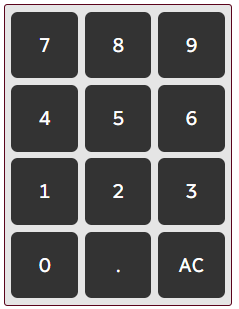
Vemos que nos aparece el teclado numérico para que escribamos qué cantidad de producto nos pide el cliente.
También tenemos la opción de seleccionar Por monto, si el cliente nos pide un producto por monto.
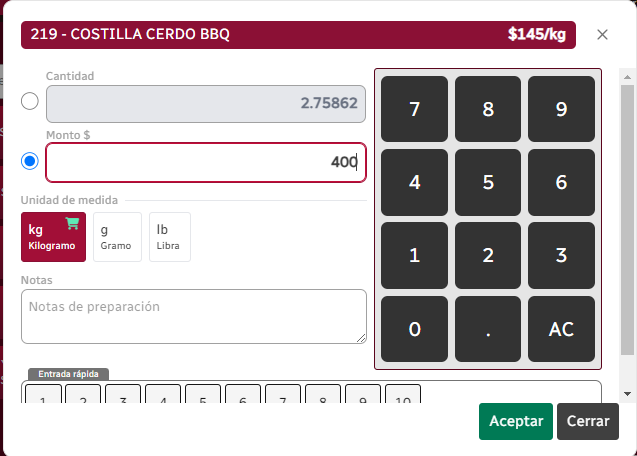
Si hay notas para la preparación podemos agregarlas; cuando tengamos listo todo, demos clic en el botón Aceptar.
Alternativamente, a la hora de agregar los productos, en el modal, en la parte inferior tendremos los números del 1 al 10 para ingresar la cantidad rápidamente. Si damos clic en uno, ya no necesitaremos dar clic en Aceptar.

También podemos agregar un producto en la sección de Buscar productos, solamente escribamos y seleccionemos lo que más convenga:

¿Cómo se agrega el cliente a la venta?
Section titled “¿Cómo se agrega el cliente a la venta?”La venta puede ser al público en general o a un cliente en específico. También podemos poner la venta en espera con el botón Poner en espera:
Si ponemos en espera nos saldrá una solicitud de confirmación:
Para ver la lista de las ventas en espera, demos clic en el botón Ventas en espera:

Y el sistema nos mostrará la lista:
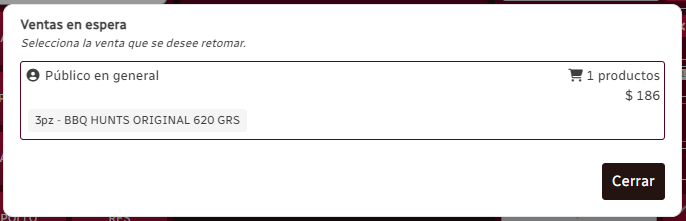
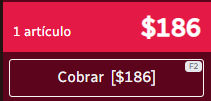
Para volver a la venta, seleccionemos y demos clic. Tendremos el total en la esquina inferior derecha.
¿Cómo se cobra la venta?
Section titled “¿Cómo se cobra la venta?”Para cobrarle al cliente, demos clic en Cobrar: tendremos la interfaz para determinar de qué forma se cobrará y para que ingresemos la cantidad según sea Efectivo o En terminal:
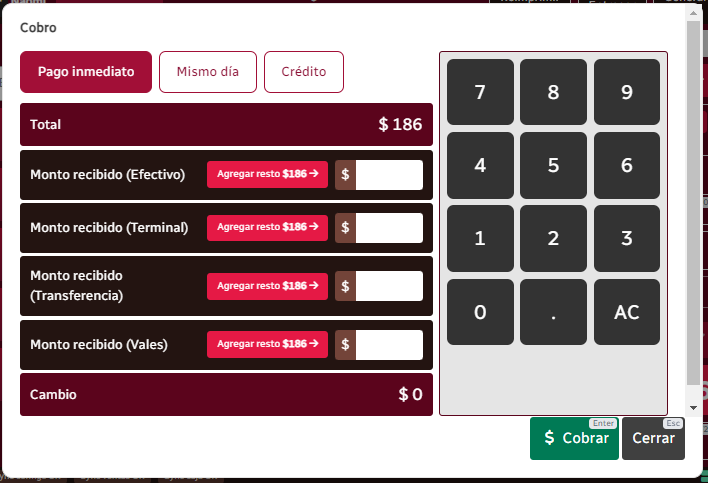
Cuando tengamos las cosas que necesitemos, demos clic en Cobrar.
Si el cliente no tiene crédito usted verá el botón Autorizar crédito para esta venta:
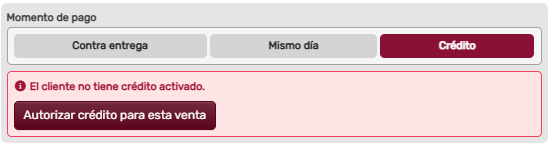
Dé clic en él y tendrá un modal Autorización:
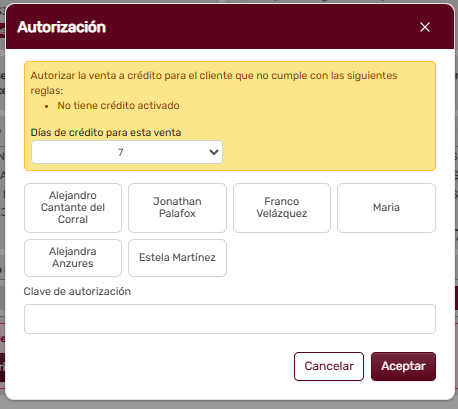
En ese modal usted deberá determinar los días de crédito para el cliente, el administrador que autoriza y el administrador deberá introducir su clave de autorización; el resultado será:
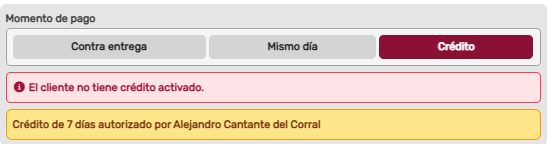
El sistema le muestra el tiempo de crédito autorizado y cuál administrador autorizó. Dé clic en el botón Aceptar. Con esta acción el pedido ha quedado registrado. Para revisar qué sucede ahora con el pedido vaya a la sección ¿Cómo se gestiona un pedido?
NOTA: Todas las funciones del asistente de IA son parte de los paquetes PREMIUM. Para más información consulte a nuestros agentes de ventas.
¿Cómo se imprimen los tickets de la venta?
Section titled “¿Cómo se imprimen los tickets de la venta?”En ocasiones puede ser conveniente que el recibo de venta se imprima automáticamente. Para esto está una configuración en Sara Caja, vaya a la sección Configuración dando clic en el icono del engrane:

Entonces el sistema le mostrará la siguiente pantalla (una vez que usted haya dado las credenciales de la autorización):
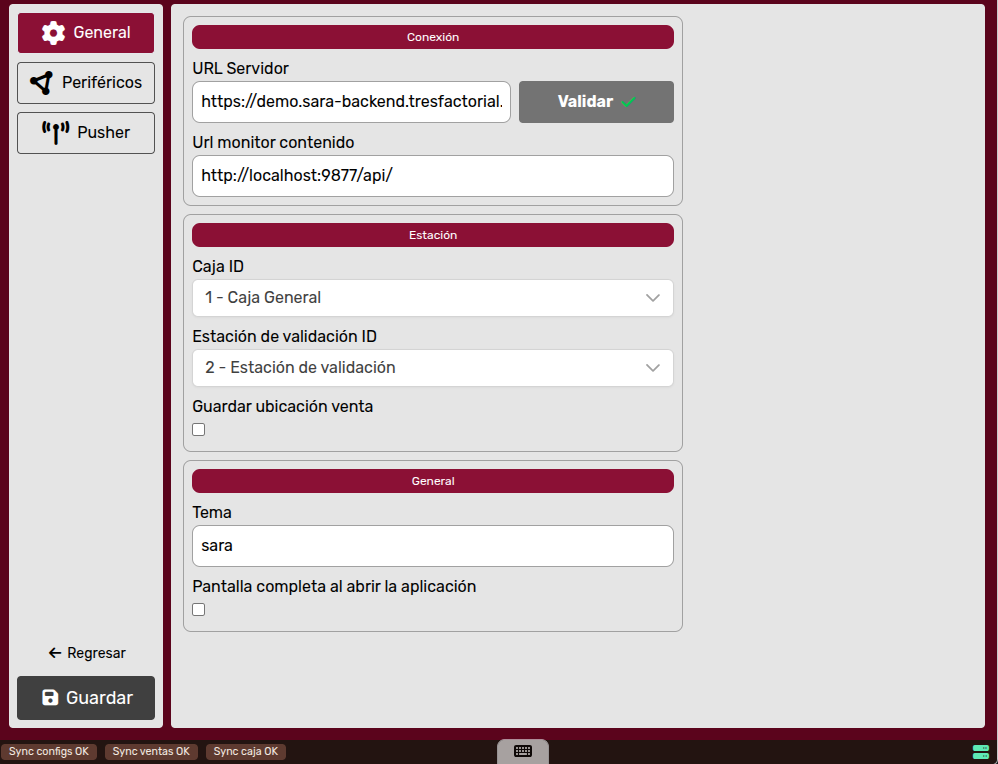
Vaya a la sección de Periféricos en el menú lateral izquierdo y dé clic, entonces el sistema mostrará la pantalla:
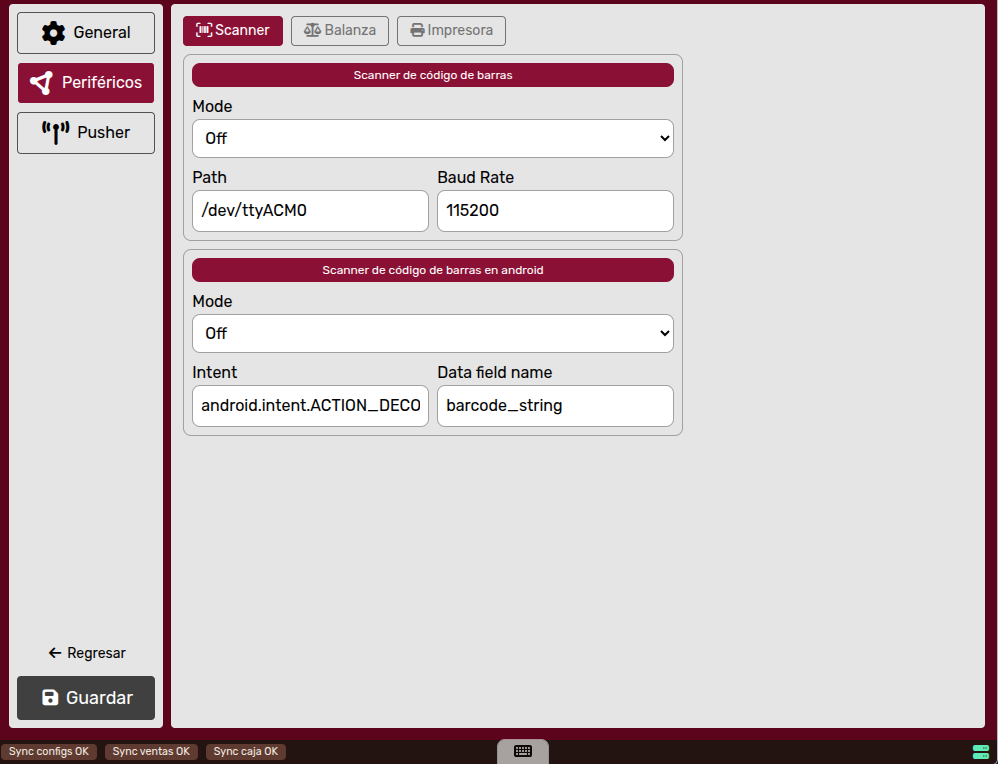
Dé clic en la pestaña Impresora; ahí verá la opción Imprimir tickets de venta siempre y un selector:
¿Dónde veo un video de detalles de la sección ventas?
Section titled “¿Dónde veo un video de detalles de la sección ventas?”¿Dónde veo el detalle de las ventas?
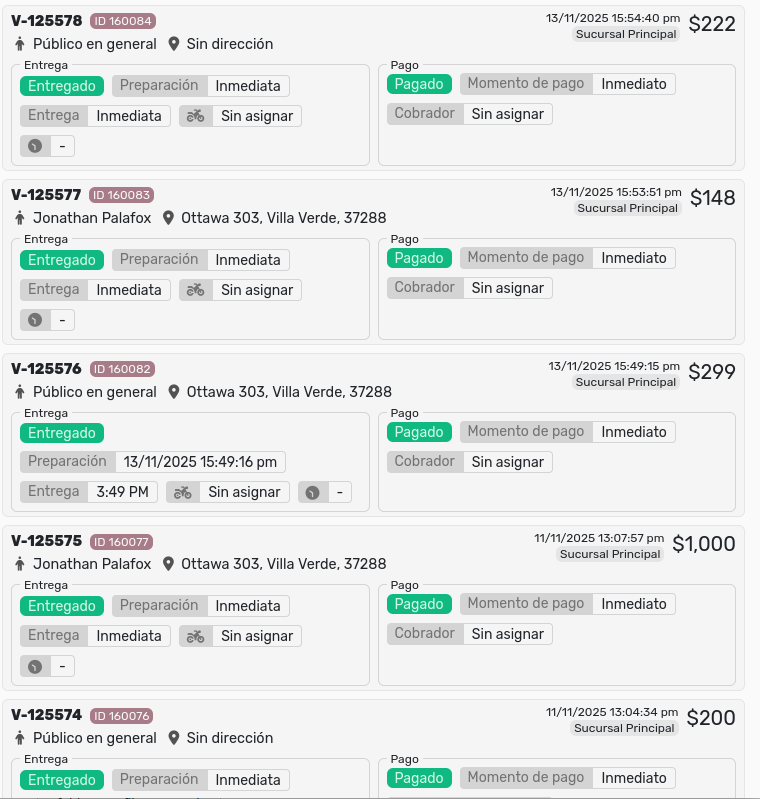
Section titled “¿Dónde veo el detalle de las ventas?”Para examinar un registro de ventas, vaya al listado:
¿Cómo veo el detalle de las ventas?
Section titled “¿Cómo veo el detalle de las ventas?”Para ver los detalles de los registros de ventas, demos clic en el que le interese:
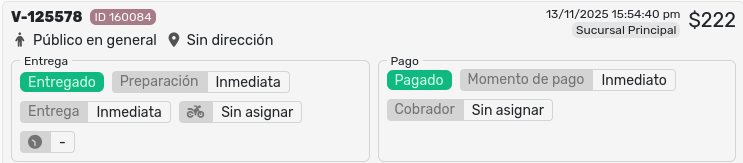
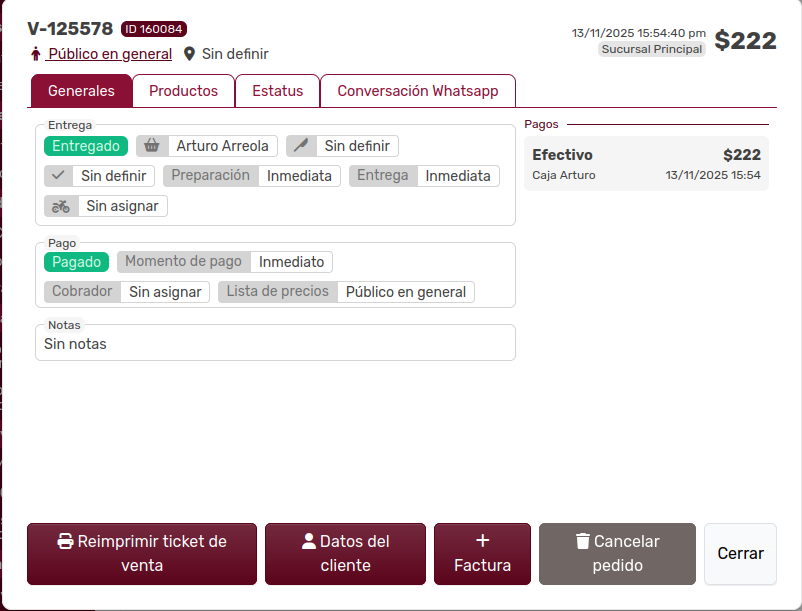
La pantalla Generales nos mostrará someramente los elementos del pedido:
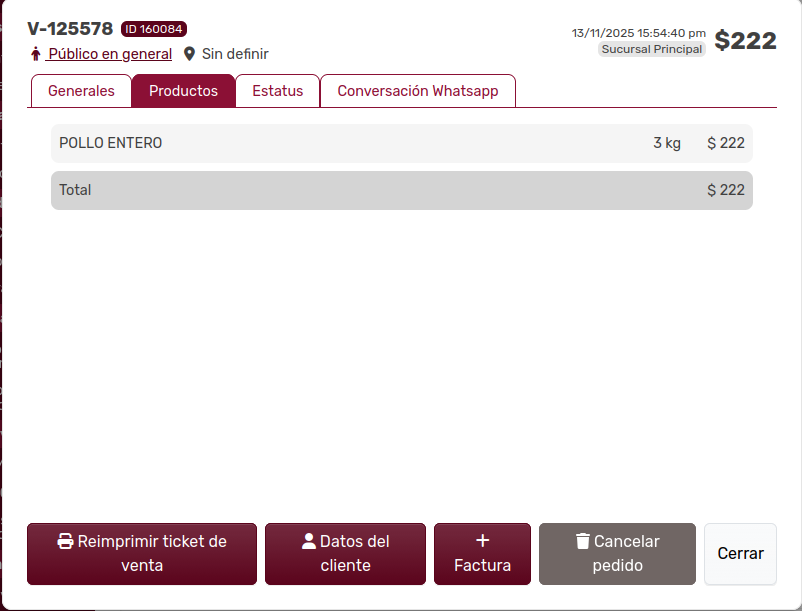
La pestaña Productos tiene la información de la orden y el importe:
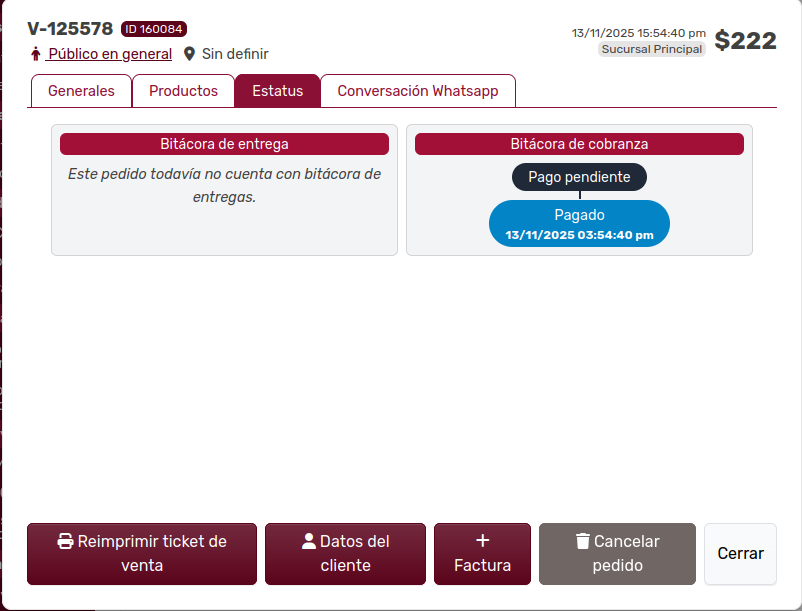
En la pestaña Estatus ya no veremos la Bitácora de Entregas sino la de Cobranza, la cual nos dirá los estatus de la cobranza:
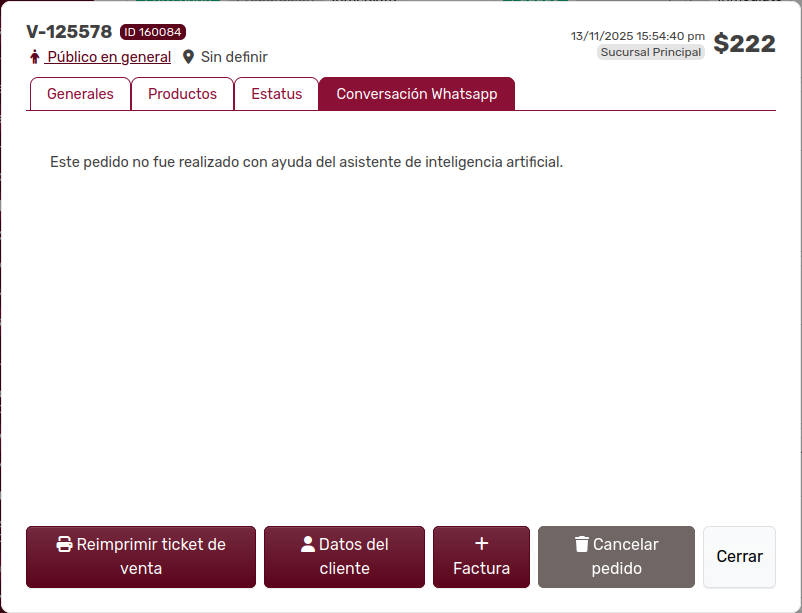
En la pestaña Conversación WhatsApp se nos mostrará el contenido de la conversación en la que participó el asistente de IA. En caso de que no sea el caso, nos saldrá una leyenda indicándolo.
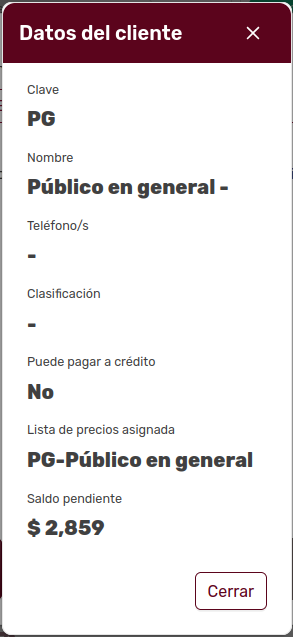
En la parte inferior podremos ver los datos del cliente si picamos en el botón que dice eso.
¿Cómo veo la ubicación de un pedido o una venta?
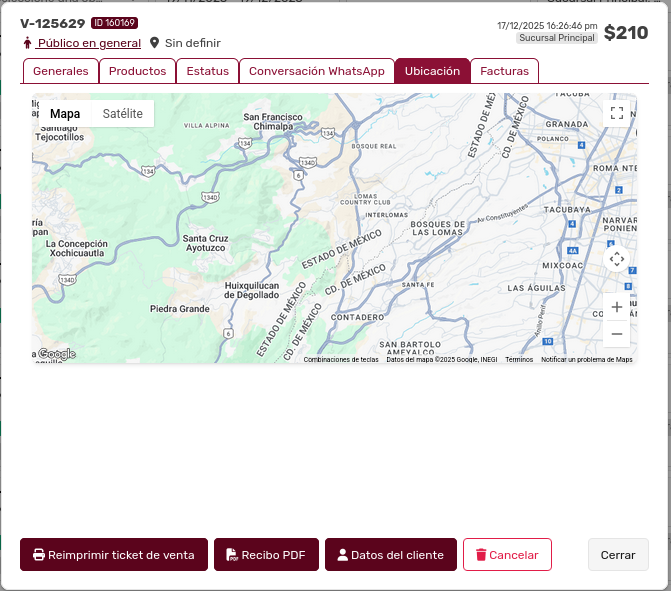
Section titled “¿Cómo veo la ubicación de un pedido o una venta?”Para un pedido o venta, es posible ver la ubicación en el mapa de la misma: Para poder verla, la venta debió hacerse en la aplicación móvil y, además, el GPS debió estar activado. Si no es así, la pestaña solamente desplegará la pantalla de Google Maps:
¿Cómo envío el recibo PDF al cliente?
Section titled “¿Cómo envío el recibo PDF al cliente?”Usted podrá generar un recibo y visualizarlo, para ello dé clic en el botón Recibo PDF:

Al dar clic en él, el sistema le mostrará el modal Enviar por Correo:
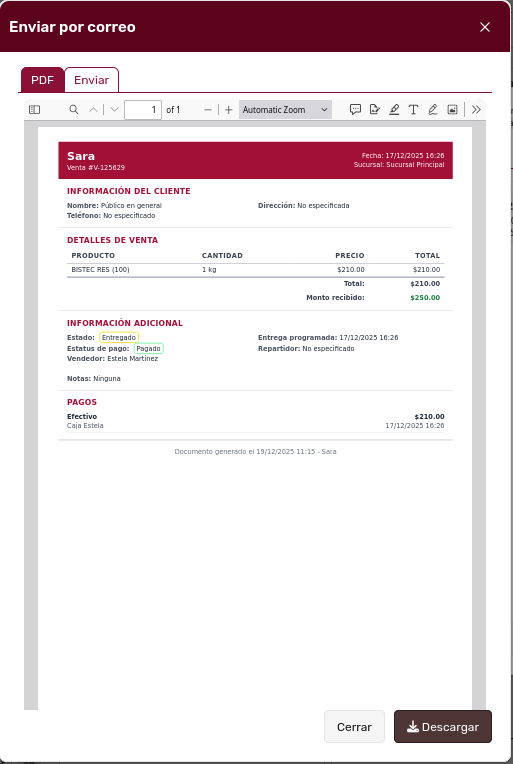
Podrá descargar el PDF si da clic en el botón Descargar:
En la pestaña Enviar, podrá usted añadir direcciones de correo:
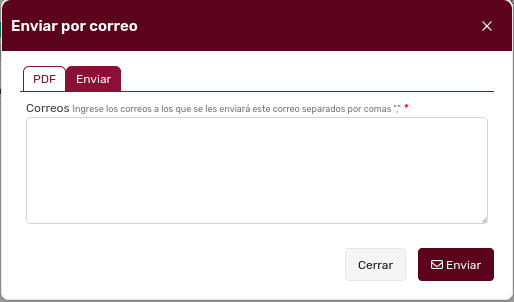
Luego dé clic en el botón Enviar:

¿Cómo cancelo una venta?
Section titled “¿Cómo cancelo una venta?”Es posible que cuando se creó la venta, pase algo y haya que cancelarla. Para esta acción está, dentro del detalle de la venta, el botón de Cancelar:

Si usted da clic en él, el sistema le mostrará un modal Confirmar Cancelación:
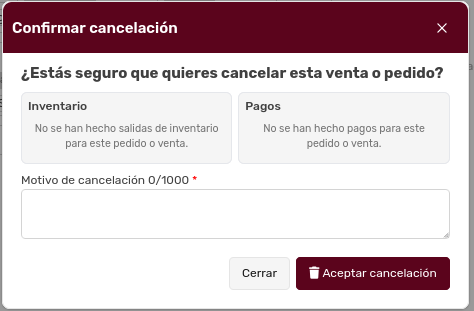
No olvide que debe especificar el Motivo de cancelación, porque sin eso, el sistema no le permitirá cerrar. Una vez que determine lo necesario, dé clic en el botón Aceptar Cancelación:
¿Cómo resuelvo dudas sobre palabras o términos?
Section titled “¿Cómo resuelvo dudas sobre palabras o términos?”Si usted tiene dudas sobre algún término, consulte la sección del glosario.