
¿Cómo se valida un pedido?
MATRIZ DE DECISIÓN
Section titled “MATRIZ DE DECISIÓN”| Plataforma / Módulo | Operación o Parámetro | Condición o Requisito Previo | Resultado / Comportamiento en el Sistema |
|---|---|---|---|
| Sara Caja > Validación | Seleccionar pedido de la lista | Pedido en estatus Atendido (prevalidado por carnicero) y del día en curso | Muestra el detalle del pedido, productos, cliente y notas en pantalla. |
| Sara Caja > Validación | Buscar pedido por escáner o clave | Contar con el ticket físico o clave del pedido | Ubica y abre el pedido correspondiente en la interfaz de validación. |
| Sara Caja > Validación | Iniciar proceso de validación | Pedido seleccionado en pantalla | Cambia el estatus del pedido a En validación. |
| Sara Caja > Validación | Validar directo (sin ingresar pesos) | Estar en proceso En validación | Cambia el estatus inmediatamente a Validado (sin modal de confirmación). |
| Sara Caja > Validación | Cancelar proceso de validación | Estar en proceso En validación | Revierte el estatus del pedido de En validación a Atendido. |
| Sara Caja > Validación | Rechazar pedido | Pedido incorrecto o mal preparado por el carnicero | Devuelve el pedido al carnicero y cambia su estatus a En atención. |
| Sara Caja > Validación > Modal Validar peso total | Validar peso global | Conocer el peso total acumulado del pedido | Permite capturar el peso total y unidad de medida para validar el pedido completo. |
| Sara Caja > Validación > Modal Ajustar peso de producto | Validar peso por línea de producto | Requerir ajuste/verificación de un producto individual | Ajusta la cantidad/peso y unidad de medida de ese producto específico. |
| Documentación General | Consulta de Glosario | Dudas sobre terminología | Redirige a la sección del glosario. |
Resumen de la Sección:
Section titled “Resumen de la Sección:”Se presenta en esta sección cómo un Operador o Administrador puede validar un pedido, luego de que el carnicero lo prevalidó. Para validar un pedido es necesario estar en Sara Caja (antes Sara PoS):

¿Cómo se valida un pedido?
Section titled “¿Cómo se valida un pedido?”¿Cómo elijo un pedido para validar?
Section titled “¿Cómo elijo un pedido para validar?”En el apartado de Validación en el módulo Sara Caja el sistema despliega la lista de pedidos en la barra lateral izquierda. Note que en dicha barra aparecerán únicamente los pedidos del día en curso.
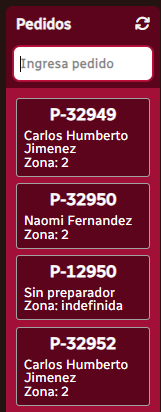
¿Cómo buscar un pedido escaneando el ticket de preparación?
Section titled “¿Cómo buscar un pedido escaneando el ticket de preparación?”Usted puede leer el ticket de preparación con un lector óptico o escáner.
¿Cómo buscar un pedido ingresando la clave manualmente?
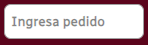
Section titled “¿Cómo buscar un pedido ingresando la clave manualmente?”Usted puede ingresar la clave usando el teclado (puede ser el digital o el físico) en el campo Ingresar pedido y dar Enter.
¿Qué información muestra la pantalla de validación?
Section titled “¿Qué información muestra la pantalla de validación?”Cuando usted dé clic en el pedido que quiera, el sistema le mostrará la siguiente pantalla:
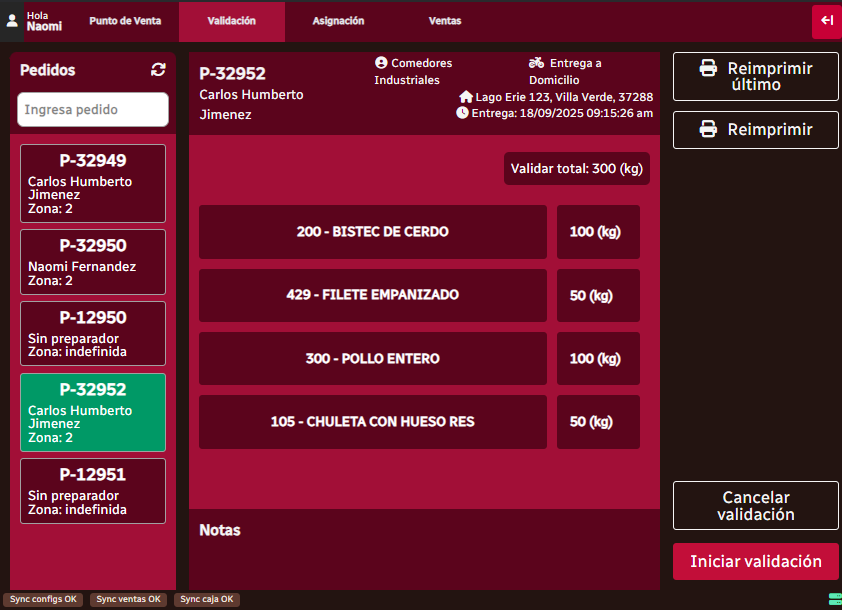
En la parte del centro usted podrá distinguir tres secciones: la superior contiene los detalles de la entrega del pedido: su dirección, fecha, carnicero responsable, cliente y tipo de entrega; la inferior tiene las notas del pedido; en medio, usted encontrará el listado de productos para validar. Dicha sección consiste en una sección precio y una producto; debajo de la parte superior está el botón Validar total, el cual además tiene el peso total de los productos.
Tendrá también las opciones de reimprimir un ticket o bien reimprimir el último de los tickets; para ello están los botones negros Reimprimir ticket y Reimprimir último ticket de la esquina superior derecha:
¿Cómo inicio el proceso de validación de un pedido?
Section titled “¿Cómo inicio el proceso de validación de un pedido?”Para iniciar la validación, dé clic en el botón rojo Iniciar validación en la esquina inferior derecha:

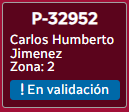
Verá usted que al pedido que ha comenzado a validar, en la parte izquierda le ha aparecido un letrero azul que dice En validación.
NOTA: Usted puede cambiar este comportamiento en la sección de Configuraciones en el apartado Estaciones.
Primero debemos revisar el peso y tenemos tres formas: podemos revisar y validar el peso total; podemos hacerlo línea por línea o bien podemos leer el ticket. Si encontramos que el peso está mal, pues lo corregimos en cualquiera de los tres casos:
¿Cómo validar un pedido de forma directa sin ingresar códigos ni pesos?
Section titled “¿Cómo validar un pedido de forma directa sin ingresar códigos ni pesos?”Dé clic en el botón verde Validar.

El pedido cambiaría su estatus a Validado. Tenga cuidado con esta opción porque el sistema no le mostrará un modal de confirmación sino que ejecutará la validación directamente.
NOTA: Para ver cómo una configuración puede cambiar este comportamiento, haga clic aquí.
En cualquier momento anterior a validar usted puede cancelar la validación en el botón Cancelar validación (el estatus pasa de En validación a Atendido):

A veces puede ocurrir que el pedido que tenemos para validar esté mal hecho o no corresponda con lo solicitado; para estos casos, usted podrá rechazar la validación en el botón Rechazar; eso devuelve el pedido al carnicero para que proceda a hacer las correcciones (y cambia su estatus a En atención).

¿Cómo validar un pedido registrando el peso total de los productos?
Section titled “¿Cómo validar un pedido registrando el peso total de los productos?”Pinche en el botón Validar total. Entonces le saldrá el modal Validar peso total de los productos:

Ahí podrá usted ingresar el peso total; debajo, podrá ajustar la unidad de medida; más abajo usted tendrá un sistema de equivalencias que le ayudará a decidir su elección. Cuando usted ingrese la información dé clic en el botón verde Aceptar:

NOTA: Usted puede cambiar este comportamiento en la sección de Configuraciones en el apartado Estaciones.
¿Cómo validar un pedido ajustando el peso producto por producto?
Section titled “¿Cómo validar un pedido ajustando el peso producto por producto?”En cada línea de producto, al final, viene la cantidad del peso y la unidad de medida. Dé clic en ese cuadro y saldrá el modal Ajustar peso de un producto:
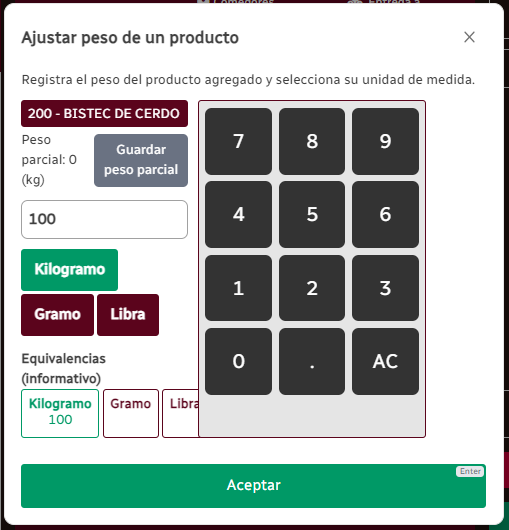
Ahí podrá ingresar la cantidad de peso determinado, para un producto específico del pedido; debajo tendrá usted la unidad de medida por si requiere cambiarla; y más debajo un esquema de equivalencias para ayudarlo en su toma de decisión; luego dé clic en el botón verde Aceptar:
NOTA: Usted puede cambiar este comportamiento en la sección de Configuraciones en el apartado Estaciones.
¿Cómo resuelvo dudas sobre palabras y términos?
Section titled “¿Cómo resuelvo dudas sobre palabras y términos?”Si usted tiene dudas sobre algún término, consulte la sección del glosario.