
EN CURSO ¿Cómo se hace una solicitud de cotización?
MATRIZ DE DECISIONES
Section titled “MATRIZ DE DECISIONES”| Plataforma / Módulo | Operación o Parámetro | Condición o Requisito Previo | Resultado / Comportamiento en el Sistema |
|---|---|---|---|
| Administración > Reportes > Cotizaciones | Aplicar filtros de búsqueda | Seleccionar parámetros en la barra superior | Segmenta y muestra únicamente las solicitudes que coinciden con los criterios. |
| Administración > Reportes > Cotizaciones | Hacer clic en Crear | Estar en la pantalla principal del módulo | Abre el formulario de Nueva Solicitud de Cotización. |
| Nueva Cotización | Seleccionar Proveedor | Proveedor registrado previamente en catálogo | Habilita las opciones de búsqueda y adición de productos. |
| Nueva Cotización | Clic en Agregar producto | Modal de Búsqueda de Productos activo | Permite buscar y seleccionar artículos individuales para la cotización. |
| Nueva Cotización | Clic en Agregar relacionados | Seleccionar previamente un proveedor con historial | Carga automáticamente los productos que han sido comprados con anterioridad a ese proveedor. |
| Nueva Cotización | Clic en Guardar | Al menos un producto agregado en la lista | Abre modal de confirmación y registra la solicitud en el sistema. |
| Nueva Cotización | Clic en Guardar y enviar | Proveedor con correo electrónico configurado | Guarda la solicitud y transmite la notificación automáticamente por correo al proveedor. |
| Documentación General | Consulta de Glosario | Dudas sobre terminología | Redirige a la sección del glosario. |
¿Cómo se hace una solicitud de cotización?
Section titled “¿Cómo se hace una solicitud de cotización?”¿Dónde puedo realizar una solicitud de cotización?
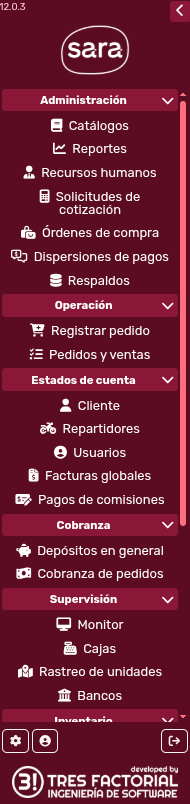
Section titled “¿Dónde puedo realizar una solicitud de cotización?”Para ingresar a esta sección vaya a la barra lateral izquierda y en el apartado Administración dé clic en Reportes:
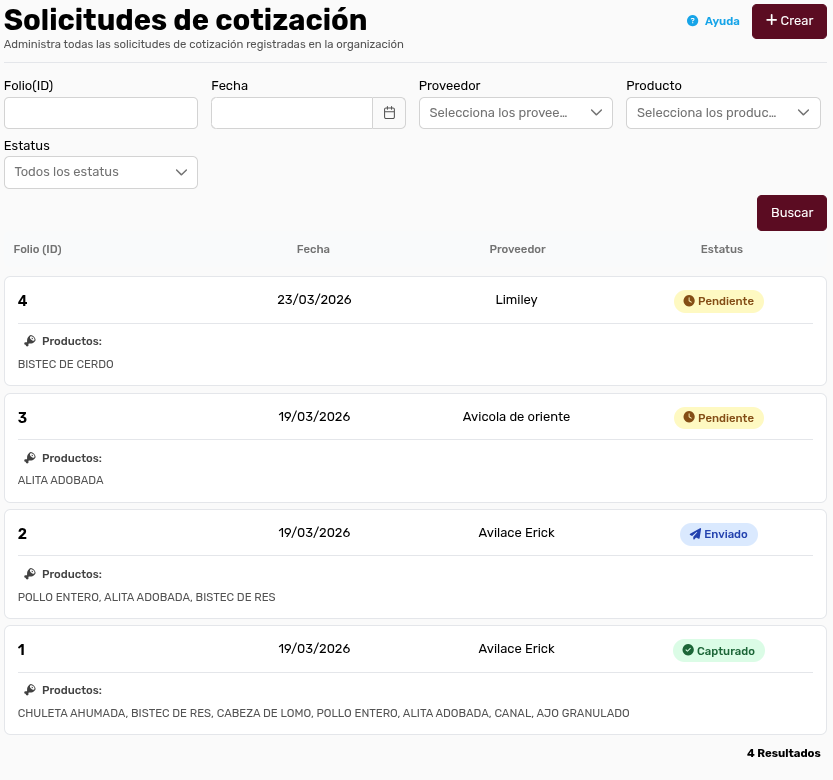
Esto le abrirá la siguiente pantalla:
¿Cómo se hace una solicitud de cotización para el proveedor?
Section titled “¿Cómo se hace una solicitud de cotización para el proveedor?”Usted puede generar una solicitud de cotización para el proveedor. Observe que el sistema le permite usar filtros para segmentar el listado:

En la parte inferior se encuentra el listado de las solicitudes de cotización:
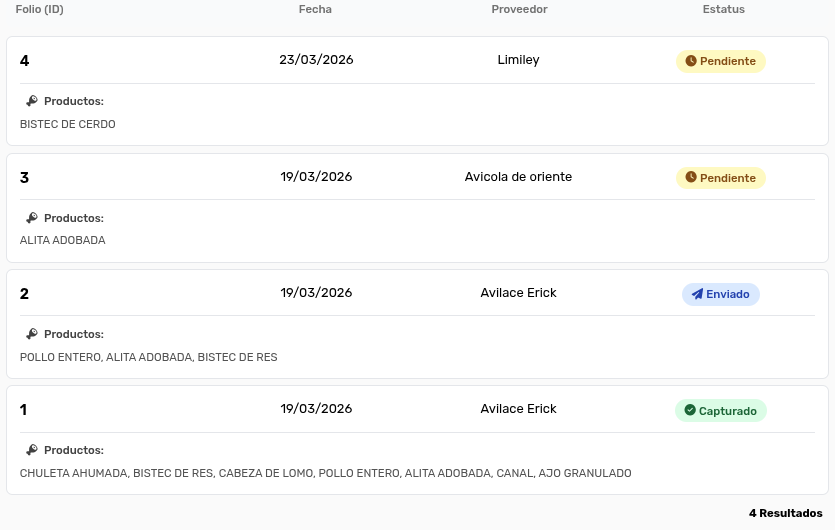
Para crear una nueva solicitud dé clic en el botón Crear:

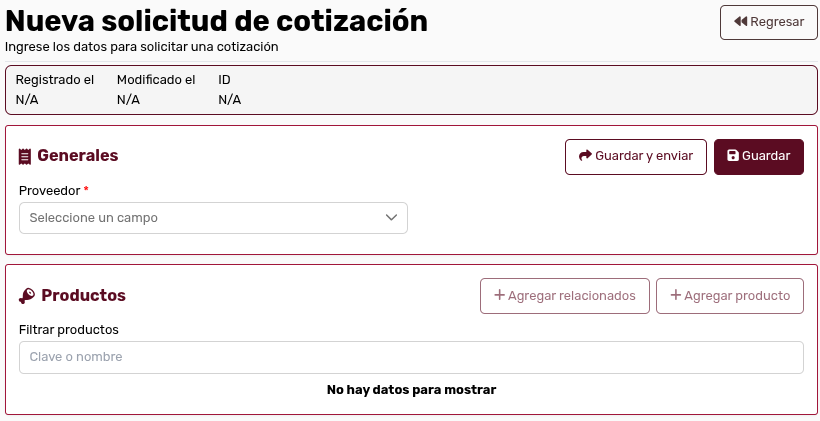
Entonces el sistema le mostrará la siguiente pantalla:
-
Seleccione un proveedor del selector Proveedor:

-
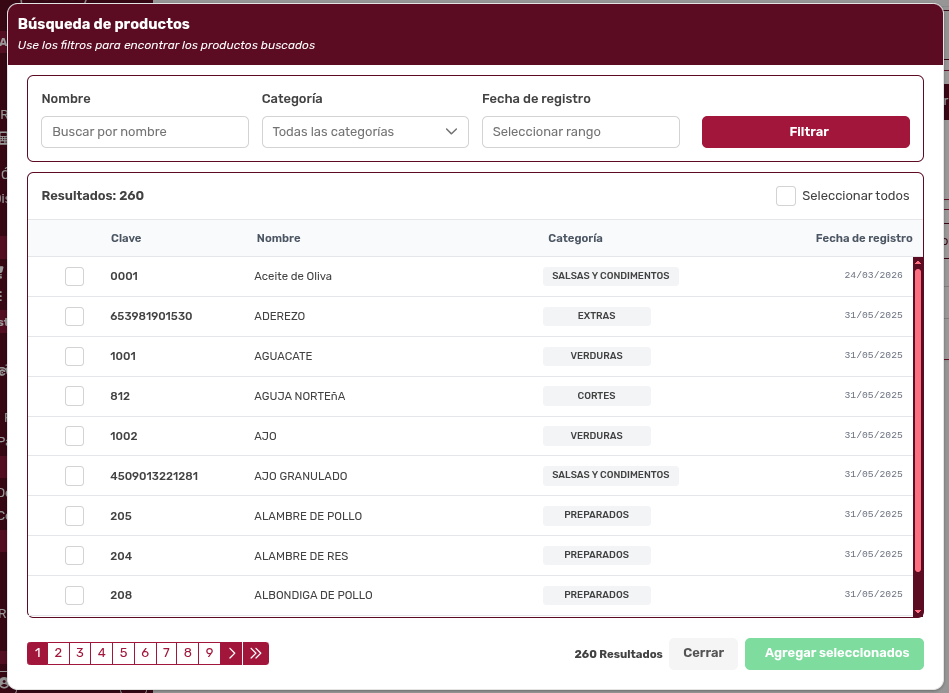
Para añadir artículos, puede hacer clic en el botón Agregar producto:

El sistema desplegará el modal Búsqueda de Productos:
-
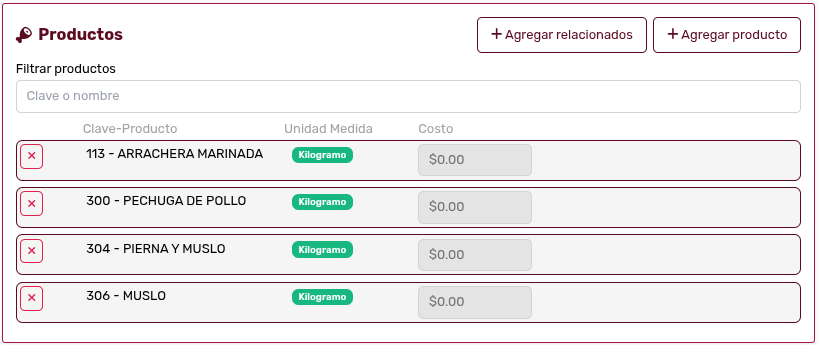
Alternativamente, si hace clic en el botón Agregar relacionados:

El sistema añadirá automáticamente los productos adquiridos previamente a dicho proveedor:
-
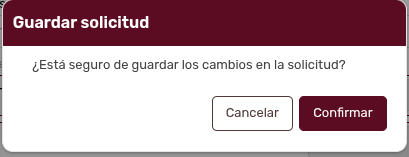
Cuando haya terminado, haga clic en el botón Guardar:

El sistema le mostrará un modal de confirmación:
-
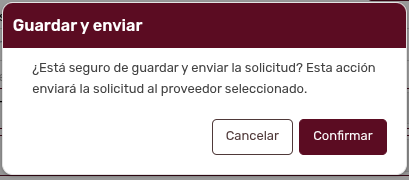
Opcionalmente, puede presionar el botón Guardar y enviar:

El sistema le solicitará confirmación para almacenar la solicitud y enviarla de forma directa al proveedor:
¿Cómo resuelvo dudas sobre palabras o términos?
Section titled “¿Cómo resuelvo dudas sobre palabras o términos?”Si usted tiene dudas sobre algún término, consulte la sección del glosario.