
EN CURSO ¿Cómo se rastrea el pedido?
Resumen de la Sección
Section titled “Resumen de la Sección”En esta sección se tratará de cómo se reciben y registran los dineros que el repartidor debe de entregar.
Acceso
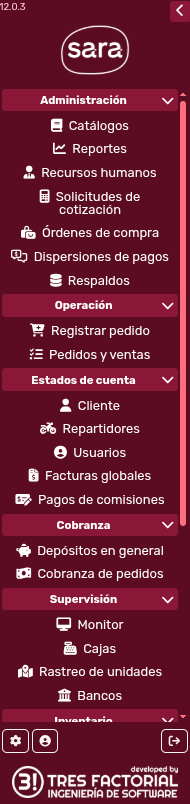
Section titled “Acceso”Vaya a la barra lateral izquierda, y en el apartado Estados de Cuenta, dé clic en la sección Repartidores.:
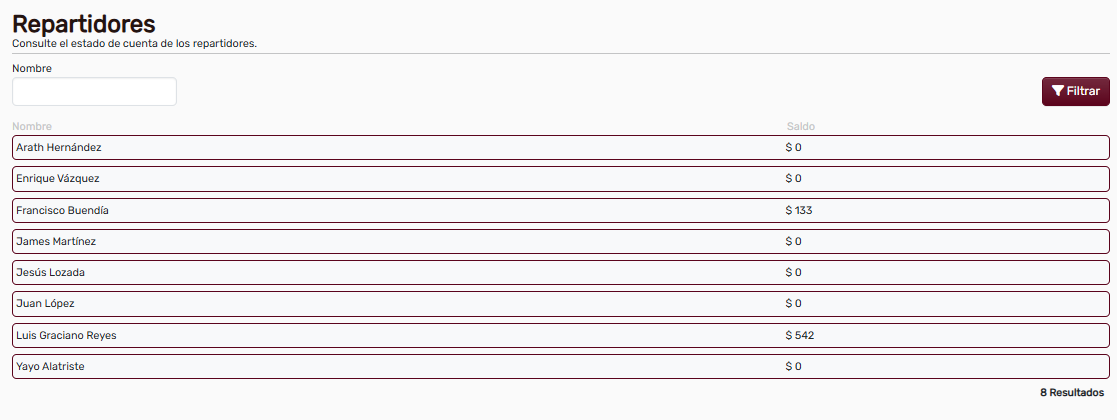
El sistema le desplegará la siguiente pantalla:
A. Elegir el repartidor
Section titled “A. Elegir el repartidor”Dé clic en el repartidor que usted requiera; entonces, el sistema le desplegará la pantalla del Estado de Cuenta del repartidor; observe que por defecto se le muestra la pestaña Pedidos:
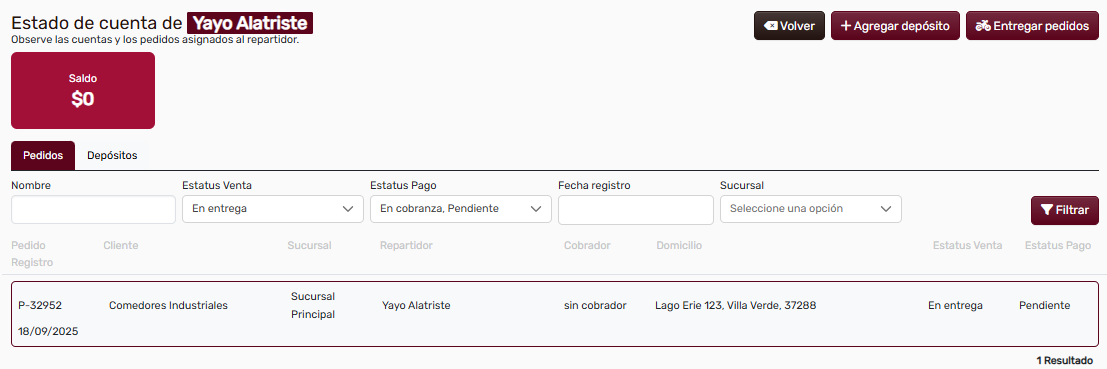
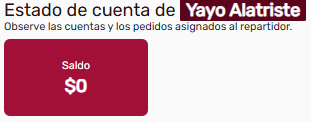
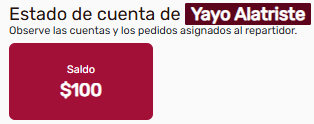
En la parte superior tiene usted la información del saldo:
Para liquidar, dé clic en el botón Entregar pedidos:
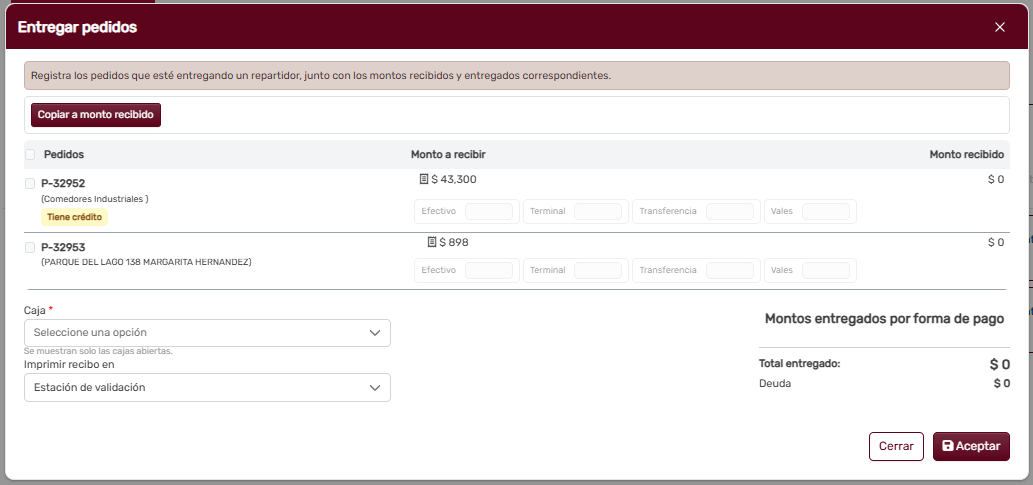
El sistema le mostrará el modal Entregar pedidos:
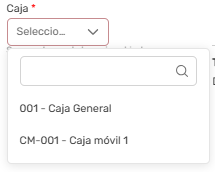
Primero, seleccione la caja donde se realizará el registro:
B. Liquidar pedidos
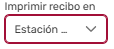
Section titled “B. Liquidar pedidos”Adicionalmente, puede usted determinar el lugar de impresión del recibo:
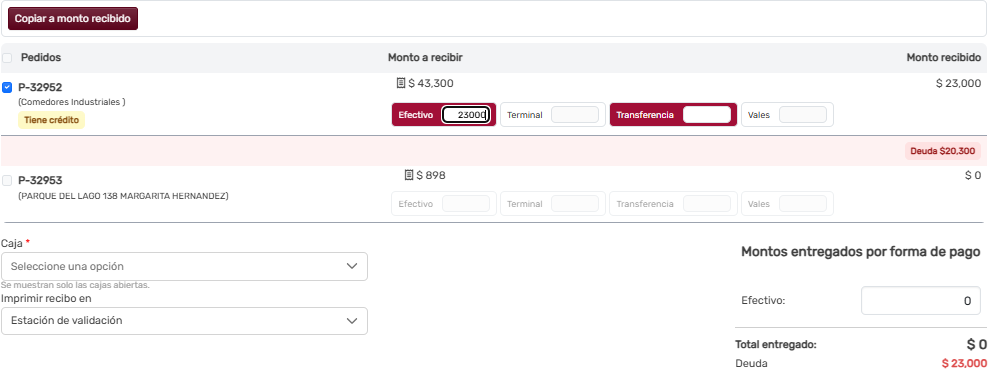
En la parte superior del modal se enlistan los pedidos. Ahí usted tendrá qué seleccionar el pedido individual o bien todos al llenar la casilla Pedidos. Cuando haga esto, se le habilitarán los campos Efectivo, Terminal, Transferencia y Vales.

Si usted da clic en algunas de esas opciones, se colocarán en color y se habilitarán para que usted pueda ingresar el importe.

Observe que cuando usted ingresa una cantidad, la sección Monto recibido se va llenando con la cifra y el sistema despliega una la deuda en una barra de color rojizo:
Prosiga con el registro si hay más formas de pago:
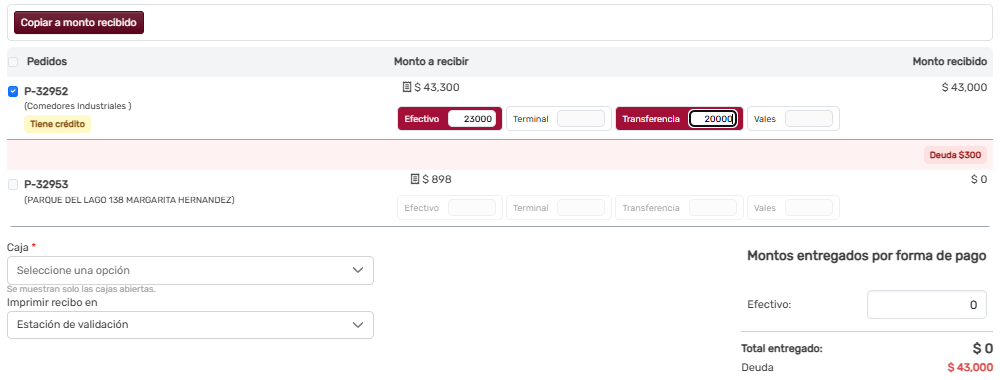
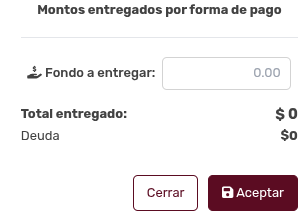
En la sección inferior del modal, podrá usted especificar la entrega real: ingrese el monto que se entrega en efectivo y observe que automáticamente se especifica la deuda que tiene el repartidor respecto del monto recibido; el sistema la colorea en rojo. Cuando esté seguro de todo, dé clic en el botón Aceptar. Observe ahora en la pantalla cómo se ha actualizado el saldo del repartidor:
C. Monitoreo del pedido
Section titled “C. Monitoreo del pedido”Se ha implementado una opción para que un cliente pueda monitorear su pedido. Esto funciona una vez que hemos hecho un pedido al cliente y hemos asignado un repartidor. Justo en ese momento le llegará al cliente un mensaje con el enlace donde puede rastrear su pedido:

Al acceder al enlace, se mostrará la pantalla e indicará que el pedido está en camino:
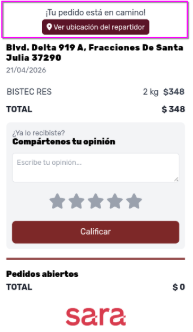
Si usted da clic en el botón “Ver Ubicación del Repartidor”, entonces el sistema le mostrará la siguiente pantalla:
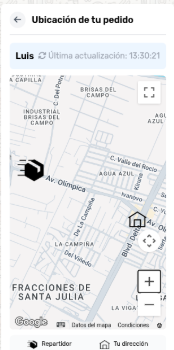
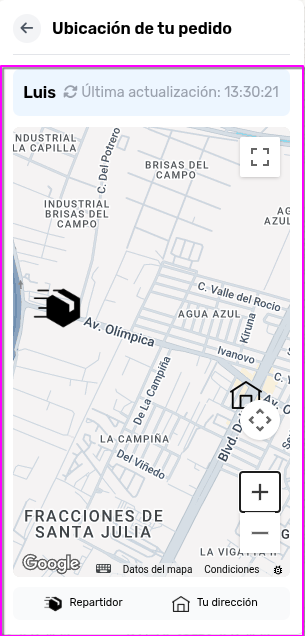
Conforme vaya pasando el tiempo, el sistema le mostrará la ubicación actualizada del repartidor:
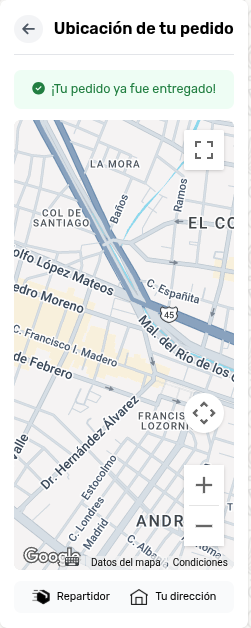
Y cuando el pedido se ha entregado, el cliente ya no podrá ver más la ubicación del repartidor. tampoco la podrá ver más si se cancela un pedido.
CH. Mapa de calor del repartidor
Section titled “CH. Mapa de calor del repartidor”Por razones de comodidad para usted, reproducimos aquí la sección del reporte “Mapa de calor del repartidor”:
Acceso
Section titled “Acceso”Para ingresar a esta sección vaya a la barra lateral izquierda y en el apartado Administración dé clic en “Reportes”:
Esto le abrirá la siguiente pantalla:
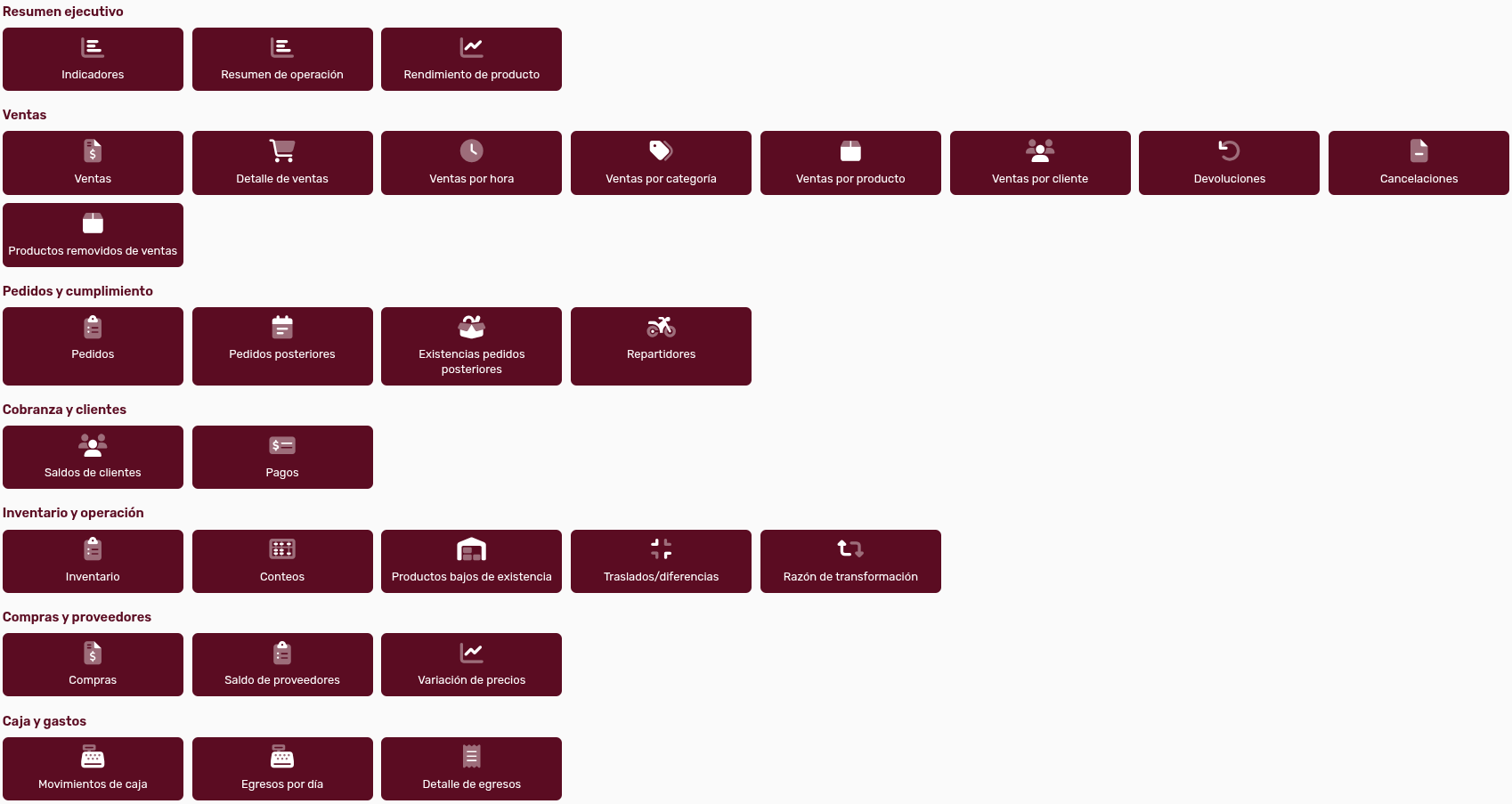
Dé clic en :
Debajo de la sección “Geolocalización”.
ch.1. Definición del Reporte
Section titled “ch.1. Definición del Reporte”El reporte consiste en la revisión sobre Google Maps de los repartidores. El reporte permite identificar el lugar donde están las unidades.
ch.2. La interfaz
Section titled “ch.2. La interfaz”i. Los filtros disponibles
Section titled “i. Los filtros disponibles”A continuación se muestra la interfaz del filtro:

1.- Fecha: permite filtrar los lugares donde están las unidades repartidoras durante un periodo de tiempo.
ch.3 Lo que muestra el sistema
Section titled “ch.3 Lo que muestra el sistema”El sistema por defecto muestra la siguiente pantalla:
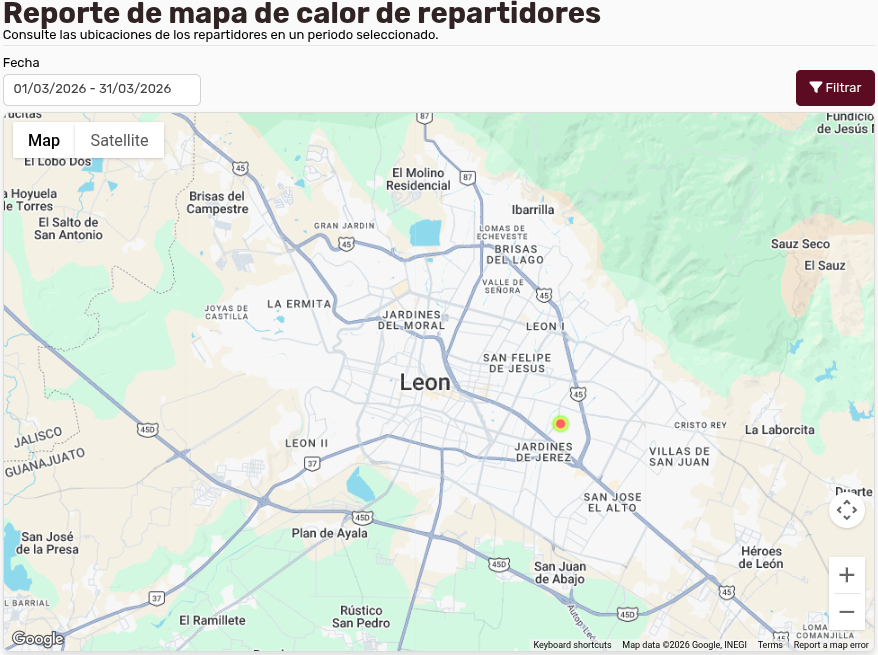
Usted podrá hacer uso de las flechas de Google Maps para controlar el despliegue de la información.
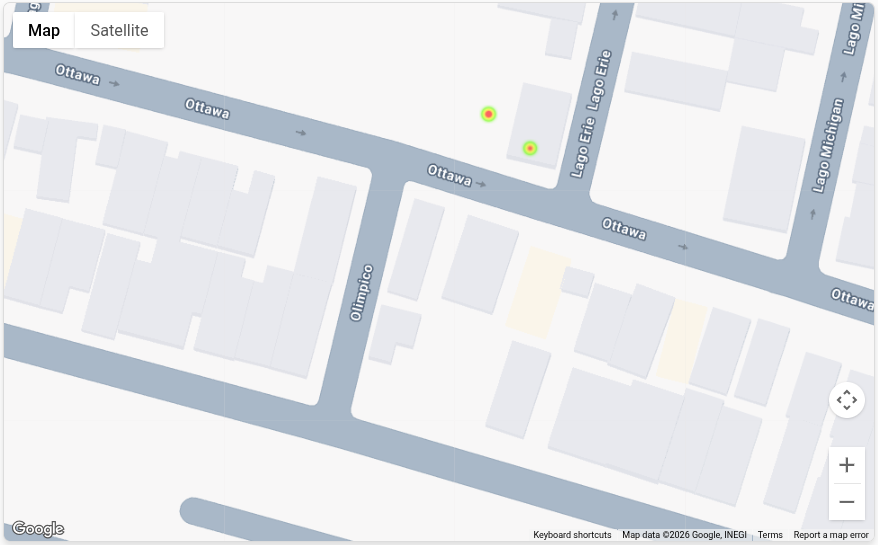
Como ve, las bolitas verdes señalan los lugares donde se encuentran las unidades de repartidores.
D. Fondo para repartidores XXX
Section titled “D. Fondo para repartidores XXX”Es posible para un administrador dar dinero a los repartidores para que puedar dar cambio en los pedidos.
d.1 Asignación del dinero
Section titled “d.1 Asignación del dinero”Vaya a Sara Caja y observe en la barra superior el apartado Asignación:

Para asignar el efectivo debe ocurrir en el momento en el que se va a asignar un pedido al repartidor:
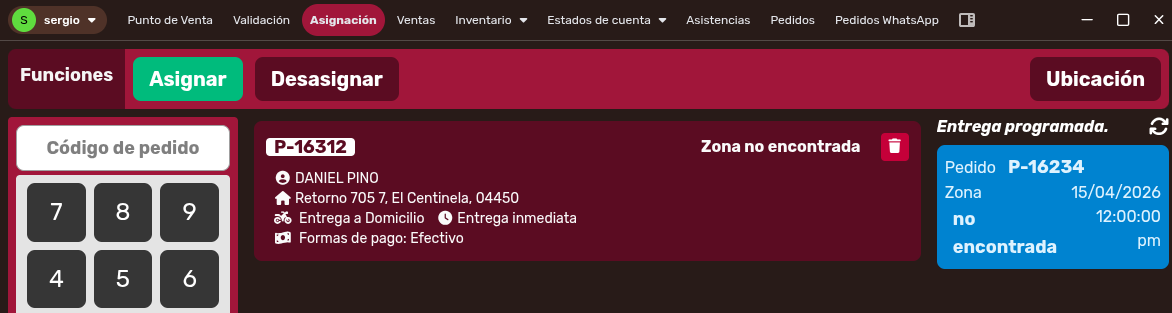
Ahora dé clic en el botón rojo Asignar en la esquina inferior derecha:

Entonces el sistema le mostrará el siguiente modal:
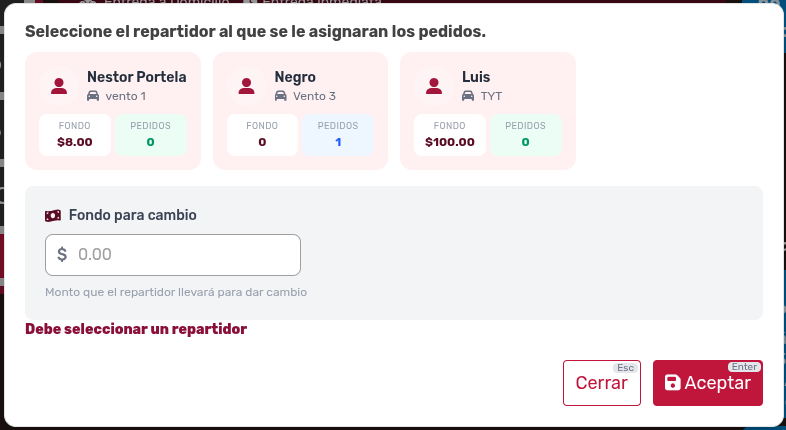
Observe el campo “Fondo para cambio”:
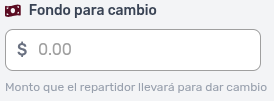
Ahora, escriba ahí el importe del fondo que se le entrega al repartidor para el cambio en los pedidos y cuando haya terminado (incluyendo la selección de un repartidor), dé clic en el botón rojo Aceptar:

Con esto usted ha asignado al repartidor el fondo.
d.2 Confirmación en la caja
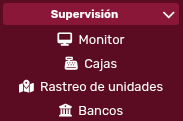
Section titled “d.2 Confirmación en la caja”Para confirmar el movimiento en la caja, vaya a la barra lateral izquierda y en el apartado de Supervisión dé clic en la sección Cajas:
El sistema le mostrará entonces la siguiente pantalla:
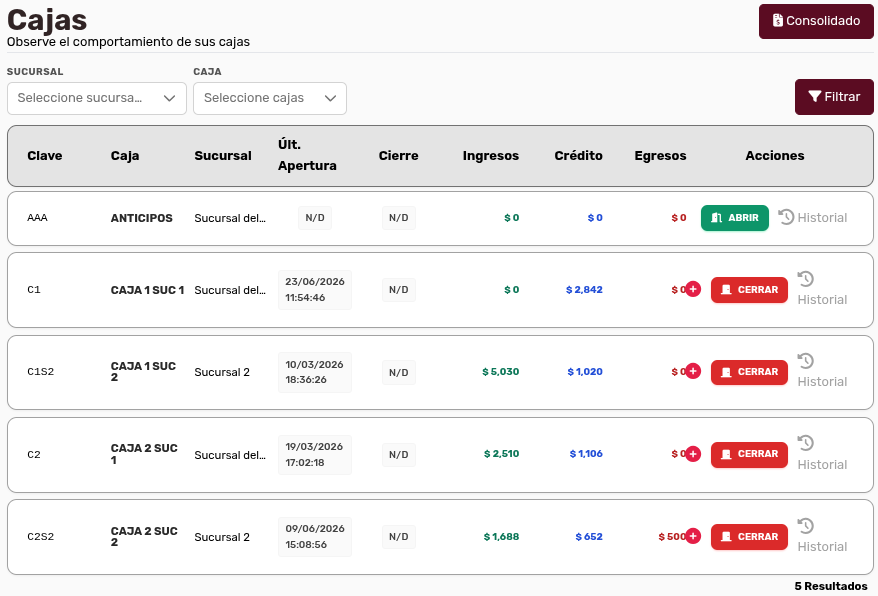
Dé clic en el historial de la caja donde hubo movimientos de asignación de fondo y dé clic en la pestaa movmientos y el sistema le mostrará la pantalla siguiente:
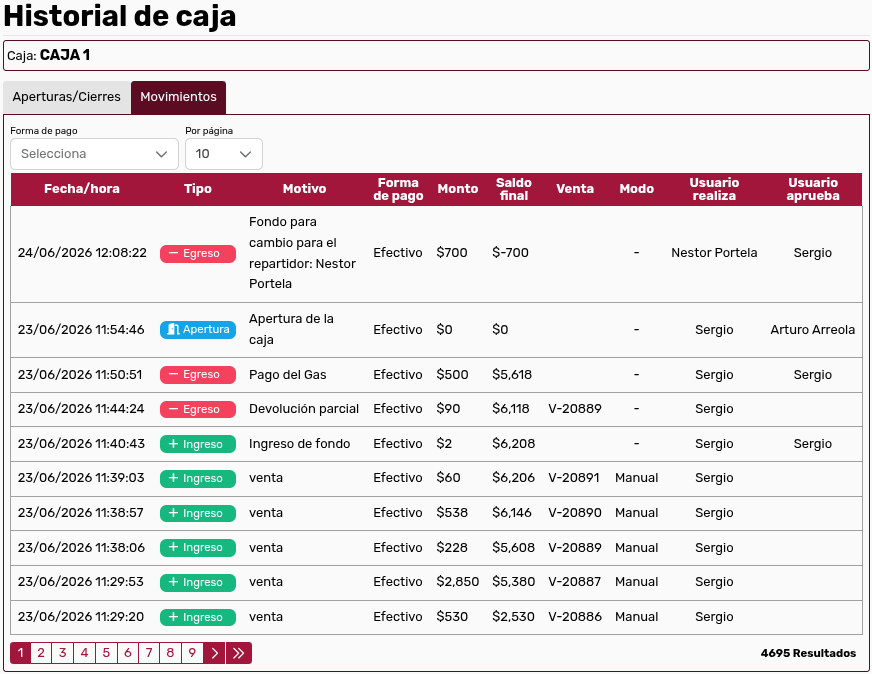
Como ve, el movimiento está registrado:

d.3 Confirmación en Estado de cuenta del repartidor
Section titled “d.3 Confirmación en Estado de cuenta del repartidor”Para revisar el fondo en el estado de cuenta del repartidor, vaya a la barra lateral izquierda, y localice la sección Estados de Cuenta, y el apartado Repartidores:
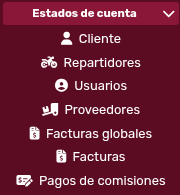
Cuando dé clic ahí, el sistema le mostrará la siguiente imagen:
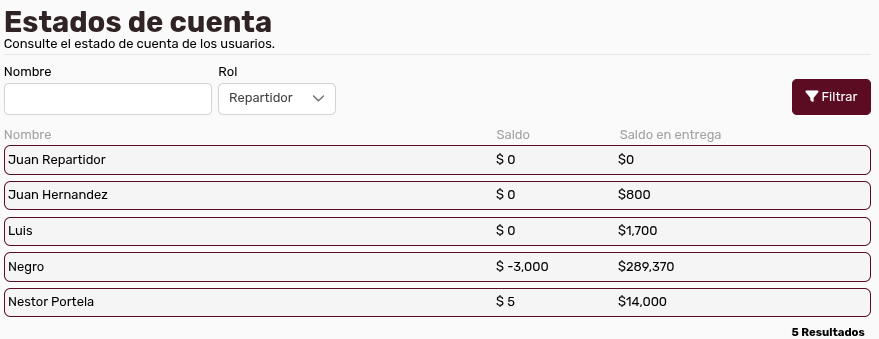
Ahora dé clic en el registro del repartidor al cual le dio usted el fondo y el sistema le mostrará lo general del estado de cuenta:
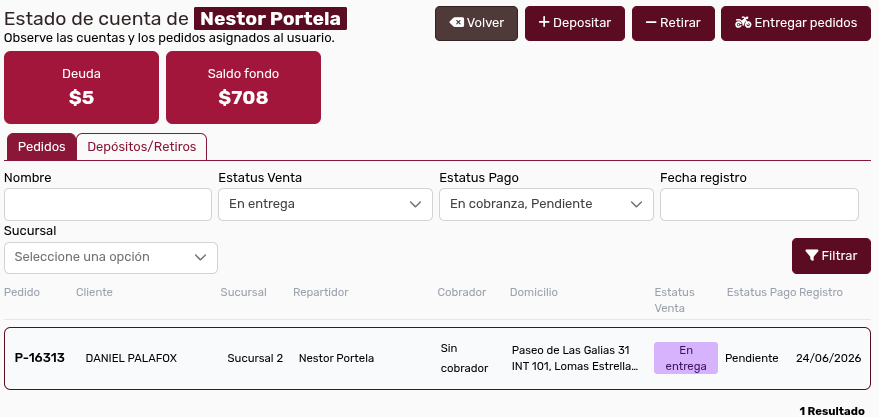
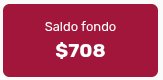
Observe que a primera vista, se ve un campo llamado “Saldo fondo”:
Como ve, en la sección e estado de cuenta del repartidor está el botón “Entregar pedido”:

Ahora si usted da clic en él, el sistema le mostrará el modal siguiente:
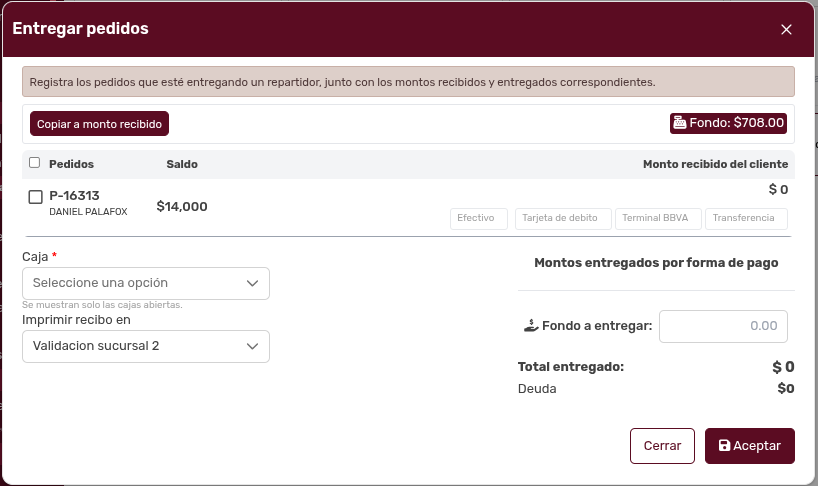
Observe la sección Fondo:

Como ve, la deuda total es independiente del fondo asignado.
E. Dudas sobre términos
Section titled “E. Dudas sobre términos”Si usted tiene dudas sobre algún término, consulte la sección del glosario.