
¿Cómo se asigna un pedido al repartidor?
MATRIZ DE DECISIONES
Section titled “MATRIZ DE DECISIONES”| Plataforma / Módulo | Operación o Parámetro | Condición o Requisito Previo | Resultado / Comportamiento en el Sistema |
|---|---|---|---|
| Sara Caja > Asignación | Buscar pedido por ID o lector | Pedido en estatus Validado | Despliega la ficha técnica con zona, cliente, domicilio y fecha programada. |
| Sara Caja > Asignación > Modal Asignar | Seleccionar repartidor y confirmar | Pedido desplegado en pantalla | Asigna el repartidor al pedido y cambia el estatus a En entrega. |
| Sara Caja > Asignación | Asignar a repartidor saturado | Repartidor con exceso de carga/productos asignados | El sistema muestra un mensaje o alerta indicando la saturación de entregas. |
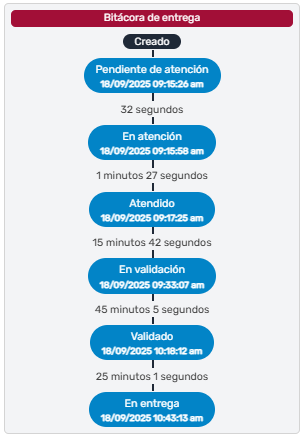
| Web Administrativa > Pedidos y Ventas | Consultar estatus y bitácora | Pedido previamente asignado a repartidor | Muestra el estatus en En entrega y registra en la bitácora la asignación realizada. |
| Documentación General | Consulta de Glosario | Dudas sobre terminología | Redirige a la sección del glosario. |
¿Cómo se asigna un pedido al repartidor?
Section titled “¿Cómo se asigna un pedido al repartidor?”Resumen de la Sección:
Section titled “Resumen de la Sección:”En esta sección se le mostrará cómo asignar un repartidor a un pedido para que dicho repartidor entregue los productos.
¿Cómo acceder al lugar donde ser realiza la asignación?
Section titled “¿Cómo acceder al lugar donde ser realiza la asignación?”Primero ubíquese en la pantalla de Asignación del módulo de Caja:

¿Cómo asignar un repartidor a un pedido validado?
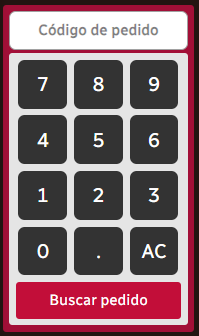
Section titled “¿Cómo asignar un repartidor a un pedido validado?”Para poder asignar un pedido a un repartidor, no olvide que el pedido debe de tener un estatus de Validado. Introduzca el ID del pedido en el campo Código de pedido o léalo; si lo ha introducido, de clic en el botón Buscar pedido:
El sistema desplegará la ficha con el pedido, su zona, el nombre del cliente, el tipo de entrega, el domicilio de la entrega y la fecha programada:
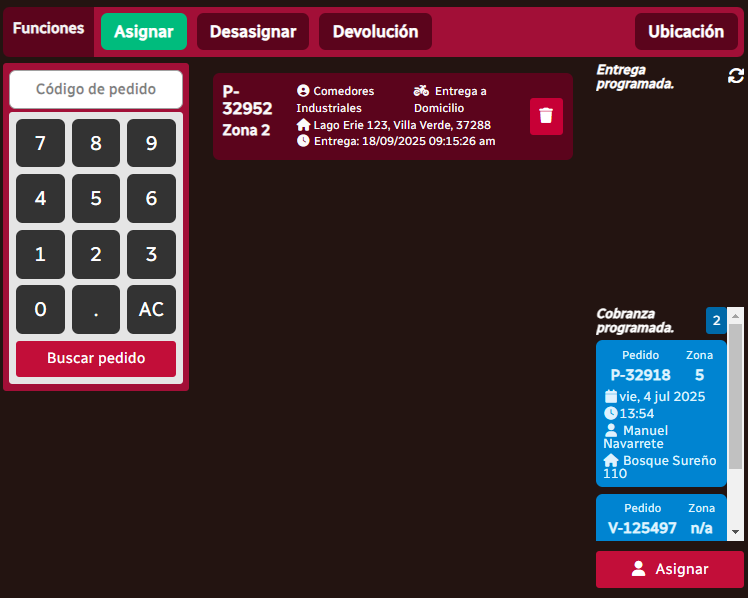
En la esquina inferior derecha, tiene un botón rojo Asignar, dé clic en él y le saldrá un listado de repartidores:
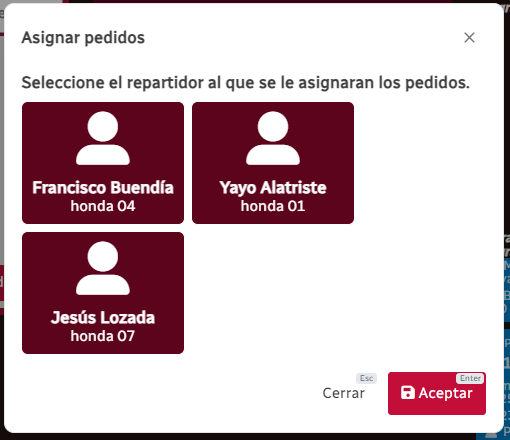
Seleccione el repartidor que deberá entregar el pedido y dé clic en el botón rojo Aceptar. Así ha terminado usted de asignar el repartidor al pedido y este ha cambiado al estado “En entrega”; podrá confirmarlo en la web al revisar el estado del pedido:
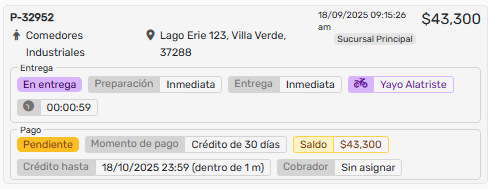
Si quiere ver los detalles, revise la bitácora de entrega del pedido:
Nota: En el caso de que un repartidor tenga un exceso de productos por entregar, el sistema le indicará eso.
¿Cómo resuelvo dudas sobre palabras y términos?
Section titled “¿Cómo resuelvo dudas sobre palabras y términos?”Si usted tiene dudas sobre algún término, consulte la sección del glosario.