
¿Cómo se hace una dispersión?
MATRIZ DE DECISIONES
Section titled “MATRIZ DE DECISIONES”| Plataforma / Módulo | Operación o Parámetro | Condición o Requisito Previo | Resultado / Comportamiento en el Sistema |
|---|---|---|---|
| Administración > Dispersiones de pagos | Aplicar filtros de búsqueda | Seleccionar parámetros en la barra superior | Segmenta el listado de dispersiones registradas según los criterios. |
| Administración > Dispersiones de pagos | Clic en el botón Crear | Estar en la pantalla inicial del módulo | Abre el formulario de Nueva Dispersión. |
| Nueva Dispersión | Clic en Selección avanzada | Existencia de pagos pendientes a proveedores | Despliega los pagos disponibles para integrarlos a la lista de la nueva dispersión. |
| Nueva Dispersión | Clic en Guardar | Al menos un pago integrado en el listado | Registra la nueva dispersión en el sistema. |
| Detalle de Dispersión | Clic en Subir evidencia pago | Registro de dispersión o pago individual seleccionado | Abre el explorador de archivos local para adjuntar el comprobante y asociarlo a los pagos. |
| Detalle de Dispersión | Clic en Descargar PDF | Dispersión generada previamente | Genera y descarga el reporte imprimible en formato PDF. |
| Detalle de Dispersión | Clic en Descargar TXT | Dispersión generada previamente | Genera y descarga el archivo plano estructurado para carga masiva en portales bancarios. |
| Configuraciones > Proveedores | Activar validación de pagos | Permisos de administración en el sistema | Exige subir la evidencia de pago como requisito previo para liquidar saldos e impactar caja. |
| Documentación General | Consulta de Glosario | Dudas sobre terminología | Redirige a la sección del glosario. |
¿Cómo se gestionan las dispersiones de pagos?
Section titled “¿Cómo se gestionan las dispersiones de pagos?”¿Dónde se hacen las dispersiones?
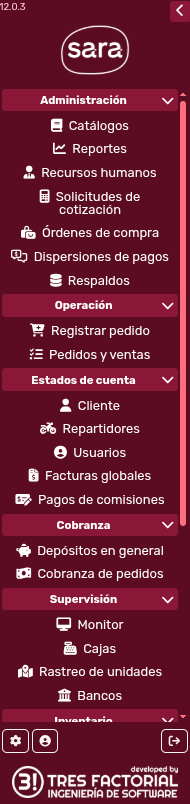
Section titled “¿Dónde se hacen las dispersiones?”Para ingresar a esta sección vaya a la barra lateral izquierda y en el apartado Administración dé clic en Dispersiones de pagos:
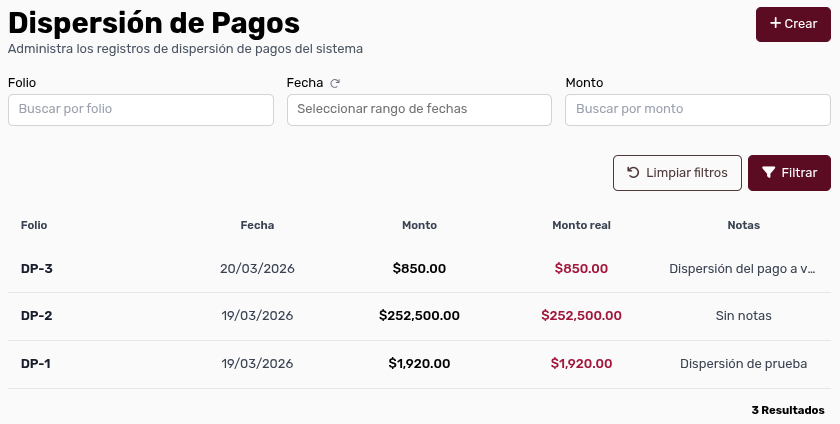
Esto le abrirá la siguiente pantalla:
¿Qué es una dispersión?
Section titled “¿Qué es una dispersión?”Un archivo de dispersión es un documento que sirve para gestionar los pagos a proveedores en el sistema. Dicho archivo le permite procesar pagos masivos al subirlo a la plataforma bancaria correspondiente.
¿Cómo veo el detalle de una dispersión ya hecha?
Section titled “¿Cómo veo el detalle de una dispersión ya hecha?”Observe que en la parte superior de la pantalla tiene los filtros para restringir la búsqueda:

En la parte inferior puede ver el listado de los archivos de dispersión:
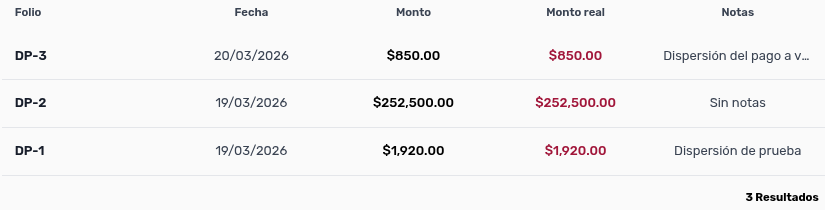
Para observar los detalles de una dispersión, elija un registro del listado:

Al dar clic, el sistema le mostrará la pantalla de detalle:
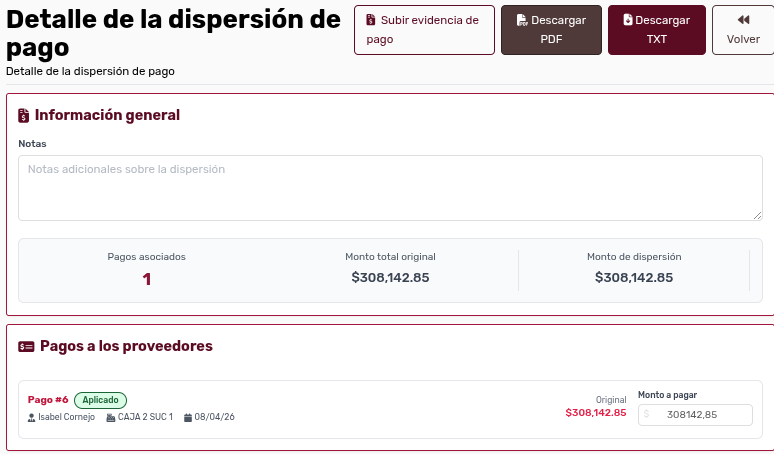
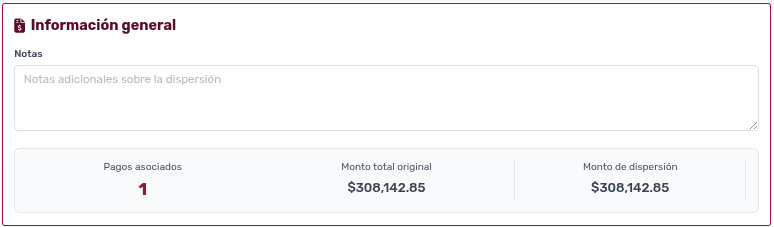
El detalle muestra un bloque de información general en la parte superior:
En la sección inferior se encuentra la lista de Pagos a proveedores:

¿Cómo veo el detalle de un pago?
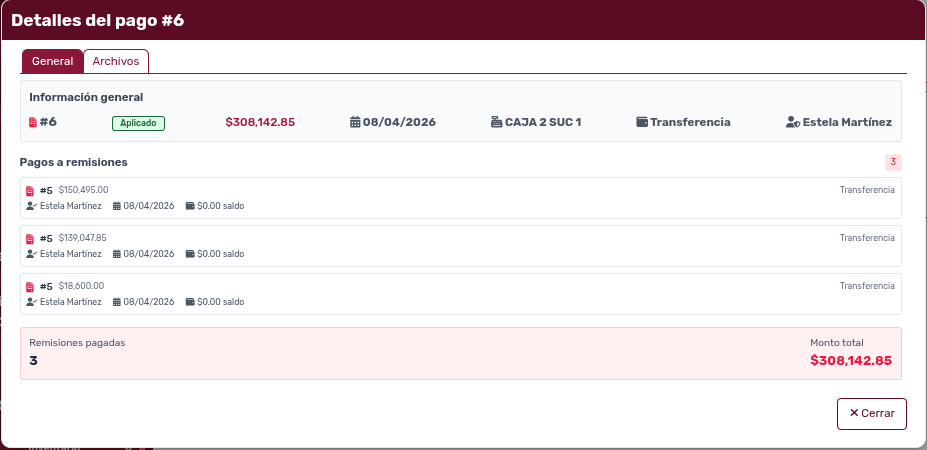
Section titled “¿Cómo veo el detalle de un pago?”Para ver el detalle de un pago en particular, dé clic en el registro correspondiente:

El sistema le mostrará el modal de detalle mostrando la pestaña General por defecto:
¿Dónde coloco los archivos de la dispersión?
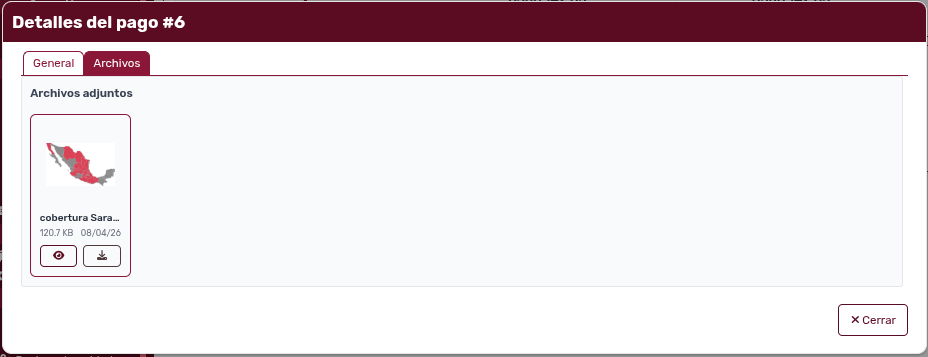
Section titled “¿Dónde coloco los archivos de la dispersión?”A la derecha de la pestaña General se encuentra la pestaña Archivos:

Al dar clic en ella, la interfaz mostrará las herramientas para adjuntar y visualizar documentos:
¿Cómo subo la evidencia del pago?
Section titled “¿Cómo subo la evidencia del pago?”-
Dé clic en el botón Subir evidencia pago:

-
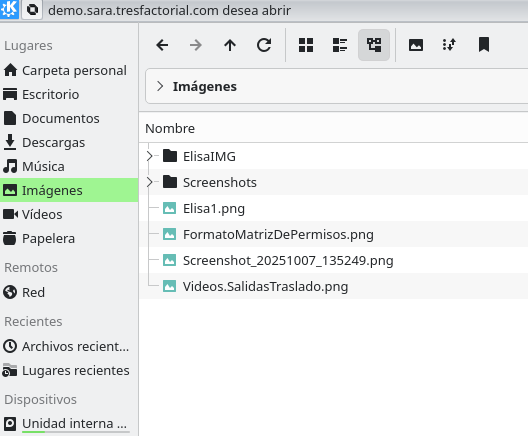
Se abrirá el gestor de archivos de su sistema operativo:
-
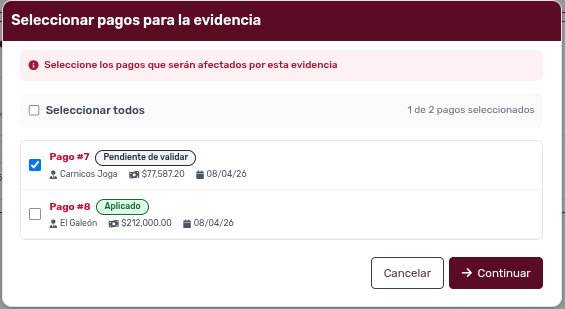
Seleccione el archivo comprobante. El sistema desplegará el modal Seleccionar pagos para evidencia:
-
Marque las casillas de los pagos que la evidencia afectará de forma individual:

O bien active la casilla superior para Seleccionar todos:

¿Cómo descargo el PDF o TXT de la dispersión?
Section titled “¿Cómo descargo el PDF o TXT de la dispersión?”-
Descarga en PDF: Dé clic en el botón Descargar PDF:

Guarde el archivo desde el gestor de su equipo:
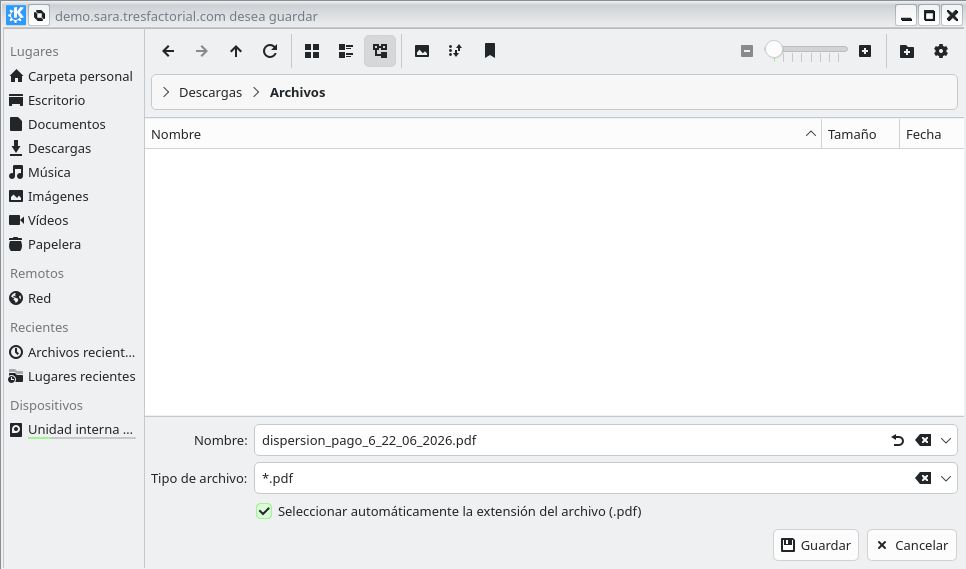
NOTA: El archivo PDF está diseñado para lectura e impresión humana.
-
Descarga en TXT: Dé clic en el botón Descargar TXT:

Guarde el archivo generado:
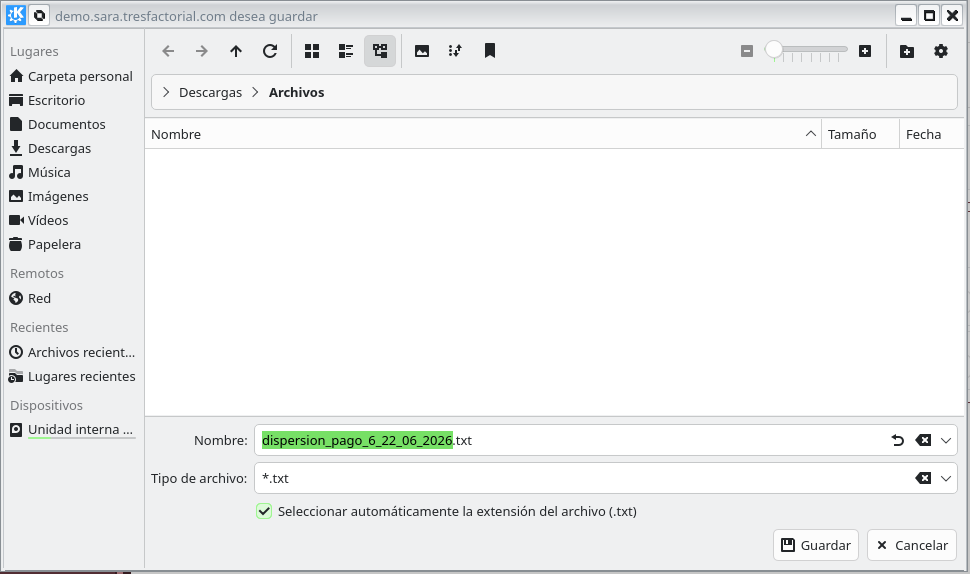
NOTA: El archivo TXT contiene el formato estructurado requerido por las bancas en línea empresariales.
¿Cómo se crea una dispersión?
Section titled “¿Cómo se crea una dispersión?”-
Haga clic en el botón Crear:

-
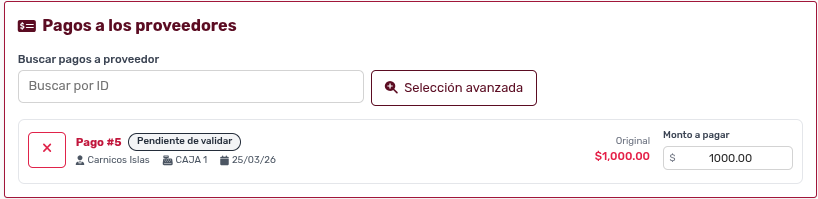
En la pantalla Nueva Dispersión, ingrese los datos requeridos y use el botón Selección avanzada para agregar los pagos pendientes:

-
Los pagos seleccionados se enlistarán en el formulario:
-
Al finalizar, haga clic en el botón Guardar:

¿Cómo activo la validación de pagos?
Section titled “¿Cómo activo la validación de pagos?”En Configuraciones > Proveedores, active o desactive la opción de validación de pagos para requerir la carga del comprobante antes de aplicar movimientos en caja y saldos de órdenes de compra o remisiones.
¿Cómo resuelvo las dudas sobre palabras o términos?
Section titled “¿Cómo resuelvo las dudas sobre palabras o términos?”Si usted tiene dudas sobre algún término, consulte la sección del glosario.