
¿Cómo se realizan las órdenes de compra?
MATRIZ DE DECISIONES
Section titled “MATRIZ DE DECISIONES”| Plataforma / Módulo | Operación o Parámetro | Condición o Requisito Previo | Resultado / Comportamiento en el Sistema |
|---|---|---|---|
| Administración > Reportes > Órdenes de Compra | Aplicar filtros de búsqueda | Seleccionar parámetros en la parte superior | Filtra el listado general de órdenes de compra según los criterios ingresados. |
| Administración > Reportes > Órdenes de Compra | Hacer clic en el botón Crear | Estar en la pantalla inicial del listado | Abre el formulario de Nueva Orden de Compra en la pestaña General. |
| Órdenes de Compra > Nueva Orden | Seleccionar Proveedor, Solicitud y Almacén | Datos registrados previamente en catálogos | Carga las condiciones base y habilita la selección de productos. |
| Modal Búsqueda de Productos | Seleccionar artículos y hacer clic en Agregar seleccionados | Usar filtros o búsqueda en el modal | Inserta los productos elegidos en la lista de la orden de compra. |
| Órdenes de Compra > Lista de productos | Capturar datos en campos Costo y Cantidad | Productos agregados a la lista actual | Calcula el total original y el importe por partida de forma automática. |
| Modal Guardar Orden de Compra | Hacer clic en Guardar | Formulario de orden de compra completo | Registra la orden de compra en el sistema y habilita la pestaña Archivos. |
| Modal Guardar Orden de Compra | Hacer clic en Guardar y enviar | Formulario completo y proveedor con correo válido | Almacena la orden y la transmite automáticamente al correo del proveedor. |
| Detalle de Orden de Compra | Hacer clic en el botón Editar | Orden de compra previamente guardada | Habilita los campos de la cotización para realizar modificaciones. |
| Documentación General | Consulta de Glosario | Dudas sobre terminología | Redirige a la sección del glosario. |
¿Dónde hago una orden de compra?
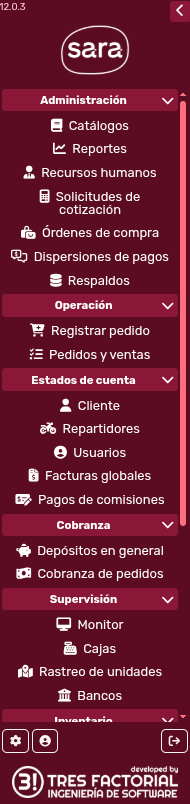
Section titled “¿Dónde hago una orden de compra?”Para ingresar a esta sección vaya a la barra lateral izquierda y en el apartado Administración dé clic en “reportes”:
Esto le abrirá la siguiente pantalla:
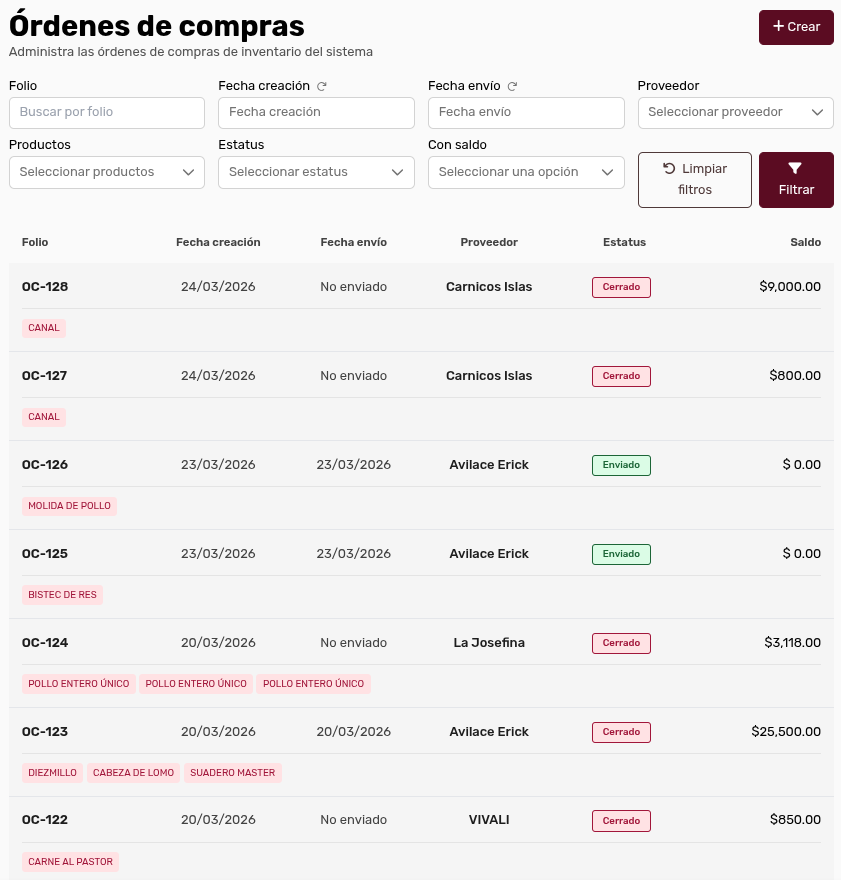
En el sistema Sara, la orden de compra se puede generar manualmente o bien automáticamente. Una orden de compra, es una lista de productos que se solicitan a un proveedor. Una orden de compra puede estar formada por varias entradas al almacén.
En la pantalla inicial, tenemos los filtros para limitar la información del listado:

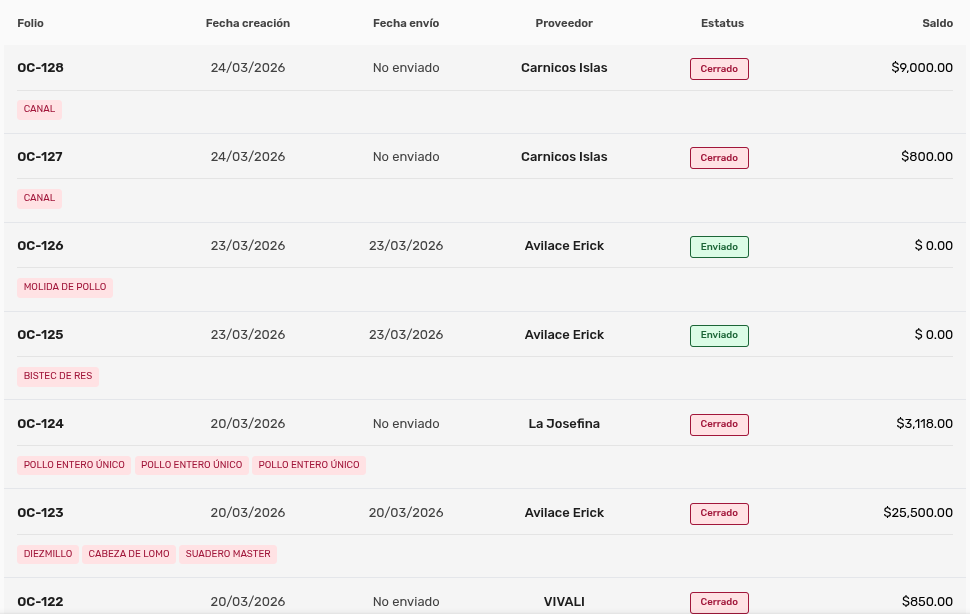
Debajo tiene el listado general:
¿Cómo creo una orden de compra?
Section titled “¿Cómo creo una orden de compra?”Para hacer una nueva orden de compra, dé clic en el siguiente botón:

Entonces el sistema le mostrará la siguiente pantalla:
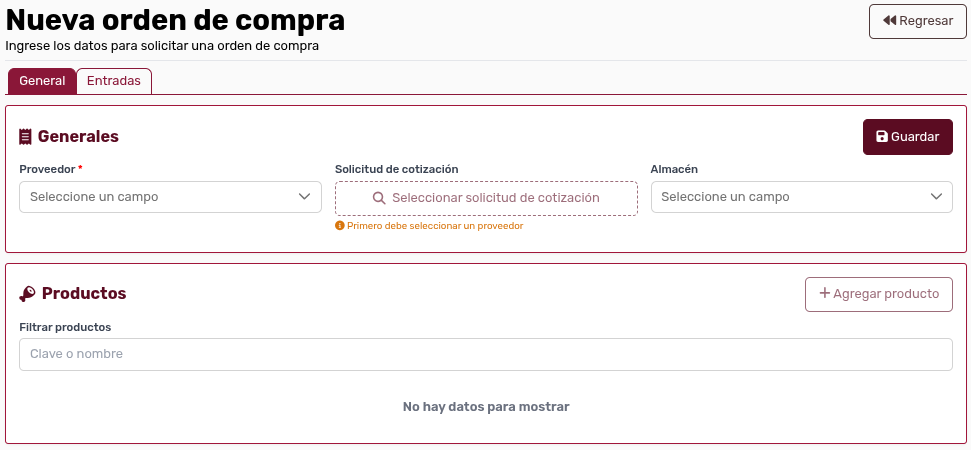
Note que por defecto, el sistema le muestra la pestaña General:
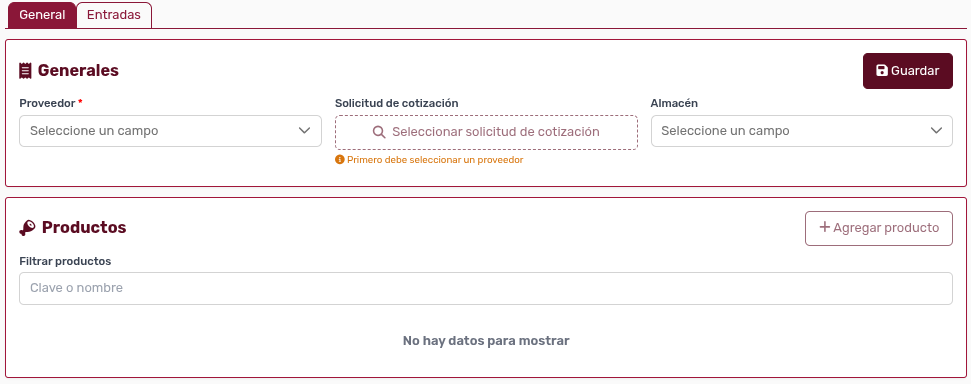
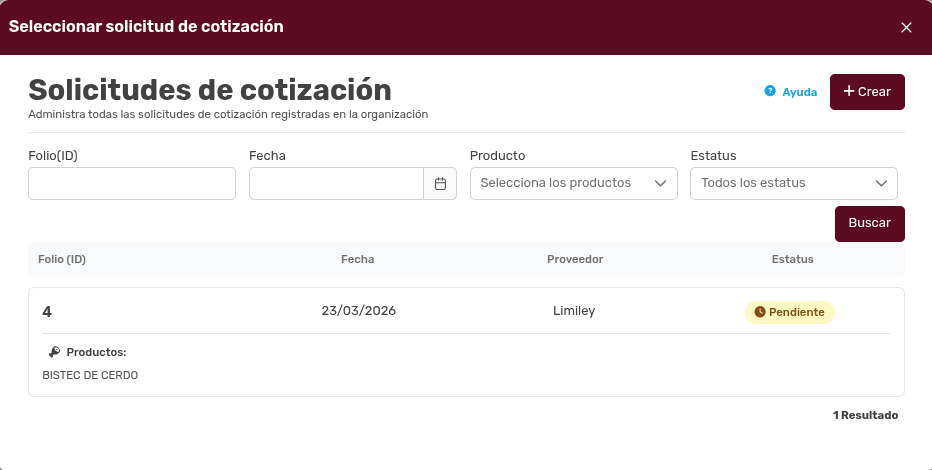
Seleccione el proveedor, la solicitud de cotización y el almacén:
Cuando usted haya seleccionado los elementos pertinentes, el sistema le mostrará lo siguiente:
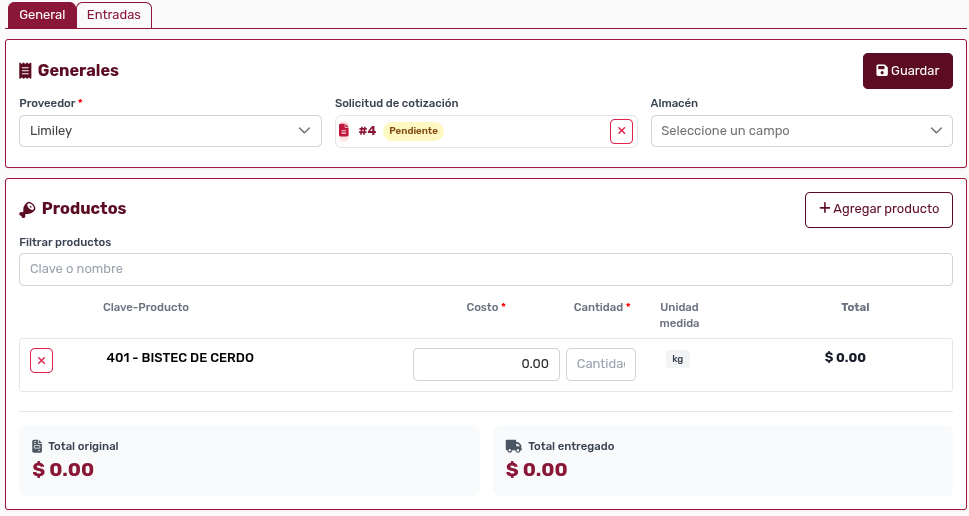
Usted podrá afinar la información usando el modal de Búsqueda de Productos:
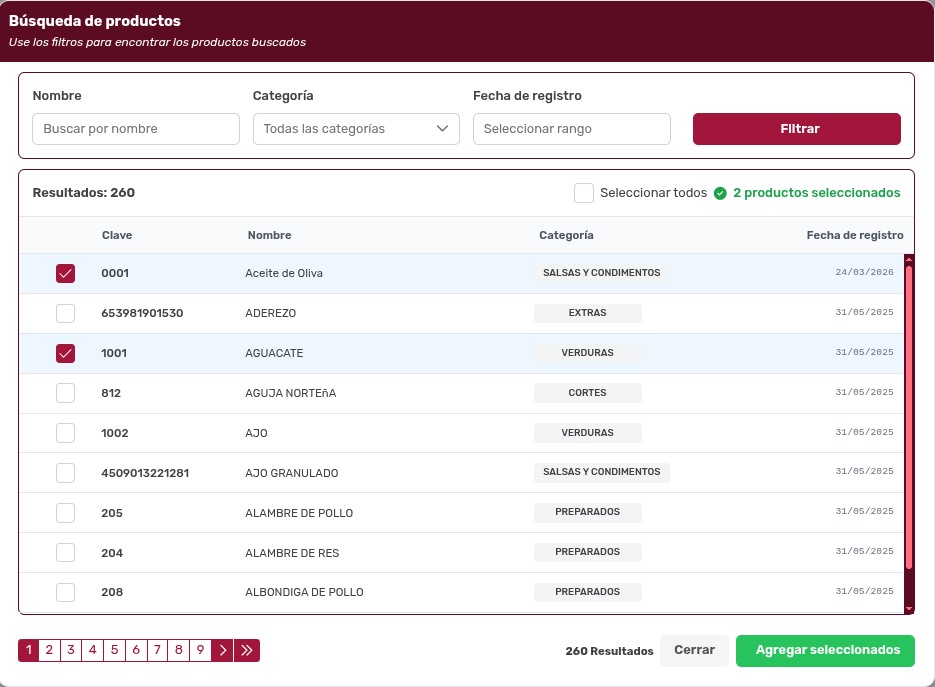
Si usted quiere filtrar por categoría, por ejemplo, use el botón:

Observe cómo se han filtrado los productos, entonces usted podrá seleccionarlos:
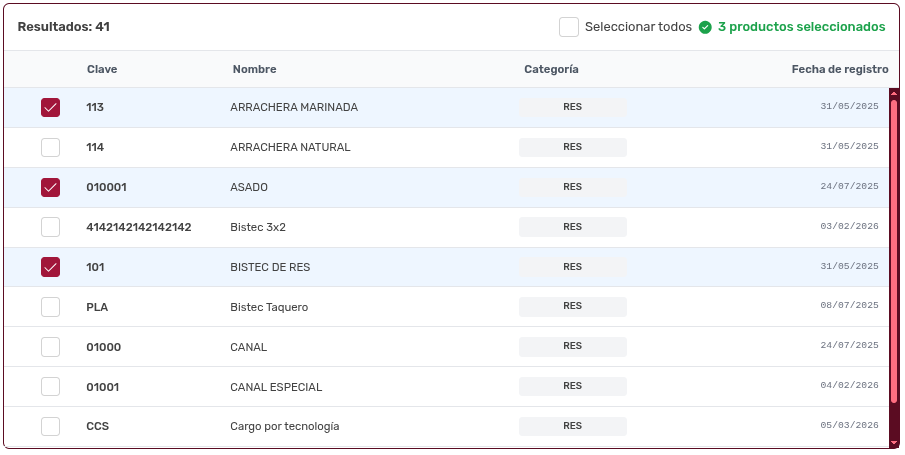
Una vez que los haya seleccionado y usted esté seguro, dé clic en el botón:

Entonces, el sistema le mostrará la siguiente pantalla:
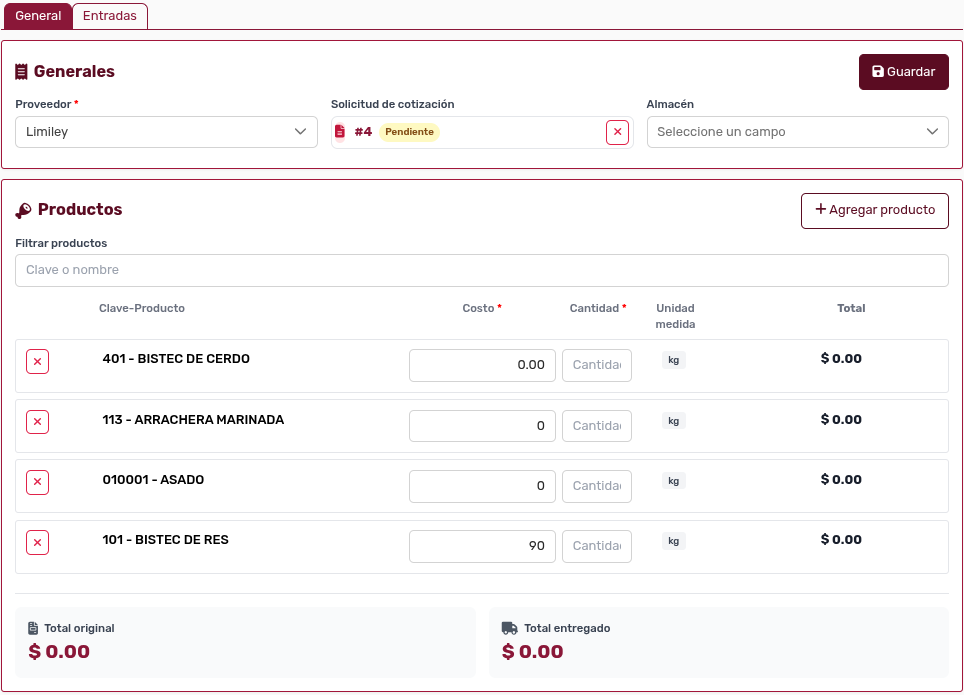
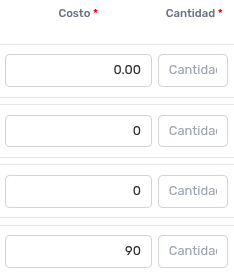
Use los campos Costo y Cantidad para proceder:
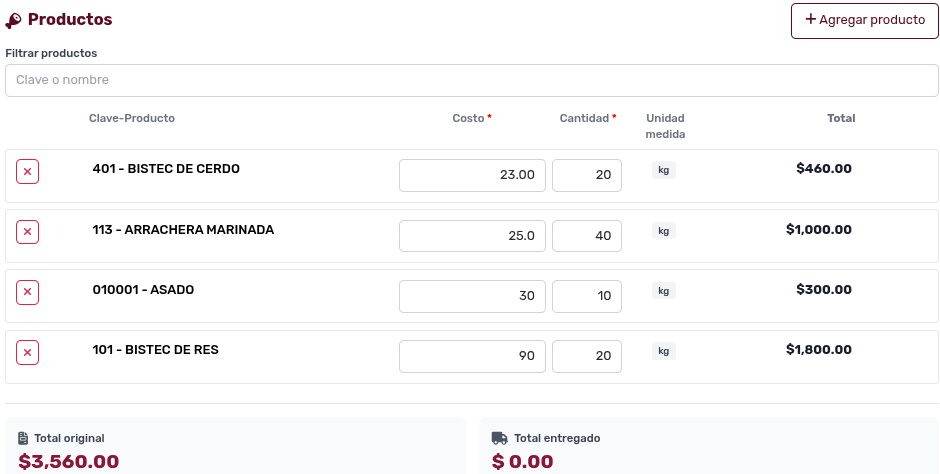
Cuando ingrese usted los costos y las cantidades, el sistema la dará la siguiente pantalla, calculando el total original automáticamente:
Cuando termine, no olvide dar clic en el botón :

Entonces el sistema le mostrará un modal Guardar Orden de Compra:
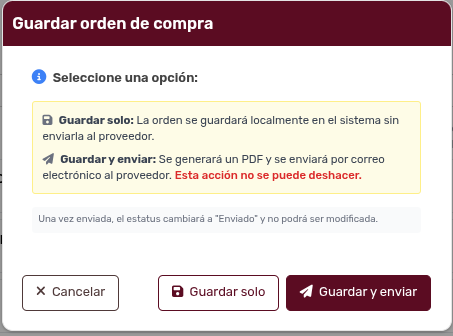
Usted podrá elegir una de dos opciones: o bien guarda la orden, o bien, guarda la orden y además la envía al proveedor. Cuando haya elegido, presiones el botón que corresponda:

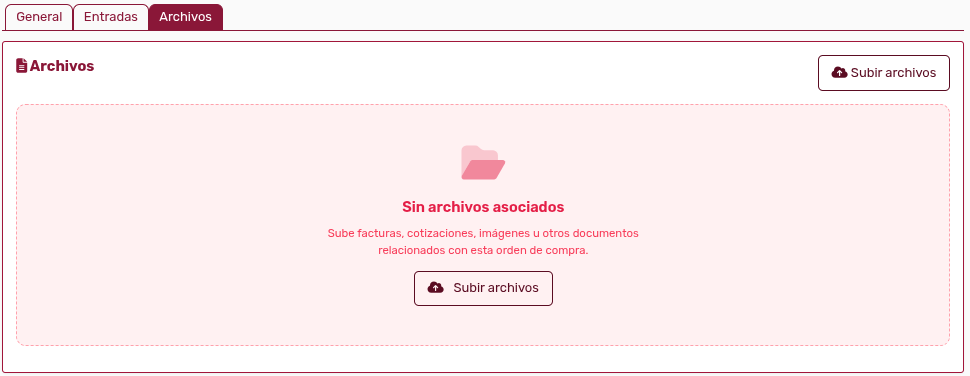
La pestaña Archivos se habilita cuando una orden de compra se ha guardado:
¿Cómo veo los detalles de una orden de compra ya existente?
Section titled “¿Cómo veo los detalles de una orden de compra ya existente?”Cuando una orden compra existe, usted puede entrar a consultar sus detalles, solamente dé clic en la que está usted interesado, y el sistema le mostrará la pantalla de Detalle:
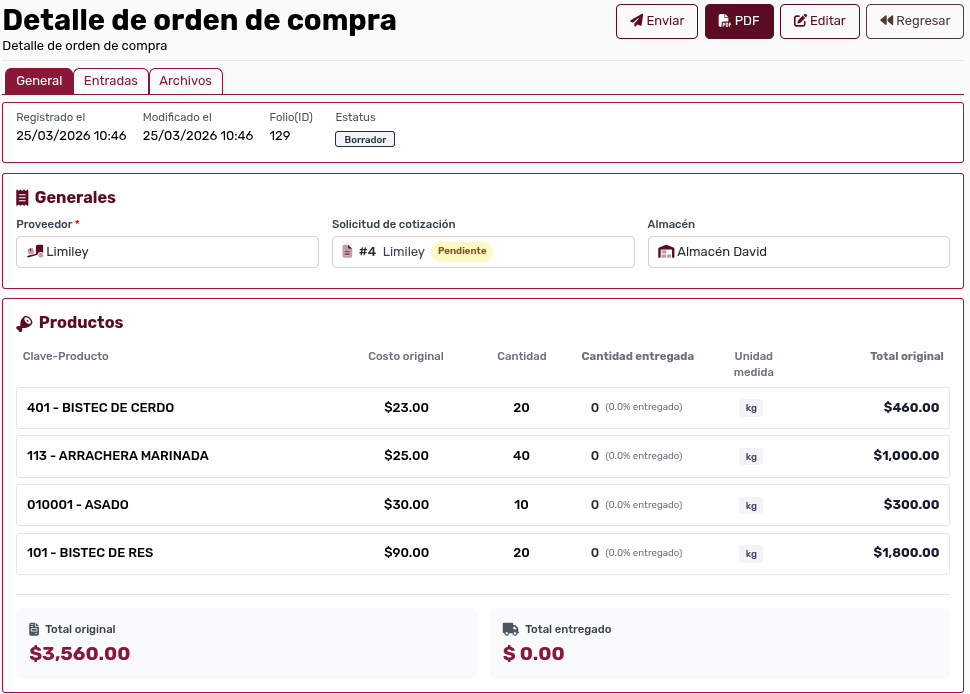
Note los botones en la parte superior de la pantalla:

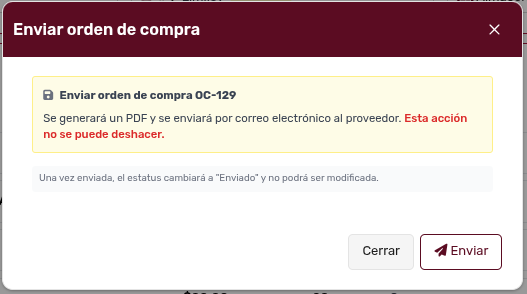
El botón Enviar permite enviar la orden de compra al correo electrónico del provedor:
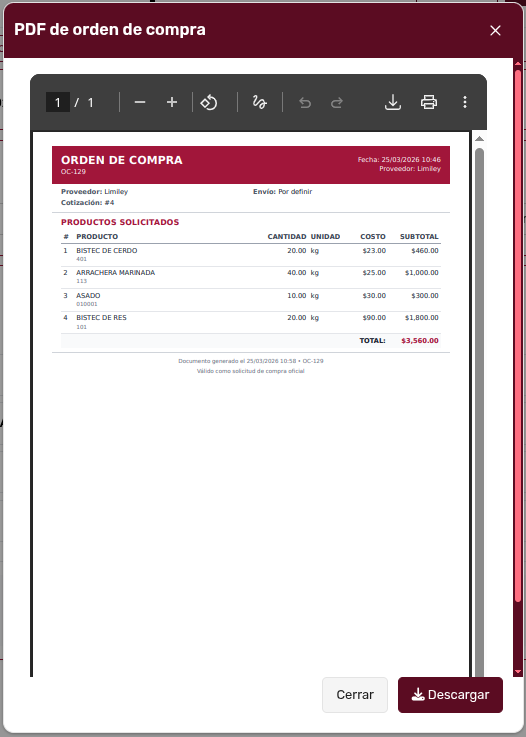
El botón PDF:

Si usted da clic en ese botón, usted podrá observar cómo se ve el PDF:
#El botón Editar:

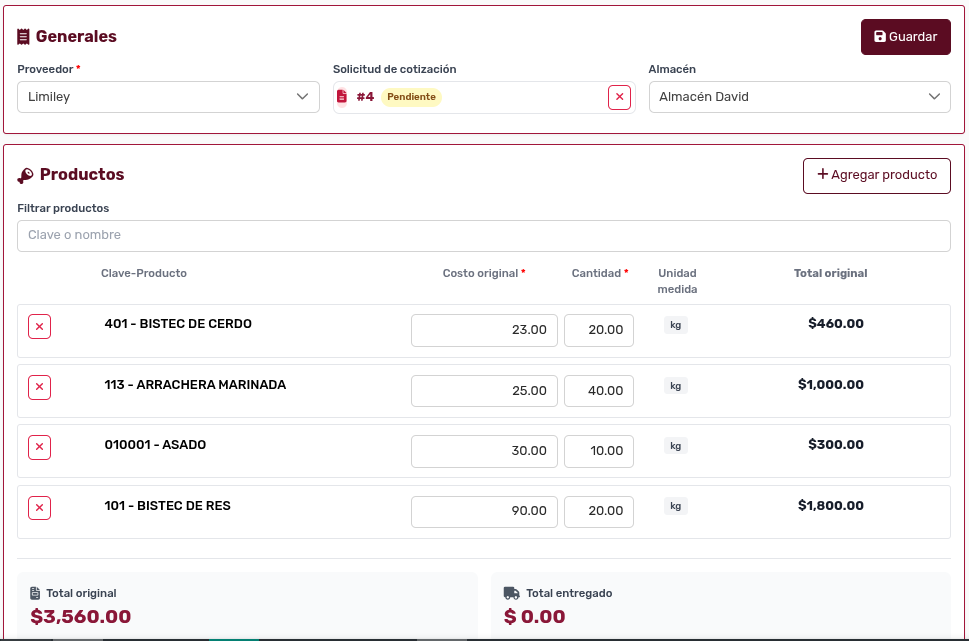
Este botón le permite ajustar la cotización; como ve, se han habilitado las opción:
¿Cómo resuelvo dudas sobre palabras o términos?
Section titled “¿Cómo resuelvo dudas sobre palabras o términos?”Si usted tiene dudas sobre algún término, consulte la sección del glosario.