
¿Cómo se gestiona un pedido?
MATRIZ DE DECISIÓN “Gestionar un pedido”
Section titled “MATRIZ DE DECISIÓN “Gestionar un pedido””| Plataforma / Módulo | Operación o Parámetro | Condición o Requisito Previo | Resultado / Comportamiento en el Sistema |
|---|---|---|---|
| Web Administrativa > Operación > Pedidos y Ventas | Buscar / Filtrar pedido | Ninguna | Muestra la lista de pedidos que coinciden con los criterios de búsqueda. |
| Web Administrativa > Detalle del pedido > Ubicación | Visualizar ubicación en mapa | Pedido generado desde App Móvil + GPS activado | Muestra la ubicación geográfica exacta. De lo contrario, despliega Google Maps general. |
| Web Administrativa > Detalle del pedido | Asignación manual de estación | Pedido en estatus “Pendiente de atención” | Cambia el estatus del pedido a “En atención” en la estación seleccionada. |
| Web Administrativa > Detalle del pedido | Reimpresión de ticket de preparación | Pedido registrado | Despliega modal de Autorización y vuelve a generar la impresión del ticket. |
| Web Administrativa > Detalle del pedido | Cancelar pedido | Ingresar motivo de cancelación (obligatorio) | Anula el pedido en el sistema y registra el motivo ingresado. |
| Sara Caja > Caja > Punto de Venta | Entrega en sitio | Pedido listo para entregar en sucursal | Procesa la entrega, registra el cobro según la forma de pago y calcula el cambio a entregar. |
| Web Administrativa > Detalle del pedido | Recibo PDF | Pedido registrado | Permite descargar el archivo PDF o enviarlo directamente a direcciones de correo. |
| Web Administrativa > Operación > Pedidos y Ventas | Edición de Forma de Pago | La caja asociada DEBE permanecer abierta | Permite modificar la forma de pago registrada. Si la caja cerró, la acción queda bloqueada. |
| Documentación General | Consulta de Glosario | Dudas sobre terminología | Redirige a la sección del glosario. |
Video de Interfaz de Pedidos y Ventas
Section titled “Video de Interfaz de Pedidos y Ventas”¿Cómo se gestiona un pedido?
Section titled “¿Cómo se gestiona un pedido?”¿Puedo ver un video de gestión del pedido?
Section titled “¿Puedo ver un video de gestión del pedido?”¿Cómo encontrar un pedido?
Section titled “¿Cómo encontrar un pedido?”Una vez que un pedido se ha registrado, puede buscarlo en el apartado Operación, en la sección Pedidos y Ventas:
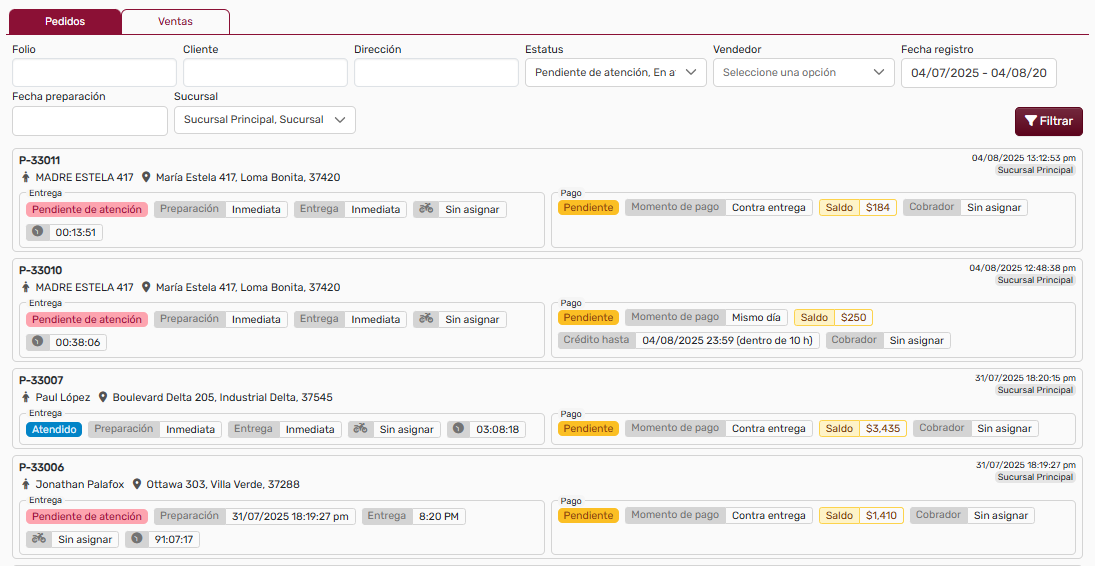
Por defecto, la pantalla mostrará la pestaña Pedidos. En la parte superior encontrará los filtros de búsqueda:

Elija los criterios que necesite y haga clic en el botón Filtrar:

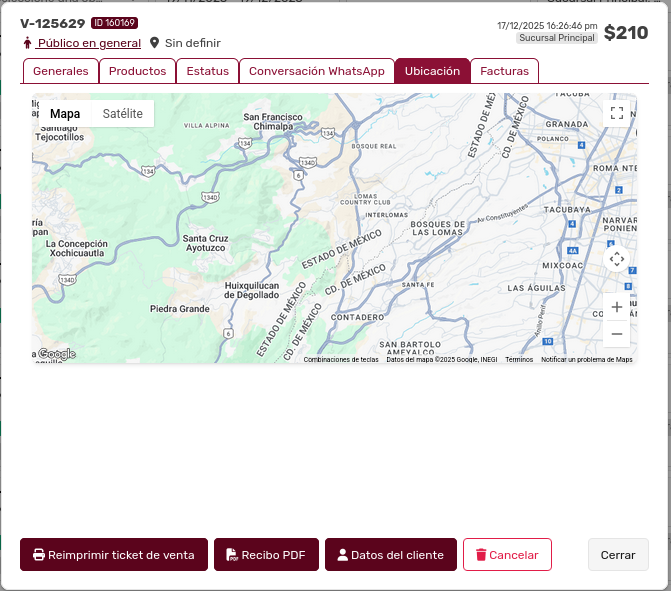
NOTA: Para ver la ubicación de un pedido o venta en el mapa (pestaña Ubicación dentro de los detalles), este debió realizarse desde la aplicación móvil con el GPS activado. De lo contrario, la pestaña solo desplegará la pantalla general de Google Maps:
¿Cómo se asigna una estación manualmente?
Section titled “¿Cómo se asigna una estación manualmente?”Video de Asignación Manual de Estación
Section titled “Video de Asignación Manual de Estación”El sistema asignará el pedido a la estación libre automáticamente. Sin embargo, puede asignarlo manualmente accediendo a los pedidos con estatus “Pendiente de atención”:
Paso 1. Haga clic en el pedido correspondiente para abrir el modal con los detalles:
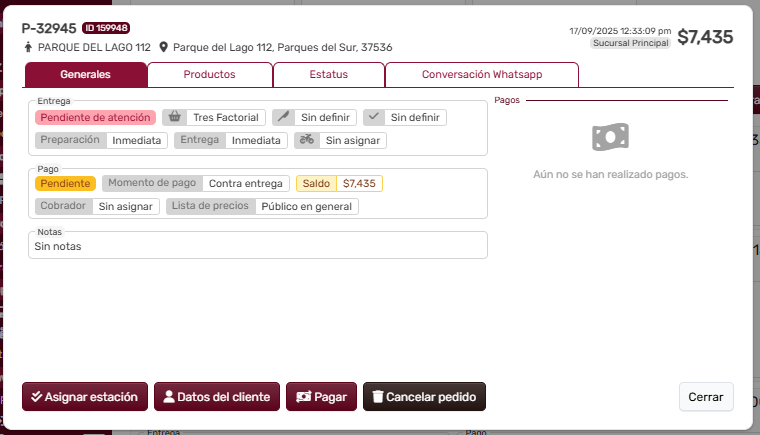
Paso 2. En la esquina inferior izquierda, haga clic en el botón Asignar estación:

Paso 3. En el modal Asignar estación de preparación, use el selector para elegir la estación y haga clic en el botón Aceptar:
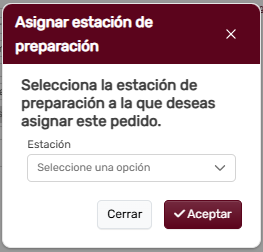
El pedido cambiará su estatus a En atención:

Posteriormente, cuando el encargado termine de atenderlo, lo indicará en el módulo de Prevalidación (esta espera se puede omitir desde la sección de Configuración).
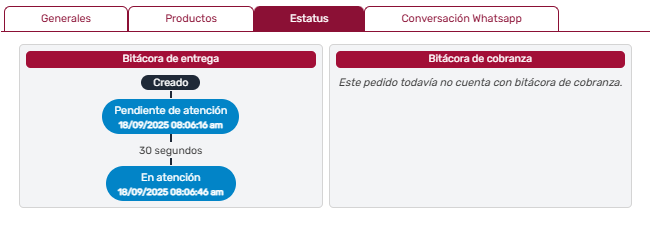
Para revisar el historial y los estados del pedido, revise la pestaña Estatus, donde encontrará las bitácoras de entrega y cobranza:
¿Cómo reimprimir un ticket?
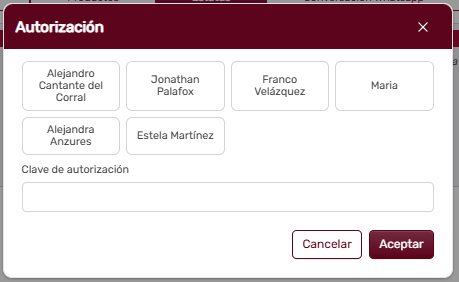
Section titled “¿Cómo reimprimir un ticket?”Para reimprimir el ticket de preparación, ingrese al registro del pedido y haga clic en el botón Reimprimir ticket de preparación ubicado en la esquina inferior izquierda:

El sistema desplegará el modal Autorización para confirmar la acción:
¿Cómo cancelar un pedido?
Section titled “¿Cómo cancelar un pedido?”Para cancelar un pedido, utilice el botón negro Cancelar pedido dentro del registro del pedido (esquina inferior izquierda):
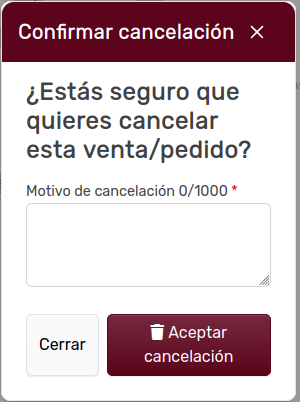
El sistema mostrará el modal Confirmar Cancelación.
NOTA: Es obligatorio señalar el motivo de la cancelación para completar el proceso.
¿Cómo se hace una entrega en sitio?
Section titled “¿Cómo se hace una entrega en sitio?”¿Puedo ver un video de Pedido para entrega en sitio?
Section titled “¿Puedo ver un video de Pedido para entrega en sitio?”¿Cómo accedo a la interfaz para la entrega en sitio?
Section titled “¿Cómo accedo a la interfaz para la entrega en sitio?”En el módulo Caja, diríjase a la sección Punto de Venta en el menú superior izquierdo:

¿Cuáles son los pasos para entregar en sito?
Section titled “¿Cuáles son los pasos para entregar en sito?”Paso 1. Haga clic en el botón Entregar:
Paso 2. Se desplegará la pantalla con la lista de pedidos pendientes por entregar en la sucursal. Busque y seleccione el pedido correspondiente:
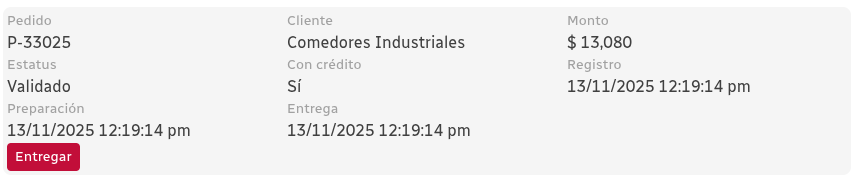
Paso 3. Haga clic en el botón rojo Entregar.
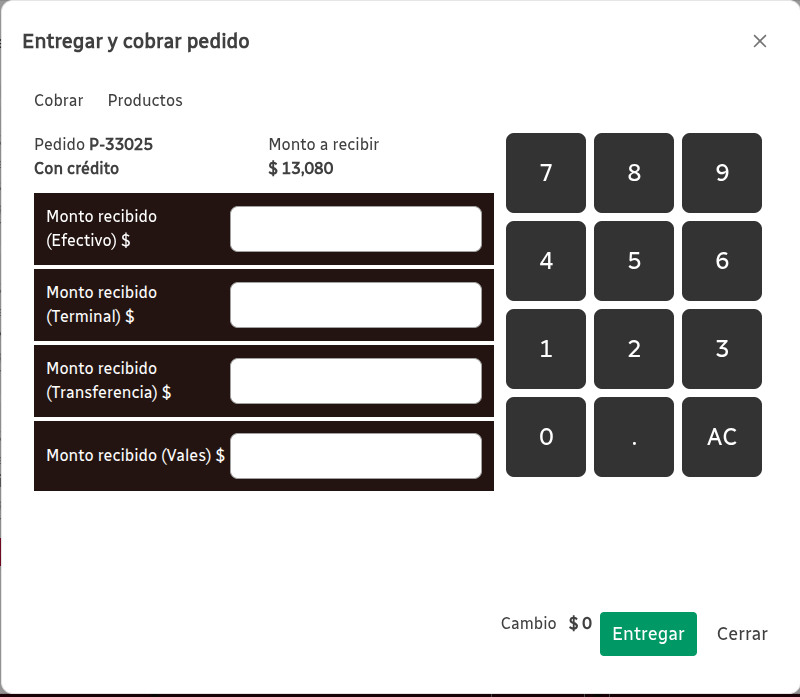
Paso 4. En la pantalla Entregar y cobrar pedido, determine el importe recibido según la forma de pago. El sistema calculará automáticamente el cambio a entregar:
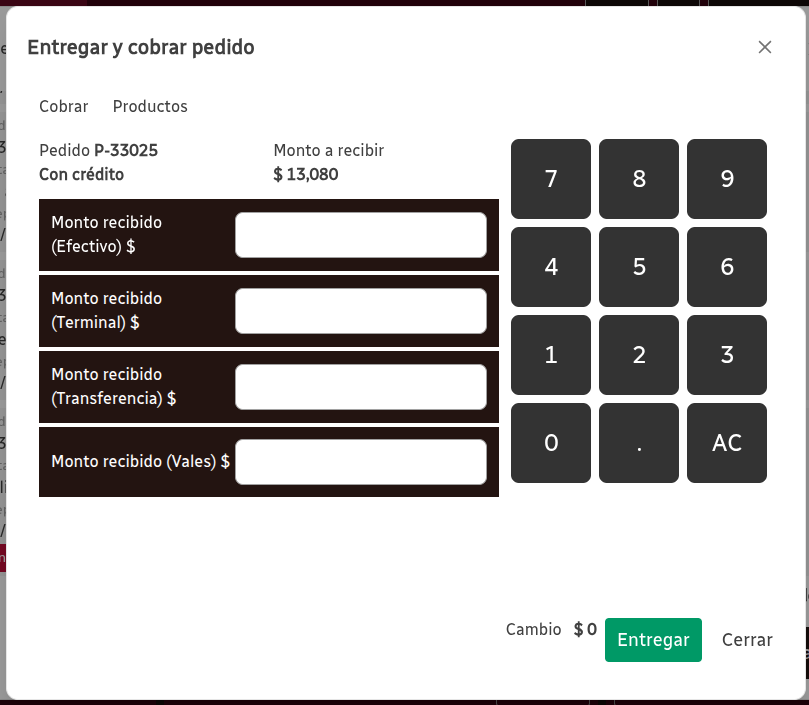
Paso 5. Para finalizar el proceso y registrar el cobro, haga clic en el botón verde Entregar:
¿Cómo enviar el recibo en PDF?
Section titled “¿Cómo enviar el recibo en PDF?”Dentro de los detalles del pedido, puede generar y visualizar un recibo haciendo clic en el botón Recibo PDF:

Al dar clic, el sistema abrirá el modal Enviar por Correo:
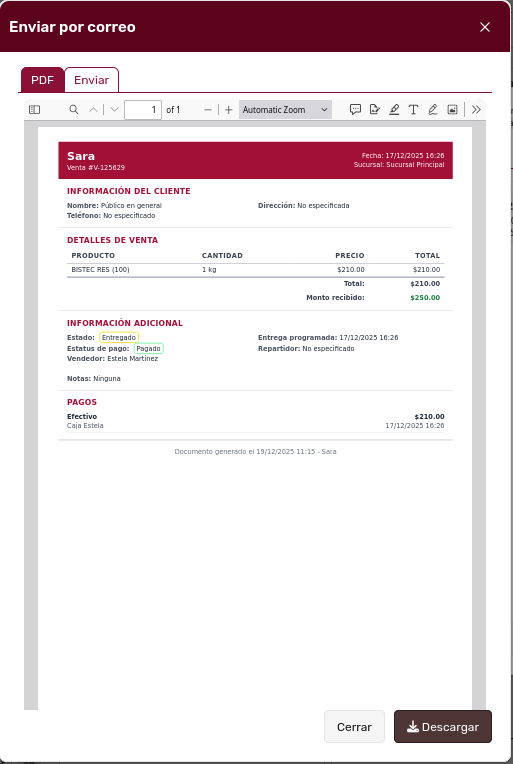
- Descargar: Haga clic en el botón Descargar para guardar el archivo en PDF.
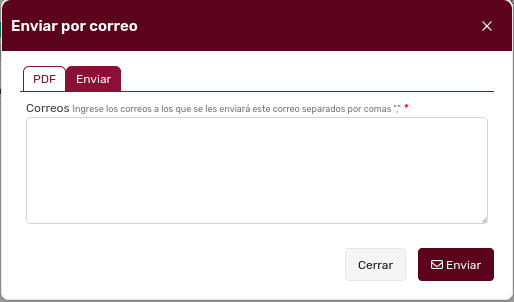
- Enviar: En la pestaña Enviar, añada las direcciones de correo electrónico de destino y haga clic en el botón Enviar:
¿Cómo puedo editar la Forma de Pago en Web?
Section titled “¿Cómo puedo editar la Forma de Pago en Web?”Para modificar la forma de pago de un pedido o venta registrada:
- Diríjase a la Web Administrativa, en la sección Operación, y haga clic en el apartado Pedidos y Ventas:
-
El sistema le mostrará la interfaz general. Localice el pedido correspondiente y haga clic en él para ver sus detalles:
-
Ubique la sección Pagos para editar la información de la forma de pago.
NOTA: Es importante recordar que esto solo puede realizarse con pedidos y ventas pertenecientes a una caja que no haya cerrado. Si la caja cerró, aunque vuelva a estar abierta ya no se podrá editar esta información.
¿Cómo resuelvo dudas sobre palabras y términos?
Section titled “¿Cómo resuelvo dudas sobre palabras y términos?”Si usted tiene dudas sobre algún término del sistema, consulte nuestra sección del glosario.