
¿Cómo se cobran los pedidos?
Resumen de la Sección
Section titled “Resumen de la Sección”En esta sección se verá cómo encontrar un pedido pendiente de cobro, cómo asignarlo a un repartidor para que lo cobre y cómo programar la fecha de cobro.
¿Cómo se cobran los pedidos?
Section titled “¿Cómo se cobran los pedidos?”¿Cómo acceder a la sección de cobranza de pedidos?
Section titled “¿Cómo acceder a la sección de cobranza de pedidos?”Para acceder a esta sección, vaya a la barra lateral izquierda:

Ahí vaya al apartado de Cobranza y dé clic en la sección Cobranza de pedidos; entonces el sistema le mostrará la siguiente pantalla:
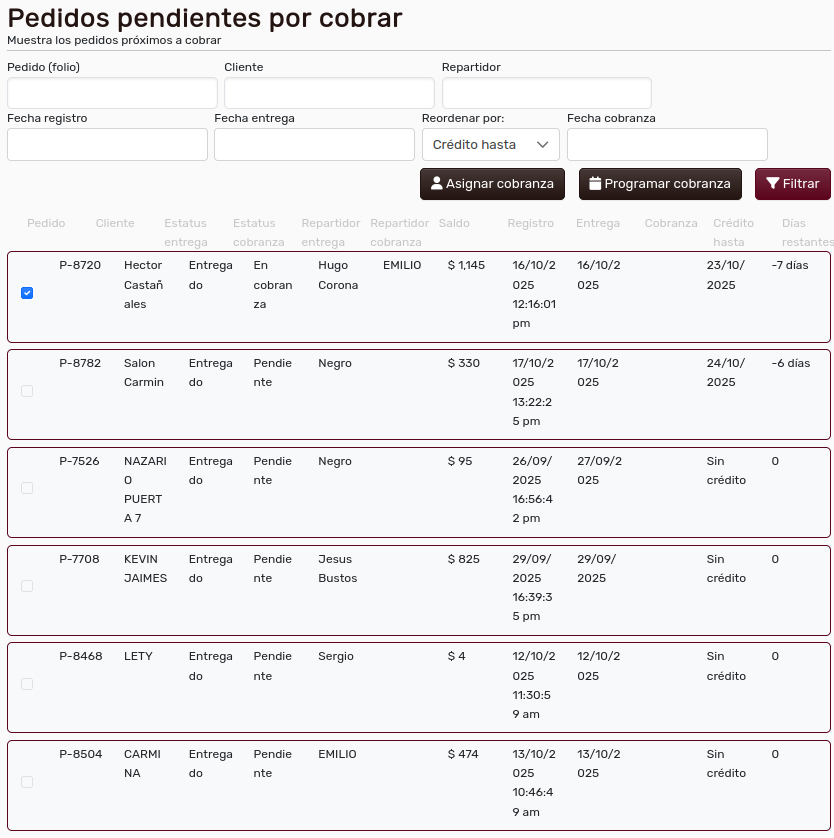
Para encontrar el pedido pendiente usted puede apoyarse de los filtros que están en la parte superior:

Cuando haya escogido la información para reducir la búsqueda, dé clic en el botón Filtrar:

La cobranza requiere de dos partes: asignar quién vaya y cobre y programar en qué fecha irán a cobrar; esas dos operaciones se llaman Asignar Cobranza y Programar Cobranza. A continuación se le mostrará a usted cómo hacerlas.
NOTA: El orden de cómo se realizan la Asignación y la Programación puede ser cualquiera. Podría usted elegir programar la cobranza primero y luego asignarle un cobrador o viceversa.
¿Cómo se realiza la asignación de Cobranza?
Section titled “¿Cómo se realiza la asignación de Cobranza?”Ahora que usted ha filtrado la búsqueda, es momento de seleccionar los pedidos pendientes que se deberán de cobrar. Para esto, dé clic en los pedidos que usted considere:

Aparecerá una palomita en el pequeño recuadro izquierdo; es momento de asignar la cobranza, para ello dé clic en el botón Asignar Cobranza:

El sistema le mostrará el modal Asignar Cobranza:
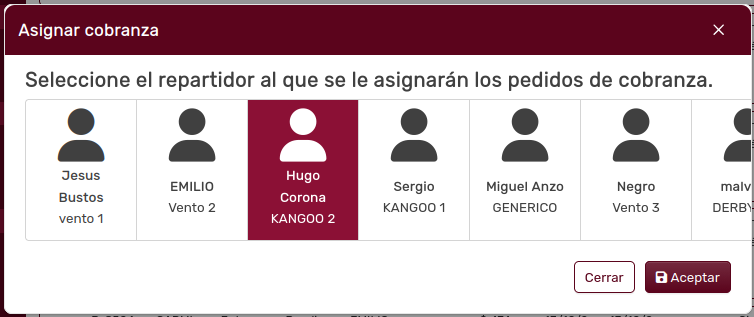
Dé clic en uno de los repartidores:
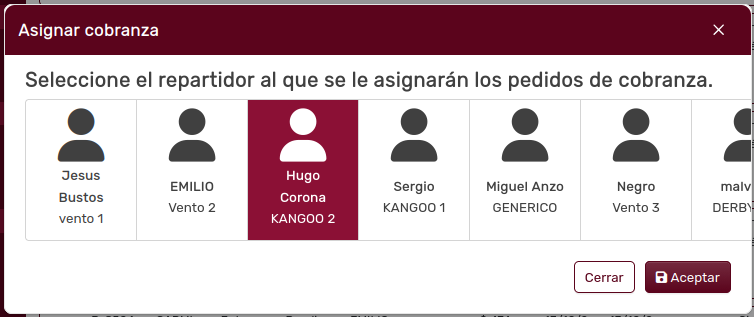
Ahora dé clic en el botón Aceptar:

Si el repartidor ya tuviera otros pedidos por cobrar que superen su límite de dinero, el sistema le impedirá a usted seleccionarlo:

Observe cómo el pedido pendiente de cobrar ahora muestra el nombre del repartidor asignado en el campo Repartidor Cobranza.
¿Cómo se programa la Cobranza?
Section titled “¿Cómo se programa la Cobranza?”La programación de la cobranza es colocar la fecha cuando esa cobranza debe de realizarse. Para ello, primero seleccione el pedido pendiente y luego dé clic en el botón Programar Cobranza:

Entonces el sistema le mostrará el modal Programar la Cobranza de los Pedidos:
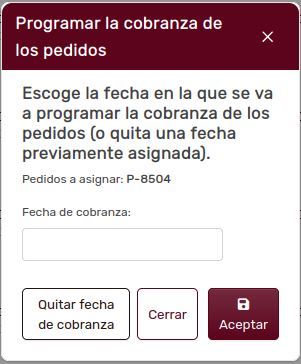
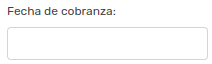
Existe un campo llamado Fecha de Cobranza:
Dé clic en el campo y el sistema le desplegará el modal para que usted elija una fecha y una hora:
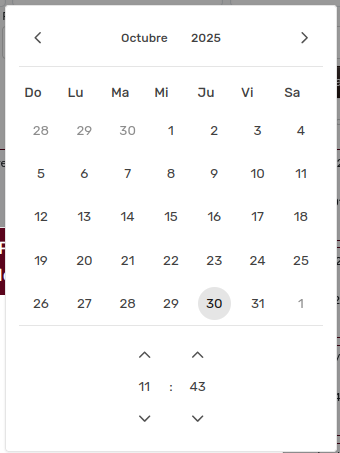
Cuando tenga la fecha adecuada, dé clic en el botón Aceptar:

Usted podrá ver la fecha en el listado de pedidos pendientes por cobrar. También puede desprogramar una fecha usando el botón Quitar fecha de cobranza:
NOTA: Si usted quiere ver cómo se asigna a los repartidores el monto máximo de dinero que pueden cobrar o traer, consulte el apartado de Configuraciones.
¿Cómo se programan las notificaciones de cobranza?
Section titled “¿Cómo se programan las notificaciones de cobranza?”Para hacer que el sistema mande recordatorios automáticos de cobranza cuando un cliente tiene un adeudo, vaya al apartado que está en la parte inferior de la barra lateral izquierda:
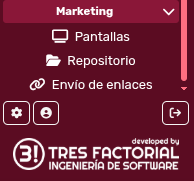
Dé clic en el icono de engrane del apartado Configuraciones:

El sistema le mostrará la siguiente pantalla:
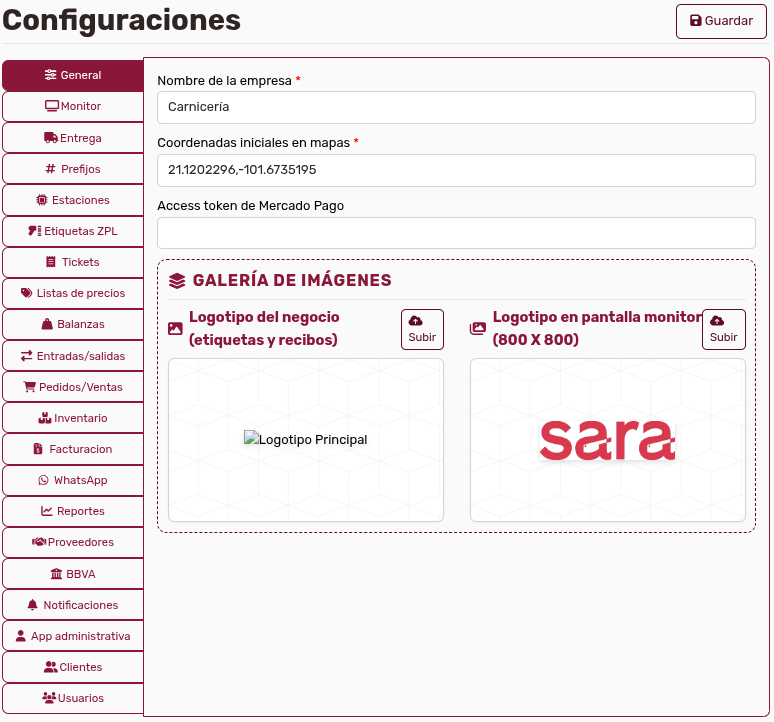
Una vez ahí, vaya a la sección Notificaciones:

El sistema le mostrará las opciones disponibles:
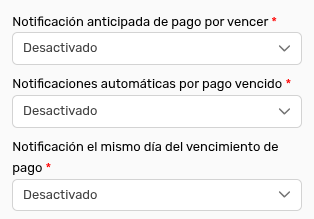
¿Cómo se hace una notificación anticipada de pago por vencer?
Section titled “¿Cómo se hace una notificación anticipada de pago por vencer?”Vaya a la opción correspondiente a notificación anticipada:

Dé clic en el selector de canal/método:
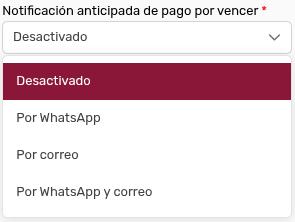
Si elige la opción WhatsApp, el sistema desplegará el campo de configuración:
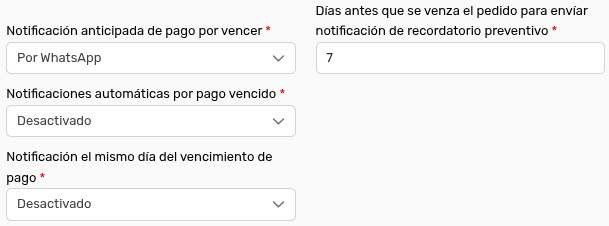
Defina la cantidad de días previos al vencimiento para el envío automático de notificaciones.
¿Cómo se hacen las notificaciones automáticas por pago vencido?
Section titled “¿Cómo se hacen las notificaciones automáticas por pago vencido?”Vaya a la opción correspondiente a pago vencido:

Dé clic en el selector:
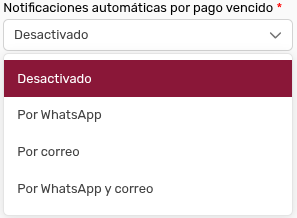
Si elige la opción WhatsApp, el sistema desplegará la pantalla de configuración:

Defina la cantidad de días transcurridos tras el vencimiento para enviar los recordatorios.
¿Cómo se hacen las notificaciones el mismo día de vencimiento de pago?
Section titled “¿Cómo se hacen las notificaciones el mismo día de vencimiento de pago?”Vaya a la opción de notificación el mismo día de vencimiento:
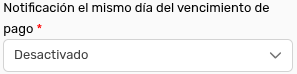
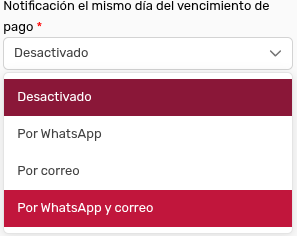
Dé clic en el selector para activar el canal deseado (ej. WhatsApp):
¿Cómo resuelvo dudas sobre palabras y términos?
Section titled “¿Cómo resuelvo dudas sobre palabras y términos?”Si usted tiene dudas sobre algún término, consulte la sección del glosario.