
¿Cómo se saldan los pedidos del cliente?
MATRIZ DE DECISIONES
Section titled “MATRIZ DE DECISIONES”| Plataforma / Módulo | Operación o Parámetro | Condición o Requisito Previo | Resultado / Comportamiento en el Sistema |
|---|---|---|---|
| Web Administrativa > Pedidos y Ventas > Operación > Pedidos | Localizar pedido con pago pendiente | Pedido registrado previamente con saldo o crédito pendiente | Despliega la información detallada del pedido y la opción para realizar cobros. |
| Web Administrativa > Pedidos y Ventas > Operación > Pedidos | Hacer clic en el botón Pagar | Pedido seleccionado en pantalla con pago pendiente | Abre el modal Agregar pago para la captura del cobro. |
| Web Administrativa > Pedidos y Ventas > Modal Agregar pago | Capturar montos por método de pago | Ingresar valor en Efectivo, Terminal, Transferencia o Vales | Calcula el saldo restante y permite aplicar la función Agregar el resto. |
| Web Administrativa > Pedidos y Ventas > Modal Agregar pago | Hacer clic en Registrar pago parcial | El monto capturado es inferior al total adeudado del pedido | Registra el abono, actualiza el saldo pendiente del pedido y mantiene el estado con saldo adeudado. |
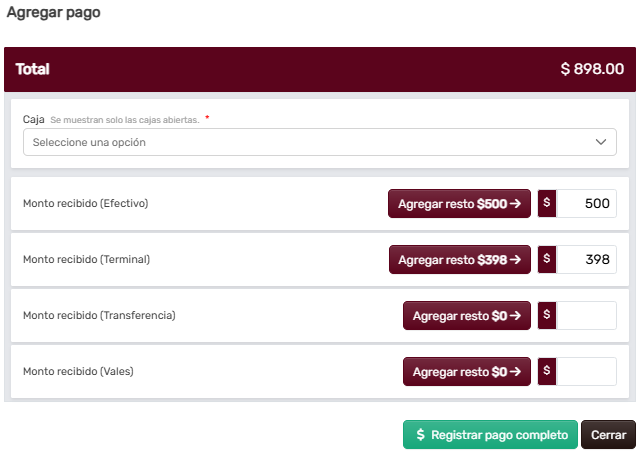
| Web Administrativa > Pedidos y Ventas > Modal Agregar pago | Hacer clic en Registrar pago completo | El monto capturado cubre la totalidad del monto adeudado | Saldará por completo el pedido y actualizará su estatus a pagado. |
| Documentación General | Consulta de Glosario | Dudas sobre terminología | Redirige a la sección del glosario. |
Resumen de la Sección
Section titled “Resumen de la Sección”Existirán los casos en los que el Cliente tenga crédito o pueda pagar con posterioridad a la fecha o al momento de entrega.
¿Cómo se saldan los pedidos del cliente?
Section titled “¿Cómo se saldan los pedidos del cliente?”¿Cómo acceder a la sección para saldar pedidos?
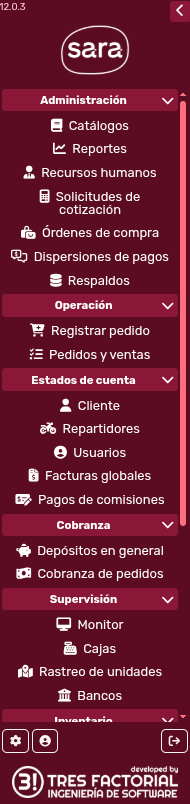
Section titled “¿Cómo acceder a la sección para saldar pedidos?”Para registrar los pagos de este tipo, debe usted entrar al apartado de Operación en la sección Pedidos y Ventas, de la barra lateral izquierda:
¿Cómo registrar el pago parcial o completo de un pedido?
Section titled “¿Cómo registrar el pago parcial o completo de un pedido?”Dé clic en la pestaña Pedidos y localice el pedido con estatus Pago Pendiente (puede usar la sección de filtros en la parte superior):

Cuando dé clic en la venta, tendrá una pantalla así:
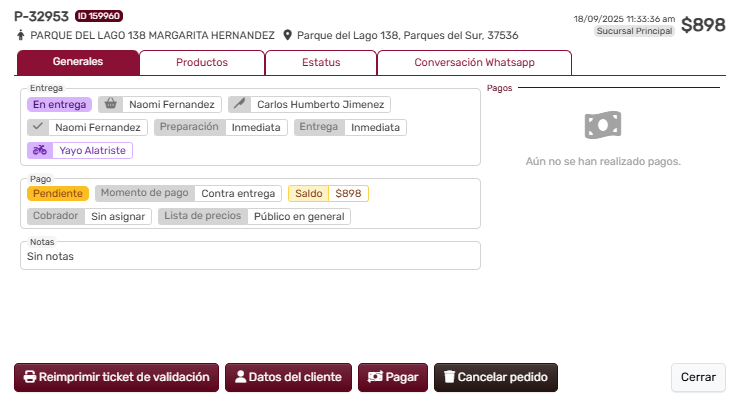
Para registrar el pago, dé clic en el botón Pagar de la sección inferior:

Entonces el sistema le mostrará el modal Agregar pago:
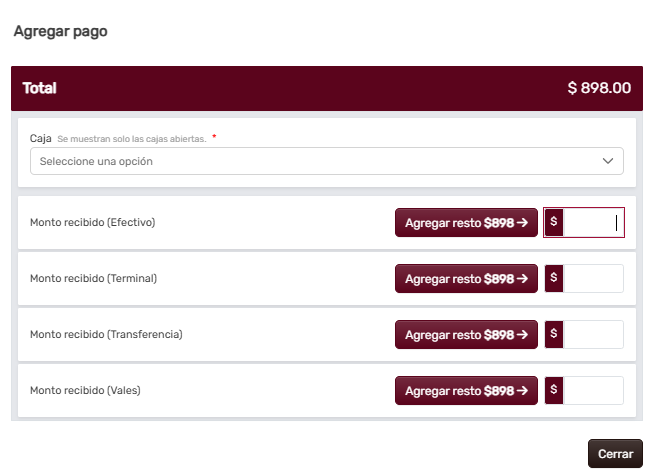
Ahí podrá determinar los montos recibidos mediante Efectivo, Terminal, Transferencia o Vales; adicionalmente tendrá la opción Agregar el resto (el cual variará dependiendo de cuánto asigne a qué parte). Si el cliente queda todavía con un saldo, usted podrá usar el botón Registrar pago parcial:
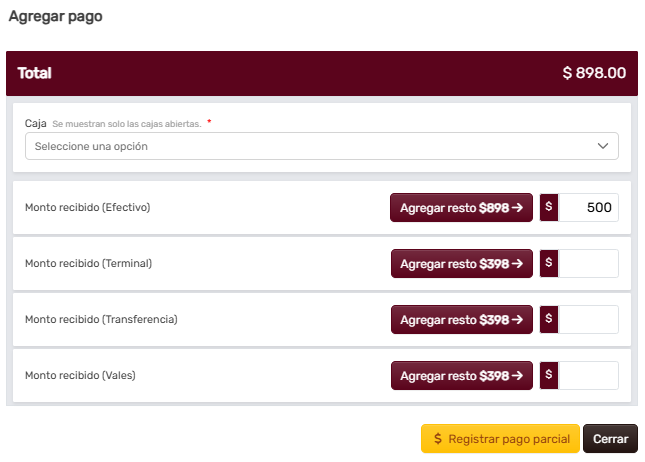
Observe que si el pago es completo, el sistema le habilitará el botón Registrar pago completo:
¿Cómo resuelvo dudas sobre palabras y términos?
Section titled “¿Cómo resuelvo dudas sobre palabras y términos?”Si usted tiene dudas sobre algún término, consulte la sección del glosario.